


 Video Converter Ultimate
 Näytön tallennin
 Videon korjaus
 Suojattu lataus
Parhaat video-GIF-muuntimet työpöytä- ja mobiilikäyttäjille
Tiedätkö ne hauskat pienet animaatiot, joita näemme kaikkialla Internetissä? Joo, ne on GIF-kuvia. Ja niiden tekeminen videoista on mahtavaa. Kuvittele, että jaat hauska hetken videosta ystäviesi kanssa GIF-tiedostona. Lisäksi GIF-tiedostot voivat tehdä sosiaalisen median julkaisuistasi ja viesteistäsi mielenkiintoisempia ja katseenvangitsevampia.
Nyt saatat tarvita esityksestäsi kiinnostavamman tai haluat lisätä projekteihisi visuaalista näyttävyyttä. GIF-animaatiot ovat tässä paras apusi. Kun tunnet parhaat GIF-muuntimet, sinulla on kuin siisti työkalu digitaalisessa työkalupakissasi. Kyse ei ole vain asioiden näyttämisestä hienolta, vaan itsesi ilmaisemisesta ja verkkoelämäsi tekemisestä värikkäämmäksi.

Tässä viestissä tarkastelemien ohjelmien nopeaa arviointia varten alla on yleiskatsaus ja taulukko, jonka voit tarkistaa:
1. Video Converter Ultimate: Toimiva videon muunnostyökalu tehokkailla muokkausominaisuuksilla.
2. Adobe Express: Käyttäjäystävällinen työkalu kuvien parantamiseen liikkeellä ollessasi.
3. CloudConvert: Pilvipohjainen tiedostojen muunnostyökalu
4. Zamzar: Monipuolinen online-muunnospalvelu
5. EZGIF: Erinomaisesti yksinkertaistaa GIF-luontiprosessia
6. Kapwing: Vankka online-videonmuokkausalusta
7. ImgPlay: Muuta valokuvat ja videot kiehtoviksi GIF-tiedostoiksi
8. GIF Maker (Braincraft): AI-ohjattu GIF-tiedostojen luomiseen
9. GIF Studio: Monipuolinen mobiilisovellus, jossa on laaja valikoima muokkaustyökaluja
Osa 1. Paras korkealaatuinen pöytäkoneen GIF-muunnin
Kun puhutaan muunnoskyvykkyydestä, ei ole epäilystäkään, että Video Converter Ultimate on huippuvalinta. Työkalun avulla muutat videosi GIF-muotoon tai päinvastoin hetkessä. Lisäksi tällä sovelluksella on mahdollista lisätä tehosteita ja suodattimia, vesileima, kiertää ja rajata videota. Jos videosi on liian pitkä, voit myös leikata sitä lyhyemmäksi. Tämän lisäksi voit esikatsella tiedoston lopputulosta ennen muunnosprosessin aloittamista. Aloittaaksesi tämän työkalun käytön, seuraa näitä ohjeita:
Vaihe 1. Lataa ohjelma ja asenna se
Lataa ensin ohjelma napsauttamalla Ilmainen lataus -painiketta ja suorita asennus ohjeiden mukaisesti. Käynnistä sitten työkalu tietokoneellasi.
Ilmainen latausWindows 7 tai uudempiSuojattu lataus
Ilmainen latausMacOS 10.7 tai uudempiSuojattu lataus
Vaihe 2. Avaa GIF Maker -vaihtoehto
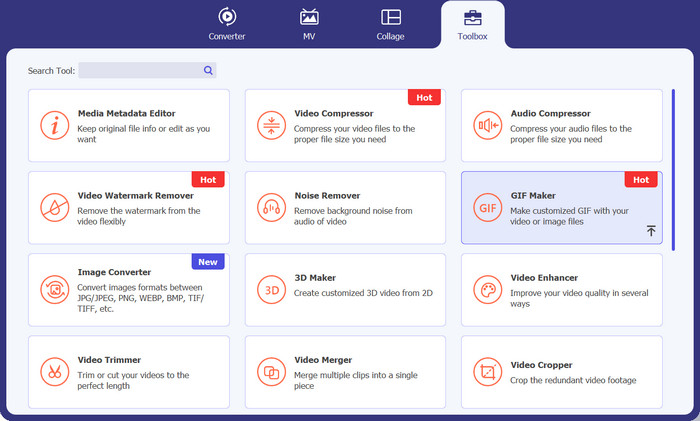
Kun asennus on valmis, siirry Toolbox-välilehdelle ja avaa valikosta GIF Maker -vaihtoehto. Kun olet siellä, näet työkalun latausnäkymän.
Vaihe 3. Lisää video muunnettavaksi
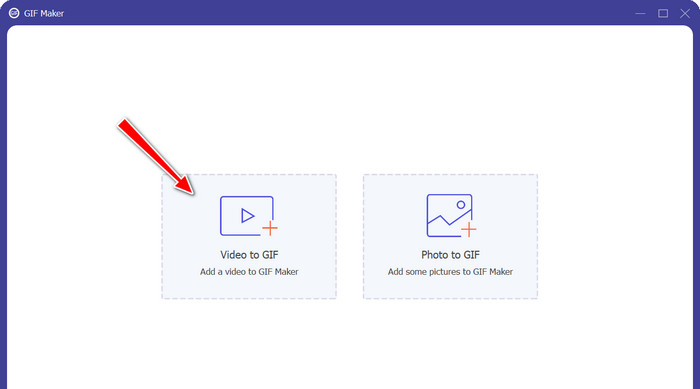
Napsauta seuraavaksi valikosta Video to GIF -vaihtoehtoa. Valitse sen jälkeen video, jonka haluat muuntaa GIF-muotoon. Työkalu tukee useita videoformaatteja, joten voit käyttää sitä myös MP4–GIF-muuntimena.
Vaihe 4. Muokkaa videota ja muunna GIF-muotoon
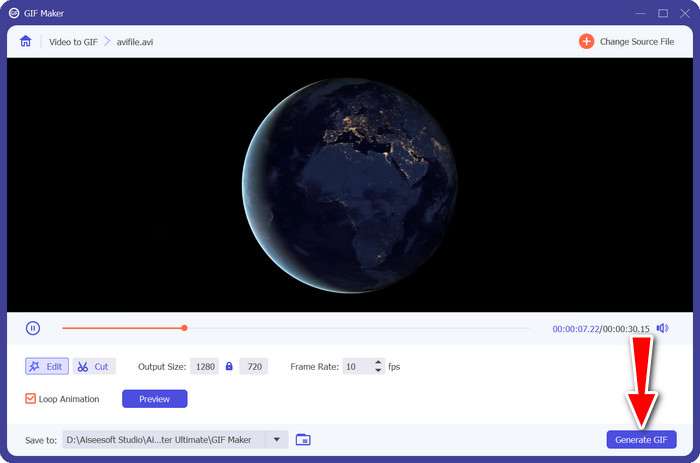
Muokataksesi videota paina Edit-painiketta tai Cut poistaaksesi ei‑toivotut osat videosta. Kun olet valmis, napsauta Generate GIF -painiketta GIF-tiedoston luomiseksi.
Osa 2. Parhaat GIF-muuntimet verkossa
1. FVC Free Video Converter Online
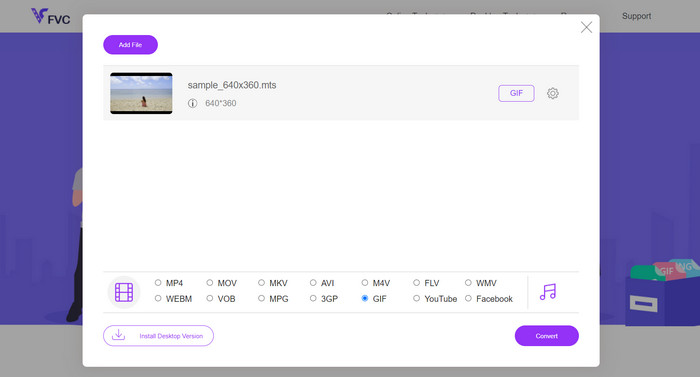
Minkä tahansa videoformaatin voi muuntaa GIF-muotoon FVC:n Free Video Converter Online -työkalulla. Kyllä, luit oikein. Työkalu tukee monia videoformaatteja, joten voit muuntaa ne GIF-muotoon tai muihin haluttuihin formaatteihin, kuten MKV:hen. Lisäksi voit muuntaa myös ääniformaatteihin, kuten MP3, WAV jne. Siksi saatat haluta tutustua tarkemmin tähän MP4-, WMV-, MOV–GIF-muuntimeen. Alla on luettelo eduista ja haitoista, joita voit odottaa käyttäessäsi tätä ohjelmaa.
Plussat
- Palvelimen seisokkeja ei voi kokea.
- Muunna ääni- ja videoformaatteja toiseen muotoon.
- Saat parhaan laadun muunnetuista tiedostoista tulosteen mukauttamisen avulla.
Haittoja
- Se ei salli videoiden tuontia URL-osoitteen avulla.
2. EZGIF
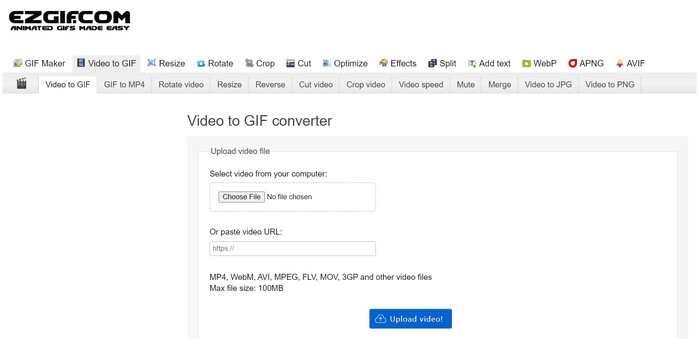
On epäilystäkään EZGIF:n tuomista eduista. Se on täynnä monia työkaluja, jotka on tarkoitettu GIF-tiedostojen muokkaamiseen. Yksi näistä työkaluista on kyky tehdä GIF-tiedostoja videosta. Jos nyt haluat muuttaa GIF-tiedostoihisi, rajata niitä tai lisätä niihin tehosteita, EZGIF on sivusto, johon kannattaa vierailla. Lisätietoja tästä ohjelmasta saat alla olevista eduista ja haitoista:
Plussat
- Leikkaa tietty osa GIF-tiedostosta.
- Säädä GIF-tiedoston kuvataajuus.
- Muokkaa GIF-tiedostoja verkkosivulla suoraan.
- Omistettu video GIF-toimintoon.
Haittoja
- Se voi ladata vain enintään 100 Mt videoita.
- Yksi video kerrallaan.
3. Kapwing
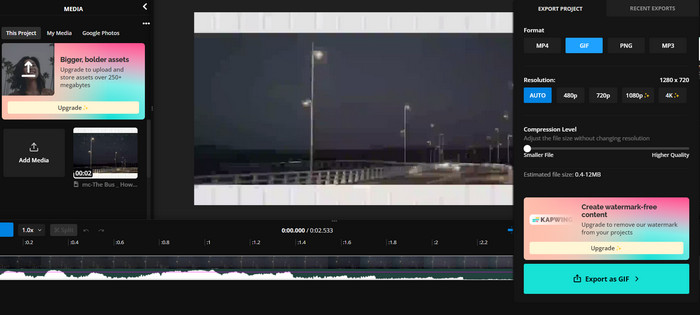
Jos haluat kokea videonmuokkaustyökalun kaltaisen ohjelman verkkoselaimen ympäristöstä, sinun kannattaa valita Kapwingin kanssa. Luit sen oikein. Sen työkalut on järjestetty siten, että se näyttää ja tuntuu videoeditointistudiolta. Lisäksi sen mukana tulee video-GIF-muunnin, jonka avulla voit tehdä hauskoja GIF-kuvia videoistasi.
Plussat
- Luo korkealaatuisia GIF-tiedostoja.
- Säädä resoluutio Full HD:hen asti.
- Tasapainota laatu ja koko pakkausominaisuuksilla.
Haittoja
- GIF-tiedostojen lataaminen vie aikaa.
4. CloudConvert
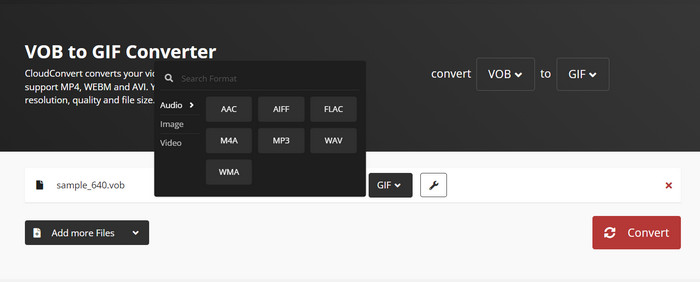
Toinen online-MP4 GIF -muunnin, jota voit käyttää, on CloudConvert. Se on yhtä tehokas kuin työpöytäohjelma, jos ei työpöytätyökalua vastaan. Samoin työkalu tarjoaa monia muunnostoimintoja, mikä tekee siitä joustavan muunnostyökalun. Lisäksi voit tuoda tiedostoja eri tiedostolähteistä, mukaan lukien URL-osoitteen kautta, paikallisesta tallennustilasta ja jopa pilvialustoilta. Todellakin, se ansaitsee olla korkealaatuisten GIF-muuntimien luettelossa.
Plussat
- Monialustainen muunnin.
- Suorita erämuunnos.
- Lisää vesileima GIF- tai videolähtöön.
Haittoja
- Se tarjoaa rajoitetun muunnostulon ääni- ja videotiedostoille.
5. Adobe Express
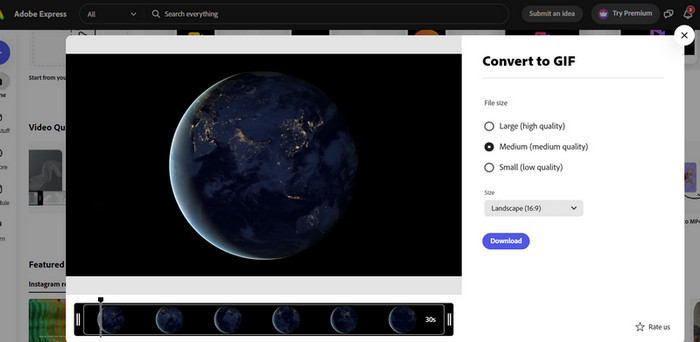
Jos haluat pysyä Adoben ympäristössä, konversiotarpeisiisi on myös online-versio. Apuohjelma on nimeltään Adobe Express, ja sitä voi käyttää verkossa. Kuten Adoben tuotteet, kuten Photoshop, tämä verkkopohjainen ohjelma sisältää joukon hyödyllisiä työkaluja videoiden, valokuvien muokkaamiseen ja jopa muuntamiseen. Jos yrität ladata ja muuntaa AVI-tiedostoa, on turvallista sanoa, että se voisi toimia AVI-GIF-muuntimena. On parasta saada käytännön kokemusta ohjelmasta saadaksesi lisätietoja siitä.
Plussat
- Sen tiedoston paikannus näyttää automaattisesti kohdetiedoston.
- Sen mukana tulee trimmeri videoiden lyhentämiseksi.
- Esikatsele valmista tuotetta.
Haittoja
- Ilmoittautuminen ohjelmaan on pakollinen.
- Kaikki ei ole saatavilla ilmaiseksi.
6. Zamzar
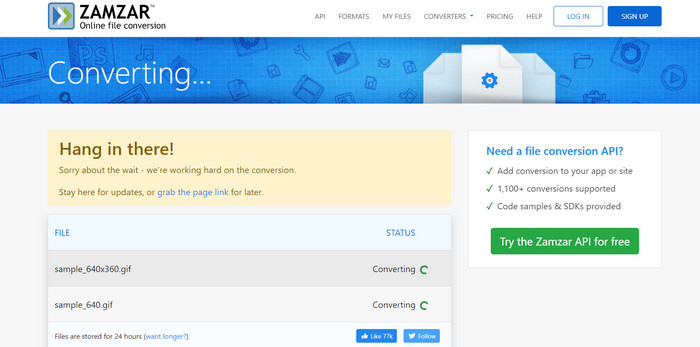
Zamzar on pitkäaikainen ja tunnetaan parhaiten muuntamiskyvystään. Ei ole epäilystäkään siitä, että voit muuntaa tiedostoja, kuten WEBP, GIF-tiedostoiksi täällä. Lisäksi se ei edellytä rekisteröitymistä tai tilaamista käyttääksesi sen palveluita. Sinun tarvitsee vain valita haluamasi muunnosprosessi ja ladata tiedosto. Ohjelma hoitaa loput työt. Se on niin yksinkertaista. Jos haluat käyttää tätä WEBP to GIF -muunninta tai mitä tahansa haluat soittaa, sinun on käytettävä tätä työkalua.
Plussat
- Muuntotyökaluja, kuten Document Converter, on paljon.
- Siinä on vedä ja pudota -toiminto tiedostojen lataamista varten.
- Nopea lataus- ja muunnosprosessi.
Haittoja
- Se riippuu niin paljon vakaasta Internet-yhteydestä.
Osa 3. 3 parasta GIF-muunninta Android/iOS:ssä
Helppokäyttöisten ja tehokkaiden työpöydän GIF-muuntimien käyttö on hyvä. Asia on, mitä jos et ole tietokoneen edessä? Tässä mobiilisovellukset ohittavat useimmat työpöytäohjelmat. Siirrettävyyden kannalta niillä on suuri arvo. Ilman pitkiä puheita, tutustu parhaisiin GIF-muuntimiin Android- tai iOS-laitteille.
1. ImgPlay
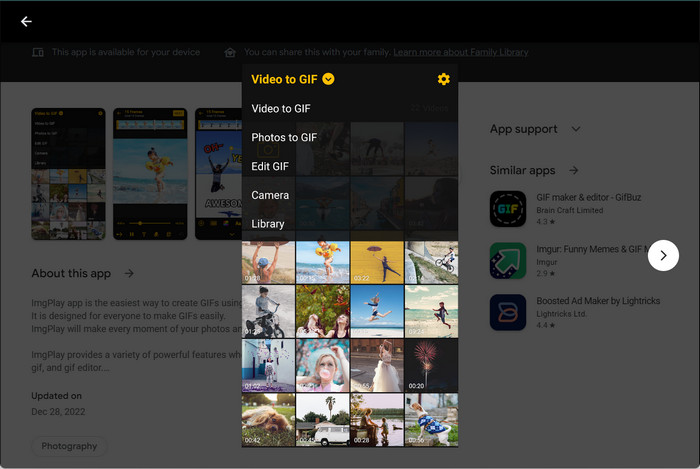
Videoita GIF-muotoon, valokuvat GIF-muotoon ja muokata GIF-muotoa? Voit käyttää näitä kaikkia vain yhdessä sovelluksessa, nimeltään ImgPlay. Tämän sovelluksen avulla voit valita tiedostoja valokuvakirjastostasi tai ottaa videon heti. Kehys kehykseltä, käyttäjät voivat muokata makunsa mukaan. Kaiken kaikkiaan se on loistava videon tai kuvan GIF-muunnin.
2. GIF Maker
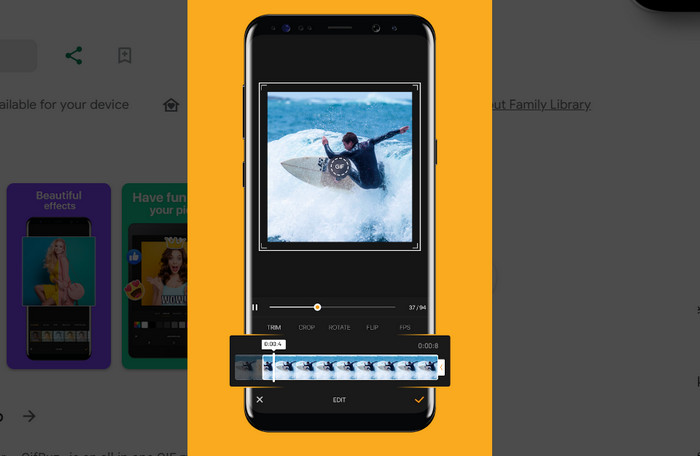
Toinen mobiili GIF-muunnin, jota voit hyödyntää, on Braincraftin kehittämä GIF Maker. Sen avulla voit luoda hauskoja ja hulluja GIF-kuvia omalla versiollasi. Kuvien tai videoiden GIF-muotojen muuntamisen lisäksi voit muokata GIF-tiedostosi taustaa, käyttää tehosteita ja suodattimia ja paljon muuta.
3. GIF Studio
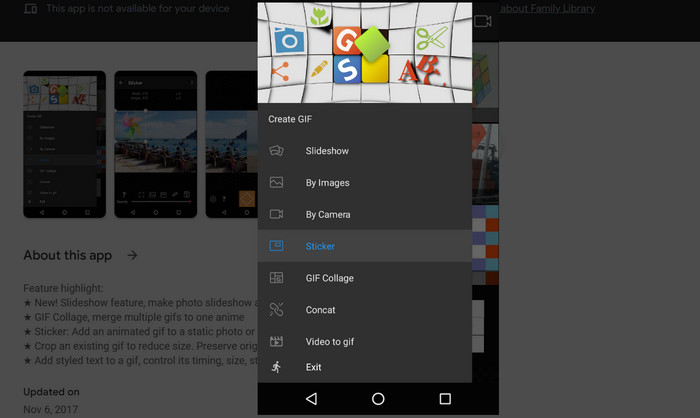
Kognitiivinen Droid sisältää myös merkinnän GIF-muuntimille. Se on kehittänyt sovelluksen nimeltä GIF Studio. Yksi sen ominaisuuksista sisältää videon GIF-muotoon. Voit tehdä GIF-tiedostoja suosikkivideoistasi. Sen työkalujen perusteella voimme päätellä, että se on suunniteltu muokkaamaan GIF-tiedostoja, jolloin voit tehdä GIF-kollaasi-diaesityksiä, muuntaa ne GIF-tiedostoiksi ja yhdistää. Se on loistava mobiilisovellus harkittavaksi, meidän pitäisi sanoa.
Osa 4. Usein kysyttyä suosituimmista GIF-muuntimista
Voitko silmukka GIF?
Ehdottomasti! GIF-animaatiot on yleensä asetettu toistumaan oletuksena silmukassa. Tämä looppaavan GIFin ominaisuus saa animaation toistumaan jatkuvana, saumattomana silmukkana, mikä tekee siitä täydellisen lyhyille, toistuville animaatioille tai meemeille.
Miksi muuntaa WebP GIF-muotoon?
WebP:n muuntaminen GIF-muotoon voi olla tarpeen tilanteissa, joissa haluat varmistaa mahdollisimman laajan yhteensopivuuden vanhempien laitteiden ja selainten kanssa, jotka eivät ehkä tue WebP-formaattia.
Mitä etuja MOV-GIF-muuntimen käyttämisestä on?
MOV–GIF-muuntimet ovat käteviä, kun haluat muuntaa videoleikkeitä formaattiin, jota on helpompi jakaa ja katsella verkkosivuilla tai viestisovelluksissa. GIF-tiedostot ovat kevyitä, eikä niiden katseluun tarvita erillistä videosoitinta.
Kuinka GIF-APNG-muunnin toimii?
GIF–APNG-muunnin ottaa käytännössä GIF-animaation ruudut ja muuntaa ne APNG-muotoon (Animated Portable Network Graphics). APNG voi joissain tapauksissa tarjota parempaa laatua ja pienempiä tiedostokokoja kuin GIF, ja tämä muunnosprosessi sisältää ruutujen purkamisen ja kokoamisen uudelleen uuteen formaattiin.
Johtopäätös
Yksinkertaisesti sanottuna käytössäsi on riittävästi GIF-muuntimia. Sillä ei ole väliä, millä alustalla olet, koska löydät taatusti tarpeisiisi sopivan. Voit valita GIF-muuntimen työpöydälle, verkossa käytettäväksi tai mobiililaitteille.
-
 10 parasta GIF-kompressoria työpöytä- ja verkkokäyttäjille
 Tässä viestissä opit parhaista GIF-kompressoreista, jotka auttavat sinua korjaamaan ongelmasi suurilla GIF-tiedostoilla. Tutustu niihin ja hanki parhaat näkemykset.
-
 5 parasta sivustoa GIF-tiedoston tallentamisesta iPhoneen videona
 Etkö voi tallentaa GIF-tiedostoa iPhoneeni? Pysy tässä viestissä, niin annamme sinulle mahdolliset ratkaisut GIF-tiedostojen tallentamiseen iPhoneen.
-
 5 uusinta ohjelmistoa, joilla voit luoda uskomattoman käänteisen GIF-kuvan
 Haluatko tietää, kuinka voit parantaa GIF-tiedostoa? Yritä sitten kääntää GIF lisätäksesi uskomattomia tehosteita näiden työkalujen avulla.
