


 Video Converter Ultimate
 Näytön tallennin
 Videon korjaus
 Suojattu lataus
Pikakorjaukset 0xc00d36e5-virheeseen, jotta videosi toistetaan uudelleen
Yrität toistaa videota, mutta näyttöön ilmestyy virhekoodi 0xc00d36e5, ja siinä sanotaan, että tiedostoa ei voi toistaa. Turhauttavaa, eikö? Varsinkin silloin, kun olet valmis työskentelemään ja katsomaan videoitasi. Mutta älä huolehdi! Meillä on sinulle ratkaisut. Olipa kyse automaattisen videon korjaustyökalun käytöstä tai ongelman manuaalisesta ratkaisusta, tämä artikkeli esittelee ne kattavasti sinua varten. Seuraavissa osioissa opastamme sinua sekä automaattisten että manuaalisten menetelmien läpi, jotta käytettävissäsi on useita vaihtoehtoja. Käydään siis ratkaisut läpi vaihe vaiheelta, jotta pääset taas nauttimaan videoistasi ilman toiston keskeytyksiä.

Osa 1. Miksi videosi saavat virhekoodin 0xc00d36e5
Virhekoodi 0xc00d36e5 liittyy median toistoongelmiin Windowsissa. Tämä virhe tarkoittaa yleensä, että mediatiedosto, jota yrität toistaa, ei ole yhteensopiva mediasoittimen kanssa tai itse tiedostossa on ongelma. Se voi viitata siihen, että tiedosto on vioittunut, sen muotoa ei tueta, tai että toistoon vaadittavissa koodekeissa on ongelma.
Tässä on joitain yleisiä syitä, miksi videosi saavat virhekoodin 0xc00d36e5:
Tiedostomuodon yhteensopivuus.
Videomuodon yhteensopimattomuus vaikuttaa toistamasi video- tai äänitiedoston toistettavuuteen.
Vaurioitunut tiedosto.
Vioittunut mediatiedosto voi estää sen toistamisen.
Koodekkiongelmat.
Koodekit ovat ohjelmistokomponentteja, jotka koodaavat ja purkaa multimediatiedostoja. Jos tarvittavat koodekit puuttuvat tai ovat vanhentuneet, se voi johtaa toistovirheisiin.
Mediasoittimen ongelmat.
Mediasoitin itsessään saattaa olla vanhentunut tai sitä ei ole määritetty oikein.
Osa 2. Nopea tapa korjata 0xc00d36e5-virhe
Videon korjaustyökalun käyttäminen on nopea ja tehokas tapa ratkaista virhekoodi 0xc00d36e5. Nämä työkalut tarjoavat automatisoidun korjausprosessin, joka tunnistaa ja korjaa nopeasti yleiset videotiedostojen ongelmat, ja niiden käyttäjäystävällinen käyttöliittymä edellyttää vain vähäistä teknistä osaamista. Yksi parhaista ja monipuolisimmista tämänhetkisistä videon korjaustyökaluista on FVC Video Repair. Tämä työkalu on osoittautunut tehokkaaksi ratkaisuksi videoille, joissa esiintyy virhekoodi 0xc00d36e5. Se on erikoistunut korjaamaan toistokelvottomia videoita esimerkiksi laiterikkojen tai järjestelmän kaatumisten takia, ja se tukee useita eri videoformaatteja. Lisäksi hyödyntäen uusinta tekoälyalgoritmia FVC Video Repair takaa täysin automaattisen korjausprosessin, käyttäjäystävällisen käyttöliittymän ja korkean onnistumisprosentin. Käyttääksesi tätä työkalua toimi seuraavasti:
Vaihe 1. Lataa ensin ohjelmisto napsauttamalla ilmaisen latauksen painiketta.
Ilmainen latausWindows 7 tai uudempiSuojattu lataus
Ilmainen latausMacOS 10.7 tai uudempiSuojattu lataus
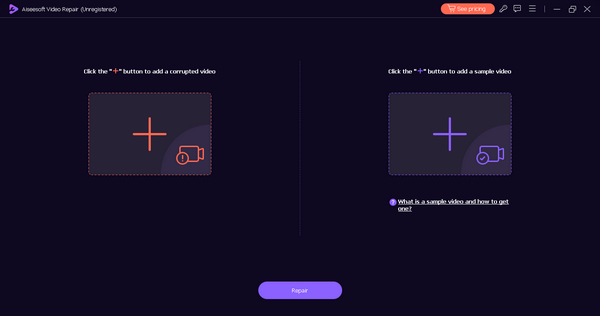
Vaihe 2. Kun olet asentanut sen, käynnistä työkalu napsauttamalla punaista plus-painiketta lisätäksesi videon, jossa esiintyy virhekoodi 0xc00d36e5, ja lisää mallivideo napsauttamalla sinistä plus-painiketta.
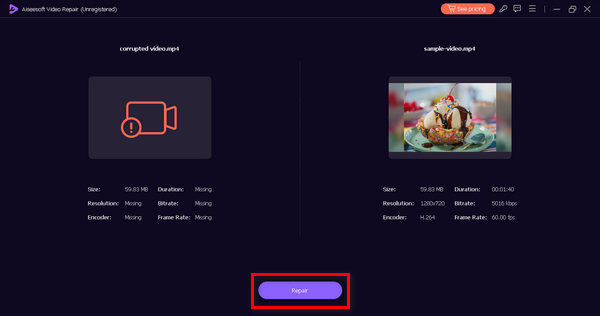
Vaihe 3. Napsauta Korjaa-painiketta aloittaaksesi korjausprosessin.
Vaihe 4. Napsauta lopuksi Esikatselu-painiketta tarkistaaksesi, onko virhekoodi 0xc00d36e5 nyt poistunut ja toistuuko videosi sujuvasti. Jos kaikki on kunnossa, voit tallentaa tiedoston sen jälkeen.
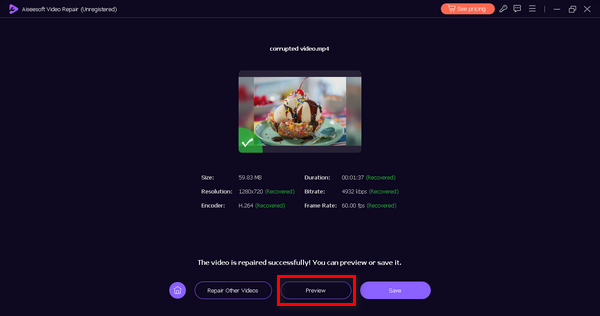
FVC Video Repair on todella luotettava ja tehokas valinta video ei toistu -ongelman tai videon virhekoodin 0xc00d36e5 ratkaisemiseen ja keskeytymättömän toiston palauttamiseen.
Osa 3. 2 Manuaaliset menetelmät 0xc00d36e5-virheen korjaamiseksi
Seuraavat ovat manuaaliset menetelmät, joilla voit korjata videon virhekoodin 0xc00d36e5 tehokkaasti:
Tapa 1: Päivitä Windows
Windows-käyttöjärjestelmän päivittäminen voi myös päivittää Windows Media Playerin ja auttaa ratkaisemaan virhekoodin 0xC00D36E5. Windows Media Player on integroitu tiiviisti yleiseen järjestelmäarkkitehtuuriin, ja käyttöjärjestelmän päivitykset sisältävät usein parannuksia, virheenkorjauksia ja uusia ominaisuuksia eri komponenteille, mukaan lukien median toisto. Alla on vaiheittaiset prosessit ikkunoiden päivittämiseksi:
Vaihe 1. Siirry ensin asetuksiin ja napsauta Järjestelmä.
Vaihe 2. Näet Windows Updaten näytön oikeassa reunassa. Napsauta sitä.
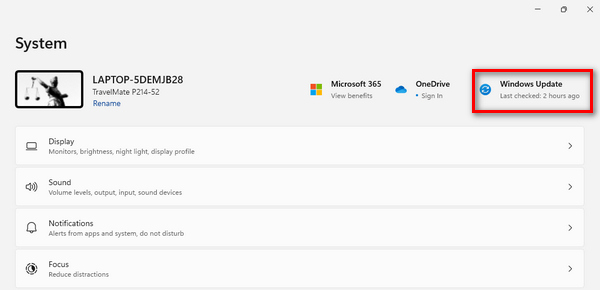
Vaihe 3. Sen jälkeen näet painikkeen Tarkista päivitykset. Napsauta sitä.
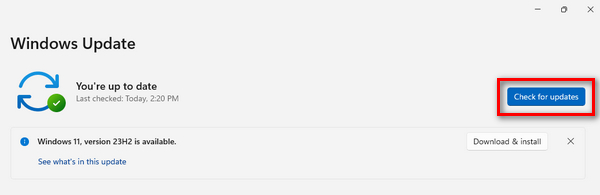
Vaihe 4. Lataa ja asenna nyt uusi päivitys.
Pitämällä Windowssi ajan tasalla Windows Updaten kautta varmistat, että Windows Media Player saa uusimmat parannukset, mukaan lukien päivitetyt koodekit, yhteensopivuuden parannukset ja yleiset suorituskyvyn optimoinnit.
Tapa 2: Päivitä näyttösovittimen ohjain
Näyttösovittimen ohjaimen päivittäminen on välttämätöntä, koska videon toisto on suurelta osin riippuvainen asianmukaisesta grafiikan käsittelystä. Vanhentunut tai yhteensopimaton näytönohjain voi aiheuttaa virheitä videon toiston aikana. Alla on vaiheittainen prosessi näytön sovittimen ohjaimen päivittämiseksi:
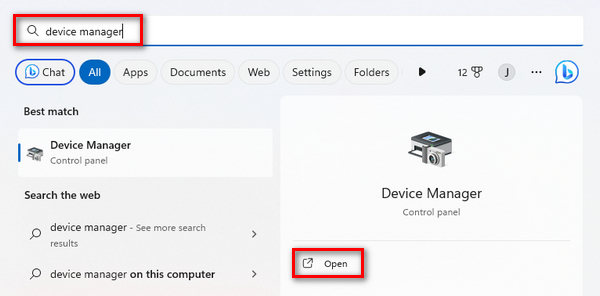
Vaihe 1. Siirry Käynnistä-valikkoon. Näet hakupainikkeen – kirjoita siihen Laitehallinta ja napsauta Avaa.
Vaihe 2. Napsauta sen jälkeen Näytön sovittimet. Tämän jälkeen napsauta hiiren oikealla ja valitse Etsi laitteistomuutoksia.
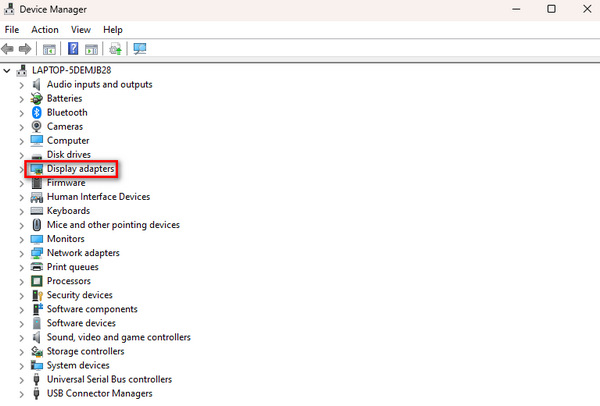
Jos näyttösovittimen laitteistossa ei ole muutoksia, voit ohittaa seuraavat vaiheet.
Vaihe 3. Päivittääksesi näytönohjaimen napsauta sitä hiiren oikealla ja valitse Päivitä ohjain.
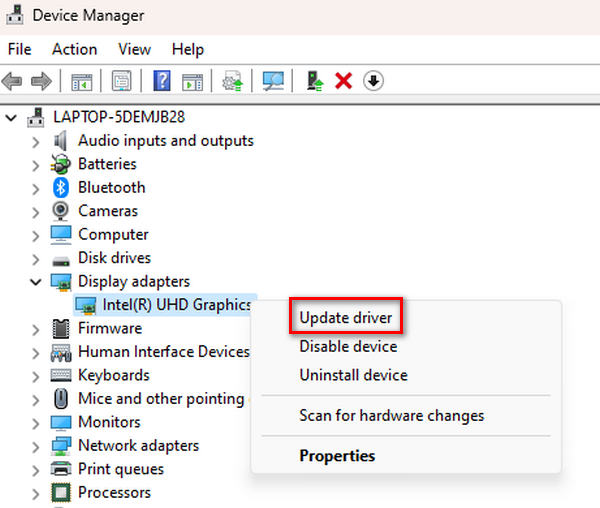
Vaihe 4. Napsauta nyt Etsi ohjain automaattisesti.
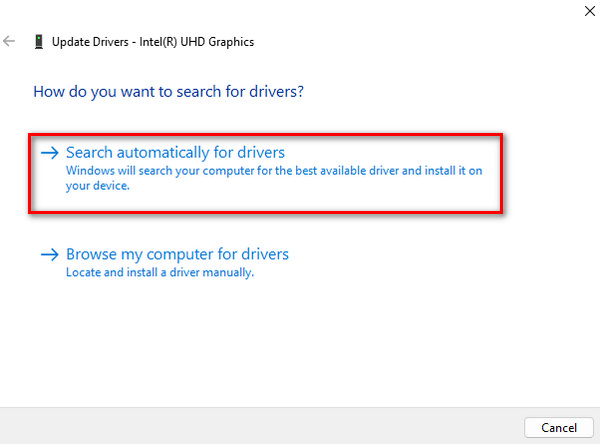
Ohjaimen päivittämällä käyttäjät voivat ratkaista videoiden piirtämiseen ja näyttämiseen liittyviä ongelmia, mukaan lukien videon puskurointi sekä videon virhekoodi 0xC00D36E5, ja parantaa järjestelmänsä yleistä median toistokokemusta.
Osa 4. Usein kysytyt kysymykset 0xcd00d36e5-virheestä
Miksi videot eivät ole käytettävissä?
Videot voivat olla poissa käytöstä useista syistä, kuten tiedostojen vioittumisen, yhteensopimattomien muotojen, vaurioituneen tallennusvälineen tai mediasoittimen ongelmien vuoksi. Lisäksi verkko-ongelmat, epätäydelliset lataukset tai häiriöt tiedostojen siirron aikana voivat vaikuttaa siihen, että videot eivät ole käytettävissä.
Miksi videotani ei voi toistaa?
Videotasi ei ehkä voi toistaa esimerkiksi vioittumisen, puuttuvien koodekkien tai yhteensopimattoman muodon vuoksi. Laitevauriot, järjestelmän kaatumiset tai virushyökkäykset voivat myös tehdä videoista toistokelvottomia. Tällaisissa tapauksissa videon korjaustyökalujen käyttö tai mediasoittimen ja järjestelmäkomponenttien päivittäminen voi usein ratkaista ongelmat.
Kuinka voin palauttaa videon, jota ei voi toistaa?
Toistamiskelvoton video voidaan palauttaa useilla tavoilla. Videon korjaustyökalun käyttö on yleinen lähestymistapa; nämä työkalut analysoivat ja korjaavat automaattisesti videotiedoston ongelmia. Vaihtoehtoisesti voit yrittää päivittää mediasoittimen, tarkistaa tiedostojen yhteensopivuuden tai korjata tiedoston manuaalisesti komentojen tai erikoisohjelmistojen avulla. Jos sinulla on varmuuskopio, palauttaminen aiemmasta versiosta voi myös olla vaihtoehto.
Mikä rooli tiedostonsiirron keskeytyksellä on videon epäkäytettävyydessä?
Tiedostonsiirron keskeytykset voivat merkittävästi vaikuttaa siihen, että videot eivät ole käytettävissä. Jos siirtoprosessin aikana ilmenee häiriöitä, se voi johtaa epätäydellisiin latauksiin tai vioittuneisiin videotiedostoihin. Verkko-ongelmat tai äkilliset pysähdykset videoiden kopioinnin tai siirtämisen aikana eri tallennuspaikkoihin voivat johtaa tietojen eheyden menetykseen, jolloin videoita ei voi toistaa. Vakaan ja keskeytymättömän tiedostosiirron varmistaminen voi lieventää tätä ongelmaa.
Johtopäätös
Yhteenvetona: virhekoodin 0xc00d36e5 korjaaminen ei ole vaikeaa, kun käytössäsi on oikeat tiedot sen ratkaisemisesta. Ratkaisumenetelmät kuitenkin vaihtelevat sen mukaan, mistä virhe johtuu, joten on tärkeää ymmärtää syy ensin.
-
 Korjaa virhe 0xc00d36c4 näillä kolmella todistetulla menetelmällä [2024]
 Saatko 0xc00d36c4 videon virhekoodin videota toistettaessa? Seuraa opastamme saadaksesi nopeat ohjeet ongelman ratkaisemiseksi ja nauti keskeytymättömästä videon toistosta.
-
 Videon virhekoodin 224002 nopean korjaaminen tehokkaasti
 Onko sinulla vaikeuksia löytää paras ratkaisu virhekoodin 224002 korjaamiseen nopeasti? Opi ne tässä artikkelissa ja korjaa ne helposti itse.
-
 Kuinka nopeasti ja manuaalisesti korjata virhekoodi 102630
 Älä anna virhekoodin 102630 pilata katselukokemustasi! Opi korjaamaan se hyödyllisen oppaamme avulla. Noudata näitä kattavia oppaita saadaksesi nopean korjauksen
