


 Video Converter Ultimate
 Näytön tallennin
 Videon korjaus
 Suojattu lataus
10 parasta ilmaista muuntajaa verkossa/Windows/Mac
Oletko kyllästynyt etsimään parasta ilmaista AVI‑videomuunninta videoillesi? Älä etsi enää! Olitpa sitten videonmuokkauksen ammattilainen tai vasta‑alkaja, oikeat työkalut voivat tehdä suuren eron. Tässä artikkelissa olemme arvioineet joukon parhaita AVI‑videomuuntimia helpottamaan etsintääsi. Helppokäyttöisistä verkkotyökaluista tehokkaisiin työpöytäsovelluksiin – löydät kaiken tarvittavan. Valmistaudu tutustumaan moniin mahdollisuuksiin ja löytämään täydellinen ratkaisu videomuunnostarpeisiisi!

Osa 1. Paras ilmainen AVI-videomuunnin verkossa
FVC ilmainen videomuunnin verkossa
FVC Free Video Converter Online on työkalu, joka on erikoistunut AVI‑videoiden muuntamiseen moniin muihin formaatteihin. Se takaa nopean muunnoksen säilyttäen samalla HD‑videoiden alkuperäisen laadun. Lisäksi työkalu tukee erämuunnosta, jolloin käyttäjät voivat muuntaa useita AVI‑tiedostoja samanaikaisesti ilman laadun heikkenemistä.
| Alusta | Web-pohjainen |
| Parasta varten | Paras kaikille, jotka tarvitsevat helppokäyttöisen työkalun video- ja äänitiedostojen muuntamiseen. |
| Tuetut muodot | Se tukee lähes kaikkien valtavirran videoiden ja äänen muuntamista MP4-, FLV-, MKV-, MOV-, M4V-, MTS-, TS-, M2TS-, WMV-, ASF-, VOB-, MP3-, AAC-, AVI-, MOV-, WMV-, MKV-muotoon. |
Käytä tätä seuraavasti:
Vaihe 1. Siirry FVC Free Video Converter Online -sivustolle.
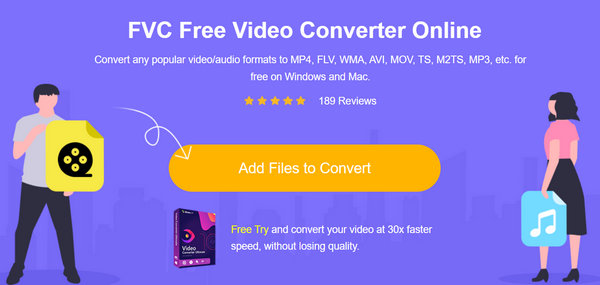
Vaihe 2. Napsauta nyt Add Files to Convert ‑painiketta lisätäksesi videon, jonka haluat muuntaa.
Vaihe 3. Valitse nyt haluamasi formaatti.
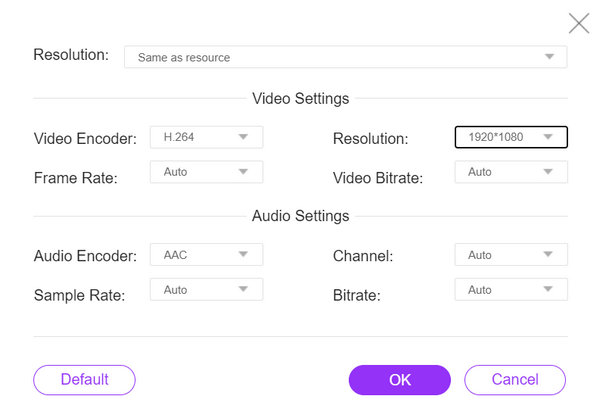
Se voi myös määrittää automaattisesti, mikä sopii videollesi.
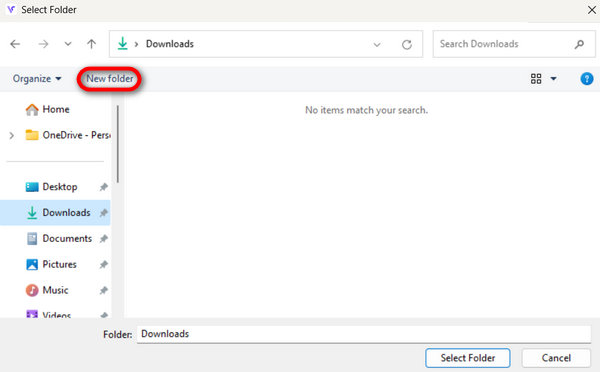
Vaihe 4. Aloita muunnos napsauttamalla Convert-painiketta. Valitse tai luo sitten New Folder -kansio, johon video tallennetaan automaattisesti.
Kun olet valmis, näet tekstikehotteen, että muunnos on valmis.
FVC Free Video Converter Online tarjoaa luotettavan ja tehokkaan ratkaisun, joka tekee muunnosprosessista vaivatonta ja kätevää.
Osa 2. 4 parasta ilmaista AVI-videomuunninta työpöydällä
Ilmainen Aiseesoft Video Converter
Aiseesoft tarjoaa ilmaisen videomuuntimen, jonka avulla käyttäjät voivat muuntaa videoita monien eri formaattien välillä. Aiseesoft Free Video Converter tukee yleisiä videoformaatteja, kuten AVI, MP4, MOV ja monia muita. Voit käyttää sitä myös perusmuokkaukseen, kuten leikkaamiseen ja rajaukseen.
Alusta: Windows ja Mac.
Parhaiten sopii: Käyttäjille, jotka tarvitsevat suoraviivaisen videomuuntimen, jossa on perusmuokkaustoiminnot.
Plussat
- Käyttäjäystävällinen käyttöliittymä.
- Perusmuokkausominaisuudet.
- Tukee useita formaatteja.
Haittoja
- Siitä voi puuttua edistyneitä ominaisuuksia.
Vaihe 1. Lataa ja asenna Aiseesoft Free Video Converter Online laitteellesi.
Ilmainen latausWindows 7 tai uudempiSuojattu lataus
Ilmainen latausMacOS 10.7 tai uudempiSuojattu lataus
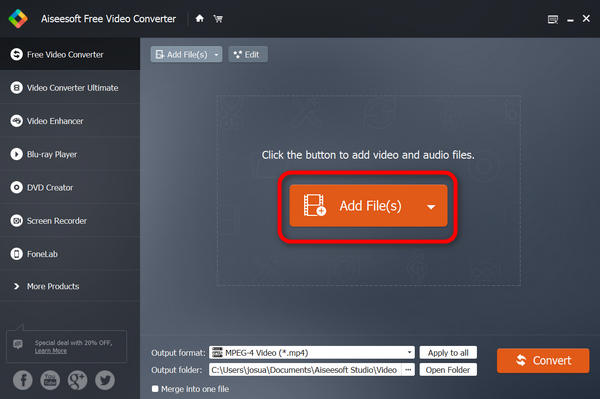
Vaihe 2. Napsauta nyt Add Files ‑painiketta lisätäksesi muunnettavan AVI‑videon.
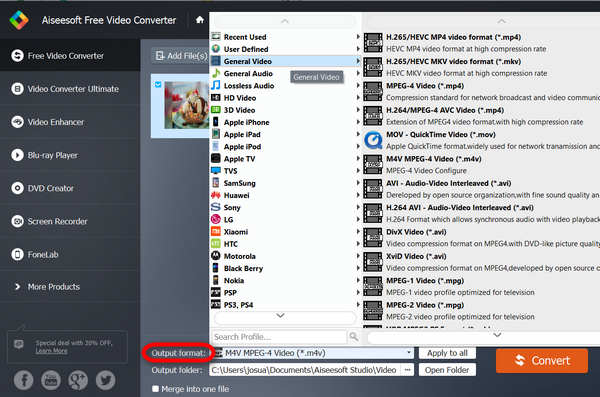
Vaihe 3. Siirry nyt Output Format ‑kohtaan ja valitse haluamasi formaatti.
Vaihe 4. Lopuksi, napsauta Convert aloittaaksesi prosessin.
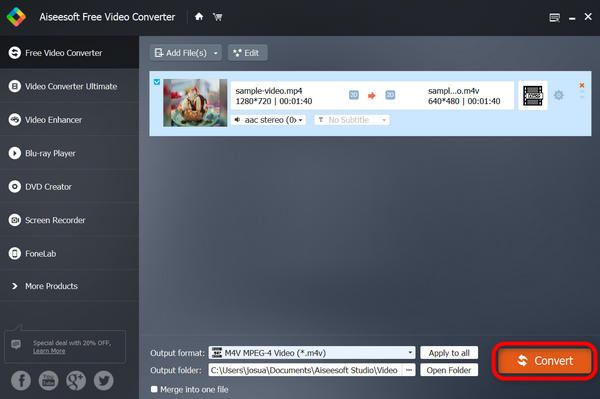
Videosi tallennetaan automaattisesti laitteellesi, ja alla lukee valmis, kun muunnos on onnistunut.
Aiseesoft Free Video Converter on todellakin yksi parhaista ilmaisista AVI-videomuuntimista verkossa, joka varmistaa sujuvan, helpon ja ilmaisen muuntamisen kaikentyyppisille formaateille. Joten jos etsit ilmaista mutta tehokasta videomuunninta, suosittelemme tätä.
VLC-mediasoitin
VLC-mediasoitin on multimediaohjelmisto, joka ei vain toista eri ääni- ja videoformaatteja, vaan toimii myös ilmaisena AVI-videomuuntimena. Tämän työkalun avulla käyttäjät voivat muuntaa videotiedostonsa haluamaansa muotoon. Toinen asia on, että se tarjoaa monipuolisuutta ja mukavuutta multimediasisällön hallinnassa.
Alusta: Windows, Mac ja Linux.
Parhaiten sopii: Parhaiten käyttäjille, jotka haluavat kaiken yhdessä ‑ratkaisun multimediatiedostojen toistoon ja satunnaiseen videomuuntamiseen.
Plussat
- Monipuolisuus
- Lisäominaisuudet.
Haittoja
- Käyttöliittymä voi olla vähemmän intuitiivinen aloittelijoille.
Vaihe 1. Lataa ensin VLC laitteellesi ja asenna se.
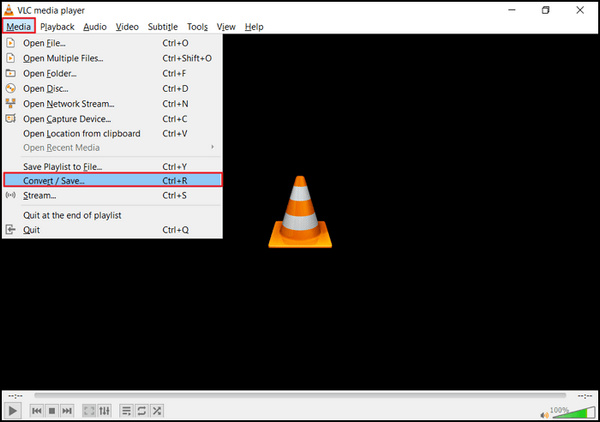
Vaihe 2. Käynnistä ohjelma ja siirry Media‑valikkoon, valitse sitten Convert/Save.
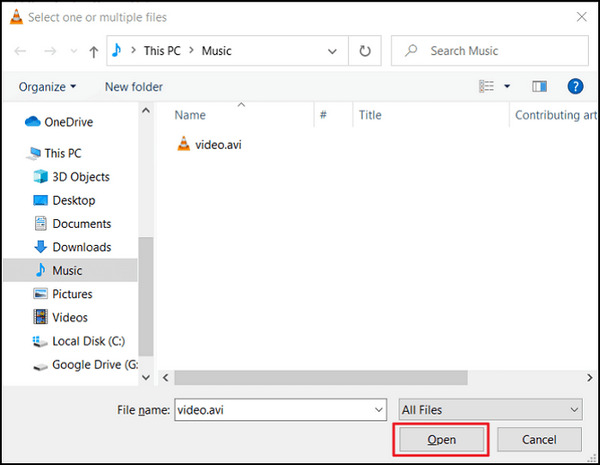
Vaihe 3. Napsauta nyt Add ‑painiketta tuodaksesi muunnettavan AVI‑videon.
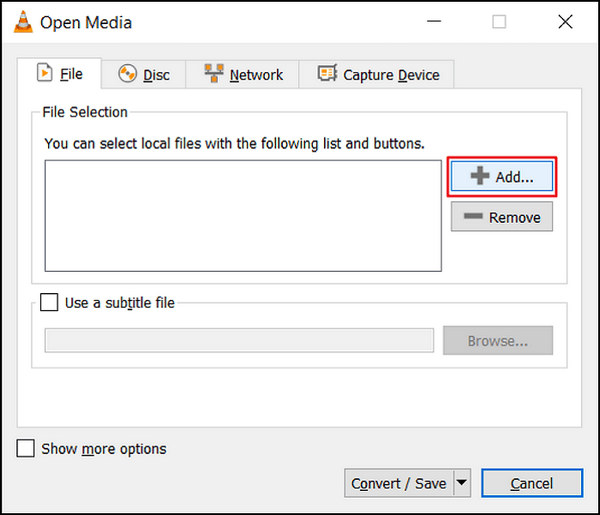
Vaihe 4. Määritä tiedostonimi ja kohdekansio Convert-ikkunassa.
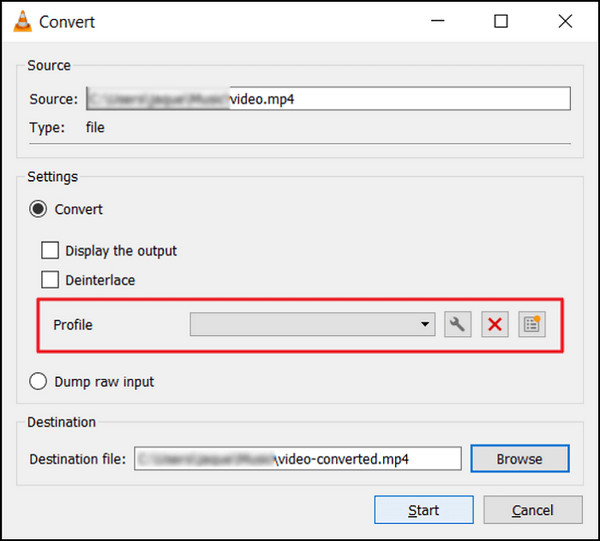
Vaihe 5. Valitse Convert/Save ja valitse haluamasi formaatti ennen kuin napsautat käynnistystä.
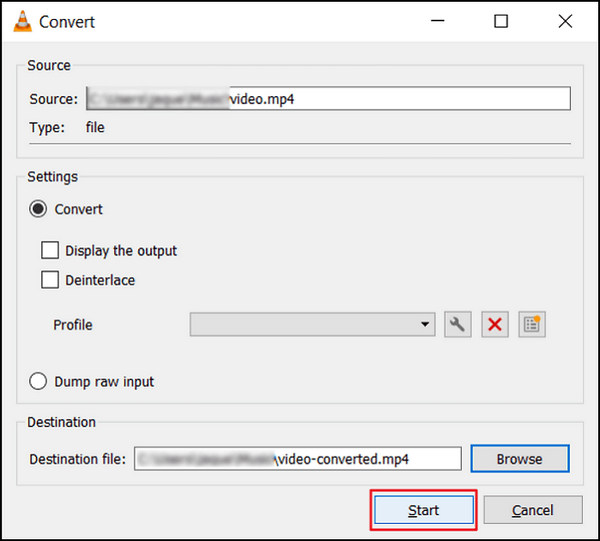
Vaihe 6. Lopuksi, napsauta Start aloittaaksesi muunnosprosessin. VLC Media Player hoitaa loput.
VLC on enemmän kuin pelkkä mediasoitin; se voi myös auttaa AVI‑videoiden muuntamisessa. On kuitenkin tärkeää huomata, että tästä monipuolisesta ohjelmistosta puuttuu kehittyneitä muokkausominaisuuksia, joita erillisissä videomuuntimissa yleensä on. Jos haluat VLC:tä vastaavan työkalun, löydät sen täältä.
Freemake Video Converter
Freemake Video Converter on multimediaohjelmisto, jonka avulla käyttäjät voivat vapaasti muuntaa AVI-videoita eri formaattien välillä sekä tukea äänitiedostoja ja kuvia.
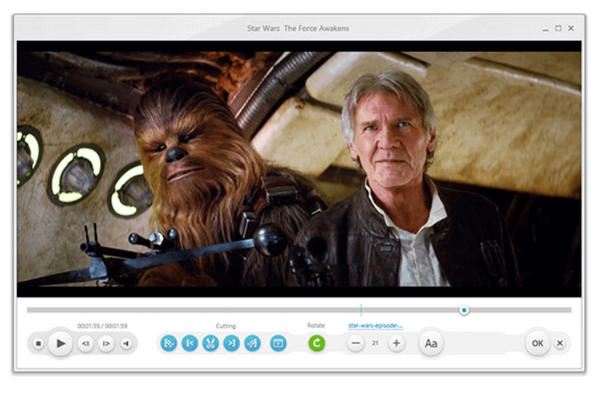
Alusta: Vain Windows.
Parhaiten sopii: Kaikille, joiden tarvitsee muuntaa videoita tiettyjä laitteita tai alustoja varten.
Plussat
- Saatavilla on monia esiasetettuja profiileja.
- Käyttäjäystävällinen käyttöliittymä
Haittoja
- Ole tietoinen mukana toimitetuista ohjelmistoista asennuksen aikana.
- Vesileima
Vaihe 1. Lataa ja asenna Freemake Video Converter laitteellesi.
Vaihe 2. Napsauta Add Files lisätäksesi AVI‑videotiedostot, jotka haluat muuntaa ohjelmassa.
Vaihe 3. Laajenna Output Format ‑luettelo ja valitse haluamasi formaatti, kuten MP4, MOV jne.
Vaihe 4. Napsauta Downward Arrow ‑painiketta määrittääksesi ulostulopolun, johon muunnetut tiedostot tallennetaan.
Vaihe 5. Lopuksi, napsauta Run ‑painiketta.
Freemake Video Converter on parempi vaihtoehto ilmaisille AVI-videomuuntimille pöytäkoneilla. Sen ilmaisesta versiosta puuttuu kuitenkin joitain ominaisuuksia, jotka ovat saatavilla muista ilmaisista videomuuntimista.
Käsijarru
HandBrake on avoimen lähdekoodin työkalu, jota käytetään AVI-videon muuntamiseen lähes mistä tahansa formaatista, mukaan lukien AVI ja muut laajasti tuetut koodekit. Tämän työkalun avulla voit helposti muuntaa
Alusta: Windows, Mac ja Linux
Plussat
- Kevyt.
- Muokattavat asetukset.
Haittoja
- Rajoitetut lisäominaisuudet.
Vaihe 1. Lataa ja asenna HandBrake-lisohjelma laitteellesi.
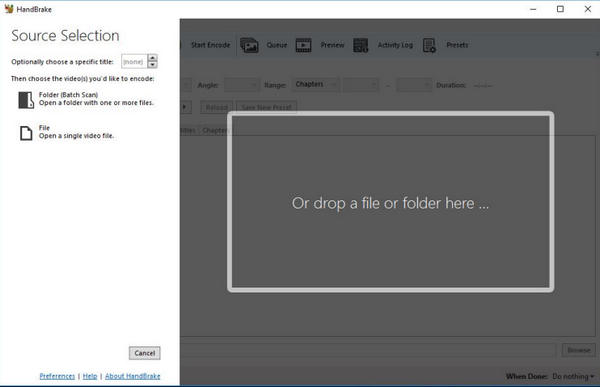
Vaihe 2. Napsauta File tai Open Source tuodaksesi AVI‑videon, jonka haluat muuntaa.
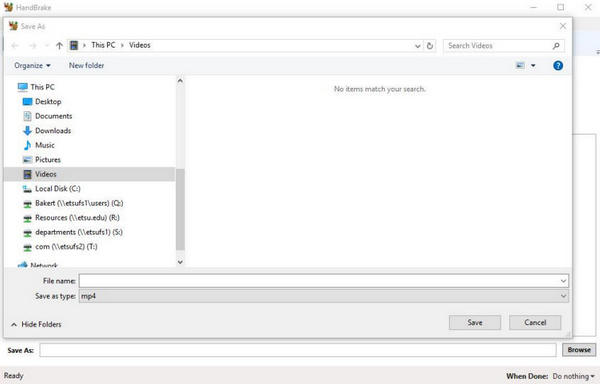
Vaihe 3. Määritä Destination‑osiossa, minne haluat tallentaa muunnetun tiedoston ja anna sille nimi.
Vaihe 4. Tutustu Output Settings ‑kohtaan saadaksesi lisää kehittyneitä vaihtoehtoja. Valitse myös haluamasi formaatti.
Vaihe 5. Lopuksi, napsauta Start‑painiketta aloittaaksesi AVI:n muuntamisen MP4:ksi ja muihin formaatteihin.
HandBrake näyttää edistymisen ja ilmoittaa sinulle, kun se on valmis. Kun muunnos on valmis, sinulla on uusi videotiedosto määritetyssä paikassa.
Osa 3. Usein kysytyt kysymykset AVI Video Converterista
Voinko muuntaa AVI-videoita muihin muotoihin käyttämällä ilmaisia AVI-videomuuntimia?
Joo. Useimmat ilmaiset AVI-videomuuntimet tukevat AVI-videoiden muuntamista useisiin suosittuihin muotoihin. Tarkista yllä oleva artikkeli, niin näet kunkin videon muunnosohjelman tuetut muodot.
Vaikuttaako AVI-videoiden muuntaminen videomuuntimella videon laatuun?
Vaikutus videon laatuun riippuu suurelta osin muunnosprosessin aikana valituista asetuksista ja vaihtoehdoista. Yleensä, jos käytät hyvämaineista AVI-videomuunninta ja ylläpidät samanlaisia asetuksia, laadun heikkenemisen pitäisi olla minimaalista.
Ovatko ilmaiset AVI-videomuuntimet turvallisia käyttää?
Monet hyvämaineiset ilmaiset AVI-videomuuntimet ovat turvallisia käyttää eivätkä sisällä haitallisia haittaohjelmia tai viruksia. On kuitenkin tärkeää ladata ne heidän viralliselta verkkosivustoltaan tai muista luotettavista lähteistä.
Voinko muuntaa useita AVI-videoita samanaikaisesti ilmaisella AVI-videomuuntimella?
Joo. Useimmat ilmaiset AVI-videomuuntimet tarjoavat erämuunnostoiminnon, jonka avulla voit muuntaa useita AVI-videoita kerralla, mikä säästää aikaa ja vaivaa.
Onko ilmaisten AVI-videomuuntimien käytössä rajoituksia?
Vaikka ilmaiset AVI-videomuuntimet tarjoavat perusmuunnostoimintoja, niillä voi olla maksullisiin ohjelmistoihin verrattuna rajoituksia, kuten vähemmän tuettuja formaatteja, hitaampia muunnosnopeuksia tai vähemmän kehittyneitä muokkausominaisuuksia.
Johtopäätös
Yhteenvetona, kun valitset ilmaista AVI‑videomuunninta, ota huomioon tekijät, kuten formaattituki, helppokäyttöisyys ja lisäominaisuudet. Jokaisella muuntimella on omat etunsa, jotka palvelevat erilaisia käyttäjätarpeita. Olipa kyseessä selainpohjainen ratkaisu, kuten FVC Free Video Converter Online, tai työpöytäsovellus, kuten Aiseesoft Free Video Converter, käytettävissäsi on laaja valikoima vaihtoehtoja mieltymystesi mukaan.
-
 Kuinka pakata suuria AVI-tiedostoja Windowsissa / Macissa / Onlinessa ilmaiseksi
 Lue ja hanki 3 ilmaista tapaa pakata AVI-tiedostot tietokoneellesi. Voit pienentää AVI-videosi tiedostokokoa menettämättä laatua. AVI-videosi koko voi olla niin pieni kuin luulet.
-
 Suosituimmat 4 ilmaista AVI-näytön tallenninta, joiden avulla voit kaapata ruutuvideoita AVI-tiedostoina
 Jotta voit tallentaa näyttöjä korkealaatuisiksi AVI-tiedostoiksi, artikkelissa yksilöidään ja jaetaan tämän viestin 4 parasta ilmaista AVI-näytön tallenninta.Lue se ja hanki haluamasi.
-
 Kuinka muuntaa AVI MOV: ksi helppojen vaiheiden ja työkalujen avulla
 Haluatko tietää kuinka muuntaa AVI toistettavaksi MOV:ksi? Sinun on noudatettava tätä artikkelia, jotta tiedät, miten se tehdään, ja vinkkejä onnistuneen muuntamisen saavuttamiseksi.
