


 Video Converter Ultimate
 Näytön tallennin
 Videon korjaus
 Suojattu lataus
3 tehokasta tapaa ottaa kuvakaappauksia Dellissä
Haluatko ottaa kuvakaappauksia Dell-tietokoneellesi tehokkaasti? Olipa kyseessä työ, opiskelu tai vain hetkien jakaminen, kuvakaappausten ottaminen voi olla uskomattoman hyödyllistä. Tässä oppaassa näytämme sinulle kolme suoraviivaista menetelmää, jotka on räätälöity Dellin käyttäjille, jotka yksinkertaistavat näytön sisällön tallentamista. Kuvakaappaukset ovat korvaamattomia tärkeiden tietojen tallentamisessa, teknisten ongelmien vianmäärityksessä tai jopa vain hauskojen meemien jakamisessa ystävien kanssa. Vaiheittaisten ohjeidemme avulla voit tallentaa vaivattomasti kaiken, mitä näet Dellin näytölläsi, halusitpa sitten käyttää pikanäppäimiä, tutkia lisäasetuksia tai pysyä oletusleikkaustyökalussa. Tämän oppaan loppuun mennessä sinulla on luottamusta ottaa kuvakaappauksia tehokkaasti, mikä parantaa tuottavuuttasi ja tekee digitaalisista tehtävistäsi helppoa. Aloitetaan!

Osa 1: Dellin kuvakaappaus pikavalintojen avulla
Kuvakaappausten ottamista Dell-tietokoneella pikakuvakkeiden avulla pidetään usein tehokkaimpana tapana useista syistä. Pikakuvakkeet tarjoavat nopean ja kätevän tavan ottaa kuvakaappauksia ilman lisäohjelmistoja tai työkaluja. Tämä menetelmä on erityisen edullinen käyttäjille, jotka ottavat usein kuvakaappauksia ja pitävät työnkulussaan virtaviivaistettua. Lisäksi pikanäppäimet mahdollistavat tarkan hallinnan kaapattavan näytön alueen suhteen, mikä lisää joustavuutta ja käyttömukavuutta.
Seuraavien pikanäppäimien avulla voit ottaa Dellin kuvakaappauksen helposti:
Napsauta Print Screen (PrtScn) -näppäintä
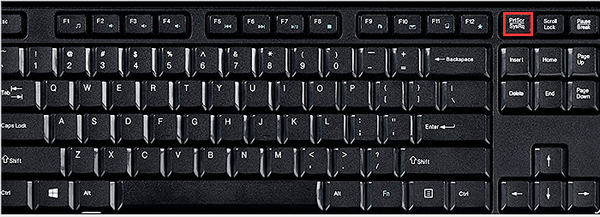
• Tämä klassinen pikakuvake kaappaa koko näytön ja kopioi sen leikepöydälle.
• Ihanteellinen koko näytön kaappaamiseen yhdellä näppäinpainalluksella.
Napsauta Alt + Print Screen -näppäintä
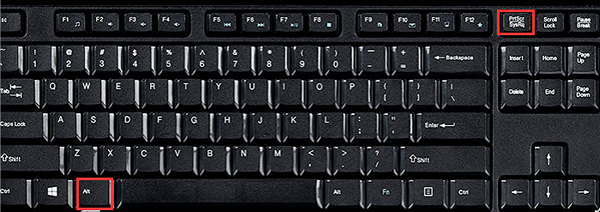
• Alt + PrtScn painaminen kaappaa vain aktiivisen ikkunan, ei muuta näyttöä.
• Täydellinen tiettyjen ikkunoiden tai sovellusten kuvaamiseen ilman sotkua.
Napsauta Windows-näppäin + Vaihto + S-näppäin (Windows 10 ja uudemmat)
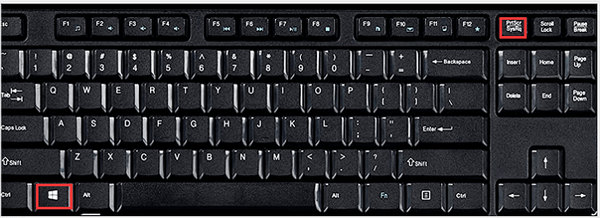
• Kun olet painanut pikakuvaketta, vedä ja valitse haluamasi alue kohdistimella.
• Erinomainen mukautettujen näytön alueiden kaappaamiseen tarkasti.
Käyttämällä näitä pikanäppäimiä voit helposti ja tehokkaasti kaapata kuvakaappauksia Dell-tietokoneellesi helposti ja tarkasti, mikä parantaa tuottavuuttasi ja yksinkertaistaa työnkulkua.
Osa 2: Kuvakaappaus Dellissä lisäasetuksien avulla
Kuvakaappausohjelmiston käyttäminen lisävaihtoehtona tarjoaa useita etuja kuvakaappausten ottamisessa Dell-tietokoneilla. Toisin kuin sisäänrakennetut perusmenetelmät, kuvakaappausohjelmisto tarjoaa usein lisäominaisuuksia ja toimintoja, mikä mahdollistaa enemmän joustavuutta ja mukauttamista kuvakaappausprosessiin. Yksi tällainen tehokas työkalu on FVC Screen Recorder.
FVC Screen Recorder on monipuolinen ohjelmisto, joka on suunniteltu helpottamaan kuvakaappausten ottamista kaikilla Dell-malleilla Windows 11/10/8/7 -järjestelmissä. Se tarjoaa kehittyneet muokkausvaihtoehdot kuvakaappauksille, kuten muotojen piirtämisen, tekstin tai kuvien lisäämisen ja paljon muuta.
Voit käyttää tätä noudattamalla alla olevia yksinkertaisia ohjeita:
Vaihe 1. Lataa ja asenna FVC Screen Recorder Dell-tietokoneellesi.
Ilmainen latausWindows 7 tai uudempiTurvallinen lataus
Ilmainen latausMacOS 10.7 tai uudempiTurvallinen lataus
Vaihe 2. Käynnistä nyt työkalu ja napsauta oikeassa kulmassa olevaa Snapshot-painiketta. Valitse sitten Screen Capture.

Vaihe 3. Kun video toistuu Dell-laitteellasi, voit vapaasti vetää kohdistinta valitaksesi videon alueen, josta haluat ottaa kuvakaappauksen.

Vaihe 4. Kun olet valmis, napsauta Save-painiketta.
Käyttäjäystävällisen käyttöliittymänsä ja erinomaisten ominaisuuksiensa ansiosta FVC Screen Recorder osoittautuu erinomaiseksi valinnaksi niille, jotka etsivät edistyneitä kuvakaappausominaisuuksia Dellin järjestelmistä.
Osa 3: Kuvakaappaus Dellissä oletuskatkaisutyökalulla
Dellin tarjoaman oletusarvoisen Snipping Toolin käyttäminen on myös loistava tapa ottaa kuvakaappauksia Dell-tietokoneellesi. Tämä sisäänrakennettu työkalu tarjoaa suoraviivaisen ja helposti seurattavan käyttöliittymän, joten se on kaikentasoisten käyttäjien käytettävissä. Snipping Toolin avulla voit nopeasti ottaa kuvakaappauksia tietyiltä alueilta, koko näytön kaappauksia tai jopa vapaamuotoisia kaappauksia, mikä tarjoaa monipuolisuutta tarpeisiisi.
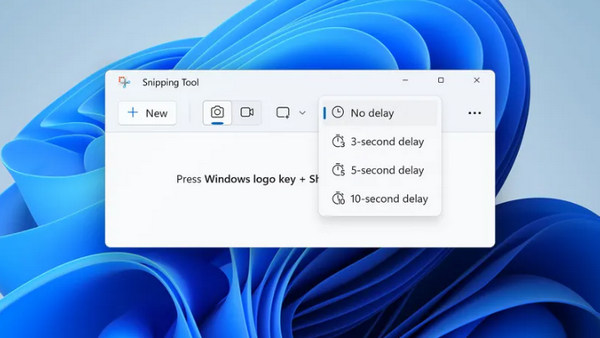
Vaihe 1. Napsauta New tai paina yhtä aikaa Ctrl + N. Valitse haluamasi muoto kuvakaappausta varten. Oletuksena valittuna on suorakulmainen katkelma. Vaihtoehtoisesti voit valita jonkin kolmesta muusta muodosta:
• Free Form Snip: Tämän vaihtoehdon avulla voit kaapata näytön missä tahansa haluamassasi muodossa.
• Window Snip: Tämän toiminnon avulla voit kaapata aktiiviset ikkunat yhdellä napsautuksella.
• Full-Screen Snip: Kaappaa koko näyttö kerralla; tämä on erityisen hyödyllistä käytettäessä useita näyttöjä.
Vaihe 2. Kuvakaappauksen ottamisen jälkeen paina Ctrl + S tallentaaksesi kuvan haluamaasi sijaintiin.
Seuraamalla näitä nopeita ohjeita voit käyttää oletusarvoista Snipping Toolia tehokkaasti kuvakaappausten tekemiseen Dell-tietokoneellasi helposti ja kätevästi, mikä tekee siitä loistavan vaihtoehdon kaikkiin kuvakaappaustarpeisiisi.
Osa 4: Usein kysytyt kysymykset Dellin kuvakaappauksista
Voinko ottaa kuvakaappauksia Dell-tietokoneellani ilman lisäohjelmistoja?
Kyllä, voit ottaa kuvakaappauksia Dell-tietokoneellasi ilman lisäohjelmistoja käyttämällä sisäänrakennettuja menetelmiä, kuten pikanäppäimiä tai oletusarvoista Snipping Toolia.
Onko mahdollista kaapata tiettyjä alueita Dell-tietokoneeni näytöstä pikanäppäimillä?
Täysin. Dell-tietokoneissa on käteviä pikanäppäimiä, kuten Print Screen, Alt + Print Screen tai Windows-näppäin + Vaihto + S, joilla voit kaapata tietyt näytön alueet tarkasti.
Kuinka voin merkitä tai muokata kuvakaappauksiani Dell-tietokoneella niiden ottamisen jälkeen?
Kun olet ottanut kuvakaappauksen Dell-tietokoneellasi, voit käyttää muita kuvakaappausohjelmiston tarjoamia muokkaustyökaluja tai jopa oletusarvoista Snipping Toolia merkintöjen tekemiseen, piirtämiseen, tekstin lisäämiseen tai kuvakaappausten rajaamiseen tarpeen mukaan.
Voinko käyttää kehittyneitä kuvakaappausohjelmistoja, kuten Aiseesoft Screenshot Recorder, Dell-tietokoneellani?
Kyllä. Aiseesoft Screenshot Recorder ja vastaavat ohjelmistot tulevat usein käyttäjäystävällisillä käyttöliittymillä, joten ne ovat todella kaikkien tyyppisten käyttäjien käytettävissä. Voit ottaa kuvakaappauksia vaivattomasti noudattamalla annettuja vaiheittaisia ohjeita.
Yhteenvetona voidaan todeta, että oppiminen ottamaan kuvakaappauksia Dell-tietokoneellasi voi parantaa tuottavuuttasi huomattavasti. Käytätpä mieluummin pikanäppäimiä, kehittyneitä ohjelmistoja tai oletusleikkaustyökalua, sinulla on nyt taidot tallentaa mitä tahansa näytölläsi vaivattomasti. Valmistaudu siis säästämään aikaa ja yksinkertaistamaan digitaalisia tehtäviäsi näillä yksinkertaisilla menetelmillä jo tänään!
-
 Kuvakaappausten ottaminen Chromebookilla [Vaiheittainen opas]
 Tutustu tämän kattavan vaiheittaisen oppaan avulla, miten voit ottaa kuvakaappauksia helposti Chromebookillasi. Ole opastettu ja hanki täydellinen kuvakaappaus nyt!
-
 3 tehokasta tapaa ottaa kuvakaappaus Google Chromessa [opas]
 Tutustu näiden yksinkertaisten ohjeiden avulla, kuinka voit nopeasti ottaa verkkosivuston kuvakaappauksia Google Chromessa. Säästä aikaa ja lisää tuottavuutta käyttäjäystävällisen oppaamme avulla.
-
 Kuvakaappausten ottaminen helposti HP:llä [2025 Guide]
 Tutustu helppoihin vaiheisiin näytön tallentamiseen HP:llä. Pöytätietokoneista kannettaviin tietokoneisiin, oppaamme näyttää, kuinka voit ottaa kuvakaappauksen HP-laitteilla, kuten ammattilaisella.
