


 Video Converter Ultimate
 Näytön tallennin
 Videon korjaus
 Suojattu lataus
Facebook-videoista ei ääntä: miksi se tapahtuu ja kuinka se korjataan
Facebook on yksi nykyään laajimmin käytetyistä multimediallisista alustoista. Voit käyttää sitä paitsi sosiaaliseen kanssakäymiseen myös viihteen lähteenä, tuomalla musiikkia ja videoita piristämään työpäivääsi. Vaikka saumaton käyttökokemus on tärkeä, häiriöt, kuten Facebookin äänettömyys, voivat muodostua merkittäväksi ongelmaksi.
Äänen puuttuminen Facebook-videoista voi tehdä kokemuksestasi vähemmän upean. Tämä on totta, varsinkin kun yrität pysyä keskittyneenä työskennellessäsi. Onneksi, jos näin käy sinulle, voi olla muutamia syitä, miksi ääni ei toimi Facebook-videoissa. Opitaan siis syitä ja parhaat ratkaisut tällaisen yhden pääongelman korjaamiseen FB:ssä nyt!

Osa 1. Miksi Facebookin videoilla ei ole ääntä?
Useat syyt voivat vaikuttaa ongelmaan, että Facebook-videoissa ei kuulu ääntä iPhonessa, Androidissa ja PC:ssä katselun, lataamisen tai latauksen aikana. Yksi mahdollinen syy on virheelliset järjestelmän ääniasetukset tai vanhentunut ääniohjain laitteessasi.
Äänestä puhuttaessa ongelma voi olla myös videon äänessä. Lisäksi selaimesi, erityisesti Flash Playerin, ongelmat voivat vaikuttaa ääneen. Lisäksi ongelmat Facebook-sovelluksen asetuksissa, ristiriidat järjestelmässäsi ja mahdolliset ääneen liittyvät ongelmat lähdevideossa ovat tekijöitä, jotka voivat johtaa äänen puutteeseen. Siksi ongelman syyn tunnistaminen on välttämätöntä nopean ratkaisun kannalta, koska sen avulla voit korjata ongelman tehokkaasti ja palauttaa äänitoiminnot Facebook-videoihisi.
Osa 2. Korjaa, kun videoilla ei ole ääntä FB:ssä
Tarkista, onko ääniohjain päivitetty
Koska yksi yleisimmistä syistä, miksi Facebook-videoissasi ei ole ääntä, johtuu vanhentuneesta ääniohjaimesta, sinun on puhdistettava sotku suoraan. On erittäin suositeltavaa, että ajurit päivitetään säännöllisesti. Nämä päivitykset eivät ole vain tärkeitä tietoturvakorjauksia, vaan ne sisältävät myös ominaisuuksien parannuksia, jotka voivat ratkaista tehokkaasti erilaisia epätavallisia ja pysyviä ongelmia. Voit päivittää ääniohjaimen manuaalisesti siirtymällä emolevyn valmistajan verkkosivustoon. Pysymällä valppaana ohjainpäivitysten suhteen et vain paranna järjestelmäsi turvallisuutta, vaan myös avaa parannuksia, jotka edistävät vakaampaa ja tehokkaampaa äänikokemusta, erityisesti käytettäessä Facebookin kaltaisia alustoja.
Korjaa mahdollinen video- tai äänikorruptio
Jos kohtaat tilanteen, jossa Facebook‑videoissa ei ole ääntä, syynä voivat olla vioittuneet video- tai äänitiedostot. Tämä johtaa äänen puuttumiseen Facebookissa, ja toimiva ratkaisu on käyttää videotiedostojen korjaustyökalua, kuten Video Repair ‑ohjelmaa. Tämä huippuluokan, tekoälyä hyödyntävä videokorjaustyökalu tunnistaa ja korjaa monenlaisia videovaurioita, myös tapaukset, joissa ääni puuttuu. Lisäksi sen kehittyneet ominaisuudet mahdollistavat videon ääniraidan palauttamisen sujuvasti. Lopulta se mahdollistaa videon toiston Facebookissa äänen kanssa vain lyhyen käsittelyajan jälkeen. Toimi seuraavasti korjataksesi Facebook‑videosi FVC Video Repair ‑ohjelmalla.
Ilmainen latausWindows 7 tai uudempiSuojattu lataus
Ilmainen latausMacOS 10.7 tai uudempiSuojattu lataus
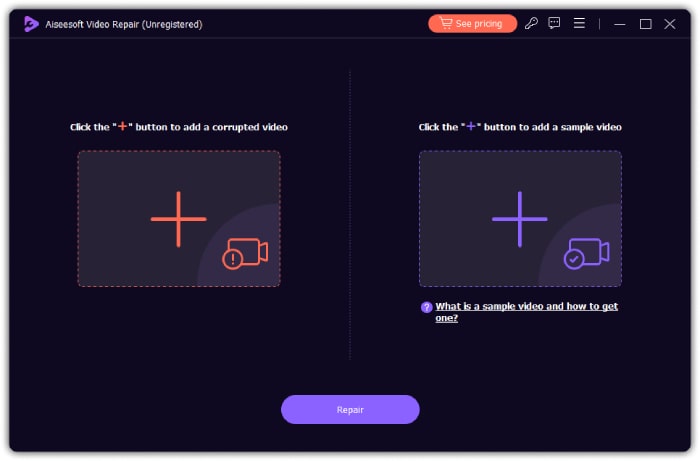
Vaihe 1. Käynnistä työkalu, kun olet asentanut sen tietokoneellesi. Napsauta sitten vasemman reunan Plus‑painiketta ladataksesi korjattavan Facebook‑videon. Sen jälkeen paina toista Plus‑painiketta ladataksesi jonkin esimerkkivideon laitteeltasi.
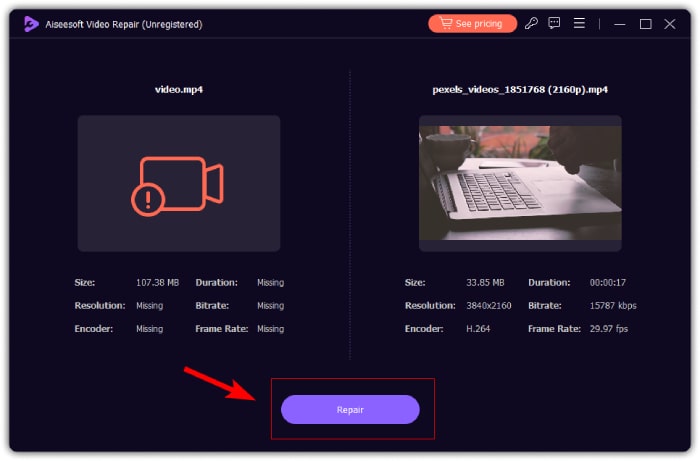
Vaihe 2. Napsauta tämän jälkeen Korjaa‑painiketta käynnistääksesi korjausprosessin.
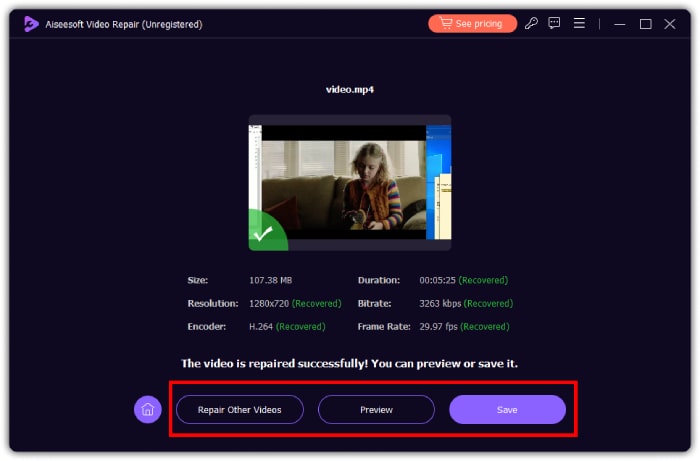
Vaihe 3. Facebook‑videosi ilman ääntä korjataan hetkessä. Voit nyt napsauttaa Esikatselu‑välilehteä tarkistaaksesi videon tai Tallenna‑painiketta viedäksesi sen paikalliseen kansioosi. Vaihtoehtoisesti voit jatkaa muiden videoiden korjaamista napsauttamalla Korjaa muita videoita ‑painiketta.
Hanki päivitetty Flash Player
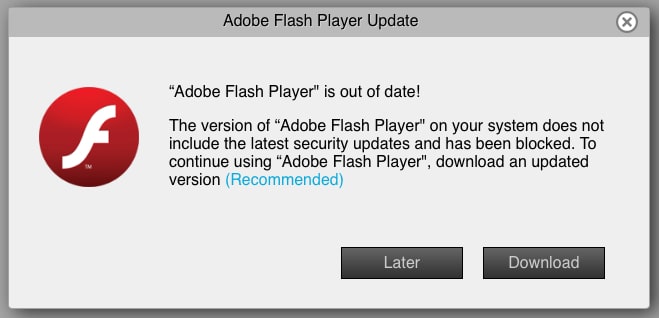
Varmista, että tietokoneellesi tai mobiililaitteillesi on asennettu uusin versio Flash Playerista. Kun olet päivittänyt sen, testaa toimivuus ja tarkista, eivätkö Facebook‑videot vieläkään toistu tai kuulu. Jos ongelma jatkuu ja ääni edelleen puuttuu, käytä Facebook‑tilisi Ilmoita ongelmasta ‑toimintoa, jotta voit raportoida kehittäjille nimenomaan Facebook‑videoihin liittyvästä ääniongelmasta.
Synkronoi ääni videotiedostoon
Jos kohtaat lopuksi haasteita äänen ja kuvan tahdistuksessa, mikä usein aiheuttaa äänihäiriöitä, hyödyllinen ratkaisu on käyttää ohjelmistoa, kuten Video Converter Ultimate. Ohjelmassa on monia tehokkaita työkaluja, joista yksi on merkittävä Audio Sync ‑ominaisuus. Sen avulla voit hienosäätää äänen ajoitusta käsin niin, että se on synkronissa videon toiston kanssa. Tarkan tahdistuksen ansiosta voit varmistaa, että ääni vastaa täsmällisesti videon tapahtumia. Tämä parantaa katselukokemuksen kokonaisuutta. Alla ovat vaiheet, joita sinun tulee noudattaa.
Ilmainen latausWindows 7 tai uudempiTurvallinen lataus
Ilmainen latausMacOS 10.7 tai uudempiTurvallinen lataus
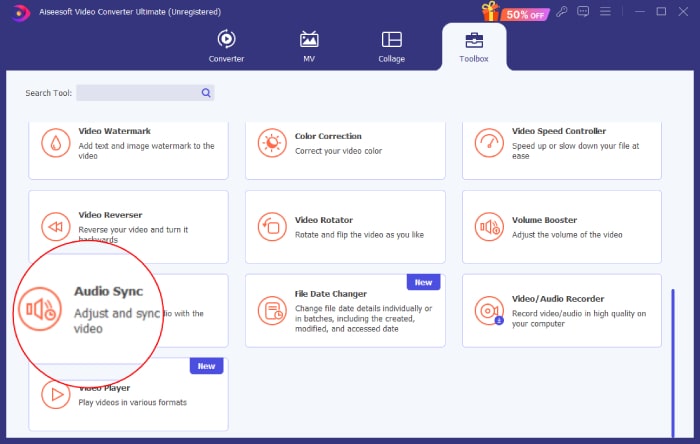
Vaihe 1. Käynnistä ohjelma ja siirry sen Työkalupakki‑valikkoon (Toolbox). Napsauta sieltä Audio Sync ‑työkalua.
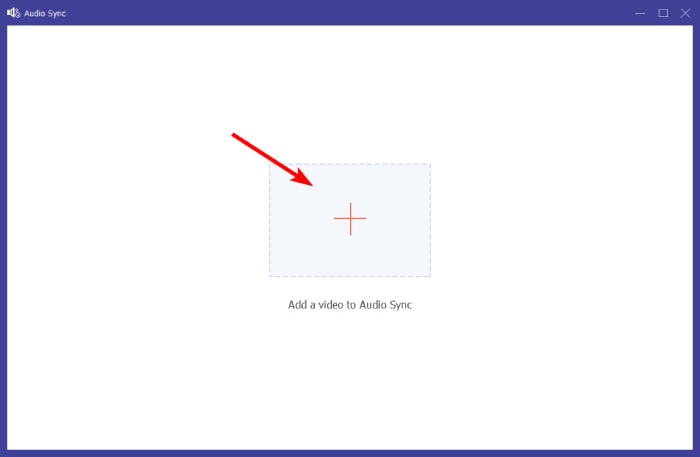
Vaihe 2. Seuraavassa ikkunassa napsauta Plus‑painiketta ladataksesi äänettömän Facebook‑Reels‑videon tai muun videon.
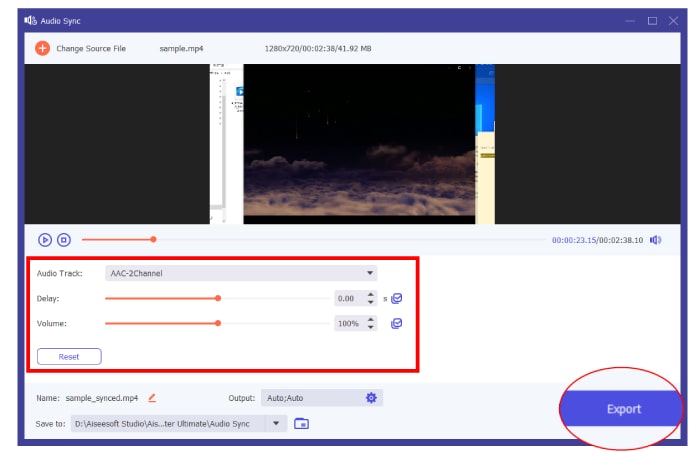
Vaihe 3. Aloita äänen tahdistaminen videoon säätämällä Audio Track‑, Delay‑ (viive) ja Volume‑ (äänenvoimakkuus) ‑kohtia. Huomaa, että voit muokata niitä täysin oman mieltymyksesi mukaan. Voit napsauttaa toistopainiketta esikatsellaksesi tulosta jokaisen muutoksen jälkeen. Napsauta sitten Vie‑painiketta, kun olet valmis.
Osa 3. Äänen saaminen takaisin Facebook-sivulleni
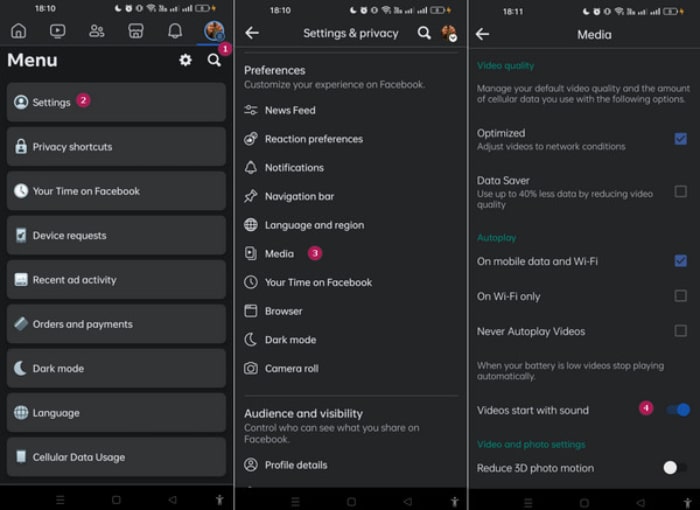
On myös tapa ottaa äänen automaattisesti käyttöön Facebook-syötevideoissasi. Tee se noudattamalla alla olevia ohjeita.
Vaihe 1. Avaa profiilivalikkosi ja napauta Asetukset.
Vaihe 2. Vieritä näkymää alaspäin ja napauta Media‑vaihtoehtoa.
Vaihe 3. Kytke sitten Videot käynnistyvät äänellä ‑vaihtoehto päälle.
Osa 4. Facebookia koskevat usein kysytyt kysymykset
Kuinka poistan Facebookin mykistyksen?
Voit poistaa Facebook-videon mykistyksen napsauttamalla videota ja sitten kaiutinkuvaketta ottaaksesi äänen käyttöön.
Mikä on Facebookin mykistystila?
Se on Facebookin ominaisuus, jonka avulla voit hiljentää äänen videoissa. Se näkyy yleensä yliviivatulla kaiutinkuvakkeella.
Miksi Facebook mykistti videoni?
Se johtuu yhteisön normien rikkomisesta. Tämä voi sisältää tekijänoikeudella suojatun musiikin käytön, mikä on Facebookin käytäntöjen vastaista.
Johtopäätös
Kun kohtaat ongelman, jossa Facebook‑videoissa ei ole ääntä, sinun on hyvä varautua siihen kärsivällisesti. Kuten edellä mainittiin, ongelma voi johtua monista tekijöistä, kuten vioittuneista videotiedostoista tai äänen ja kuvan tahdistusongelmista. Niinpä työkalujen, kuten FVC Video Repairin ja Video Converter Ultimaten, hyödyntäminen edellä kuvatuilla tavoilla voi tehokkaasti korjata taustalla olevat syyt ja palauttaa keskeytymättömän äänen Facebook‑videoihisi.
-
 5 tapaa korjata vioittuneet MOV-tiedostot
 Löydä tehokkaita ratkaisuja MOV-korjaukseen. Opi korjaamaan vioittuneita MOV-tiedostoja vaivattomasti varmistaaksesi keskeytymättömän ja turvallisen videon suoratoiston.
-
 [Ratkaistu] Kuinka korjata MP4 ei ääntä mediasoittimissa
 Onko sinulla ongelmia MP4-äänen kanssa? Tässä on vaiheittainen opas MP4-äänen korjaamiseen ilman ääntä Windows Media Playerissa, Adobe Premieressä ja OBS Recordingissa.
-
 Miksi Instagramissa ei ole ääntä ja kuinka se korjataan
 Onko sinulla ongelmia äänen puuttuessa Instagramissa? Älä enää huolehdi, vaan seuraa näitä yksinkertaisia ja nopeita ratkaisuja korjataksesi ongelman ja saadaksesi äänen takaisin.
