


 Video Converter Ultimate
 Näytön tallennin
 Videon korjaus
 Suojattu lataus
Miksi Twitter-videoissa ei ole ääntä? Korjataan tämä
Twitter on nykyään yksi tunnetuimmista verkossa toimivista sosiaalisen median alustoista. Tämä alusta toimii erityisesti keskuksena ihmisille, jotka haluavat pysyä ajan tasalla päivittäisistä uutisista ja viestiä keskenään twiittien välityksellä. Usein kuitenkin ilmenee ongelma, kun yritetään katsoa videota, mutta esiin tulee Twitter‑videoiden äänettömyysongelma. Samoin voi ilmetä ongelmia, kun klikataan kuvia tai GIF-animaatioita, jolloin ne eivät lataudu. Tällaiset häiriöt voivat olla erityisen hankalia ja esiintyä usein joillakin käytetyimmistä alustoista. Vastauksena tähän huoleen esittelemme kattavan oppaan, joka auttaa sinua ratkaisemaan ongelman silloin, kun Twitter‑videoista ei kuulu ääntä.

Osa 1. Miksi videolla ei ole ääntä Twitterissä
Twitterissä olevasta videosta voi puuttua ääntä useista syistä, jotka usein johtuvat teknisistä ongelmista tai käyttäjäkohtaisista asetuksista. Tästä syystä tämä osa auttaa sinua tunnistamaan syyt ja saamaan myöhemmin tietoa parhaasta ratkaisusta.
Syy 1. Twitter-sovelluksen tai selaimen ongelma
Twitter-videoiden ääniongelmat voivat johtua selaimen tai Twitter-sovelluksen haasteista. Vanhentuneiden tai yhteensopimattomien ohjelmistoversioiden olemassaolo voi aiheuttaa häiriöitä äänen toistossa.
Syy 2. Verkkoongelma
Verkon suorituskyvyllä on ratkaiseva rooli Twitter-videoiden toistokokemukseen vaikuttamisessa. Jos ääntä ei kuulu, riittämätön verkon laatu voi aiheuttaa vääristyneen videon toiston, mikä vaikuttaa paitsi visuaaliseen myös sisällön kuuloon.
Syy 3. Vioittunut video äänitiedostolla
Seuraava on tiedoston mahdollinen vioittuminen. Kun videotiedosto vioittuu, se voi johtaa videon äänidatan katoamiseen. Tämä vaikuttaa videosisällön yleiseen toistokokemukseen.
Syy 4. Video ja ääni ei synkronoitu
Videotiedoston vioittumisen lisäksi toinen varteenotettava syy äänen puuttumiseen on äänen ja kuvan ajoituksen ristiriita. Tämä ongelma johtuu tyypillisesti videon virheellisestä tallennuksesta tai editoinnista, mikä aiheuttaa selvän epäsynkan visuaalisen ja auditiivisen sisällön välille. Äänen epäsynkka videon kanssa on yleinen ilmiö, ja se käy selvästi ilmi, kun näiden kahden mediakomponentin ajallinen yhteensovitus häiriintyy.
Syy 5. Välimuistit Twitterissä
Jatkossa tässä ovat evästeet ja välimuistit. Tämä Twitter-videoiden äänikokemuksen puute voi johtua mahdollisista ristiriidoista, jotka johtuvat selaimen tai Twitter-sovelluksen tallentamista evästeistä tai välimuistista.
Osa 2. Kuinka korjata Twitter-videoissa ei ole ääntä
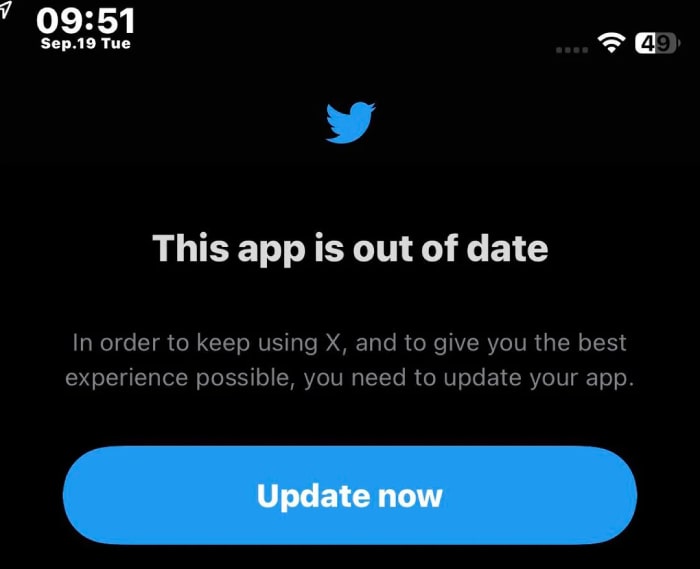
Ratkaisu 1. Päivitä Twitter-sovellus
Varmista, että Twitter-sovellukseen tehdään säännöllinen päivitys. Tämä on välttämätöntä, kun kohtaat ääniongelmia toistettaessa Twitter-videoita, jotka voivat johtua ristiriidoista tai laajennuksista, jotka vaikuttavat äänentoistoon selaimessasi tai sovelluksessa. Tee näiden mahdollisten ristiriitojen vianetsintä ja varmista, että sekä selaimesi että sovelluksesi toimivat uusimmissa versioissa. Näin voit tehokkaasti käsitellä ja ratkaista mahdolliset yhteensopivuusongelmat, joita voi syntyä, jos pidät sovelluksen tai ohjelmiston ajan tasalla. Tämä ei ainoastaan paranna järjestelmän yleistä suorituskykyä, vaan sillä on myös tärkeä rooli saumattomien äänentoistokokemusten ylläpitämisessä, erityisesti käytettäessä multimediasisältöä.
Ratkaisu 2. Vahva Internet-verkko
Tarkista aina internetyhteytesi luotettavuus aina, kun katsot videoita Twitterissä. Vahva verkko voi välttää videosisällön mahdolliset ääniongelmat. On kuitenkin tärkeää tarkistaa aina nopeustesti ja levätä reititin tarvittaessa.
Ratkaisu 3. Korjaa vioittunut tiedosto
Paras ratkaisu vioittuneen tiedoston korjaamiseen on käyttää korjaustyökalua, kuten FVC:n valitsemaa Video Repair -ohjelmaa. Tämä ohjelmisto pystyy ratkaisemaan erilaisia videotoiston ongelmia, ja sen toiminnallisuus kattaa myös Twitter‑videot, joista puuttuu ääni. Lisäksi se osoittaa monipuolisuutensa korjaamalla vaivatta teräväpiirtovideoita, jopa 16K‑tarkkuuksiin asti, varmistaen, että korjattu tulos säilyttää alkuperäisen laatunsa ilman heikennystä. Tämän ansiosta FVC Video Repair on korvaamaton työkalu paitsi yleisten toisto-ongelmien korjaamiseen myös laajakirjoisten videosisältöjen käsittelyyn ja optimaalisen kuvanlaadun säilyttämiseen korjauksen aikana. Se on siis kätevä ratkaisu, jos etsit työkalua, jolla voit pelastaa arvokkaat muistosi tai tärkeän sisältösi videoiden vioittumiselta. Miten korjaat vioittuneita videoita FVC:llä? Katso alla olevat vaiheet.
Ilmainen latausWindows 7 tai uudempiSuojattu lataus
Ilmainen latausMacOS 10.7 tai uudempiSuojattu lataus
Vaihe 1. Käynnistä ohjelmisto asennuksen jälkeen.
Vaihe 2. Napsauta punaista Lisää-painiketta ladataksesi vioittuneen videon ja sinistä Lisää-painiketta ladataksesi esimerkkivideon.
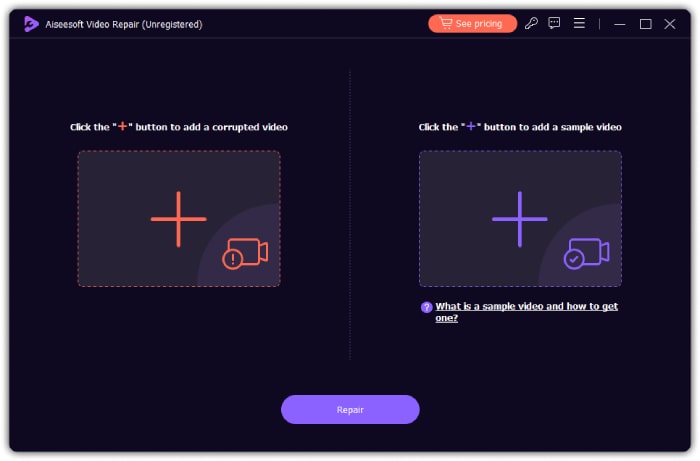
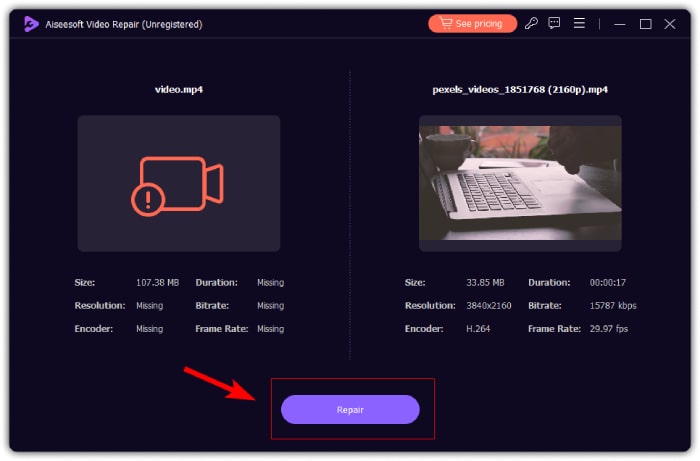
Vaihe 3. Kun videot on ladattu, napsauta Korjaa-painiketta käynnistääksesi korjausprosessin. Prosessin jälkeen työkalu antaa sinun korjata toisen videon, viedä tulostiedoston ja esikatsella videota.
Ratkaisu 4. Synkronoi video ja ääni
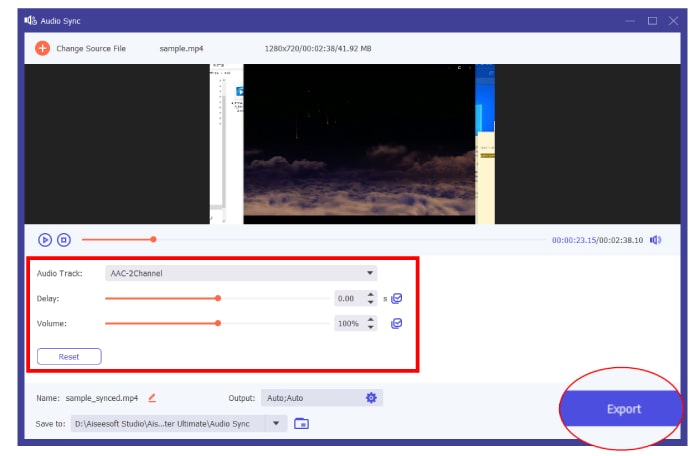
Videoihin, joiden ääni ei ole synkassa kuvan kanssa, paras työkalu on Video Converter Ultimate -ohjelman Sync Audio -toiminto. Tämän työkalun avulla äänen ja kuvan täydellisen synkronoinnin saavuttaminen on helppoa. Lisäksi se mahdollistaa sisältösi parantamisen hienosäätämällä äänielementtien ajoitusta vaivattomasti, mikä antaa tuotoksillesi viimeistellyn ja ammattimaisen sävyn. Onneksi työkalun käyttöön liittyvät vaiheet ovat erittäin helpot, ja ne on esitetty alla.
Ilmainen latausWindows 7 tai uudempiTurvallinen lataus
Ilmainen latausMacOS 10.7 tai uudempiTurvallinen lataus
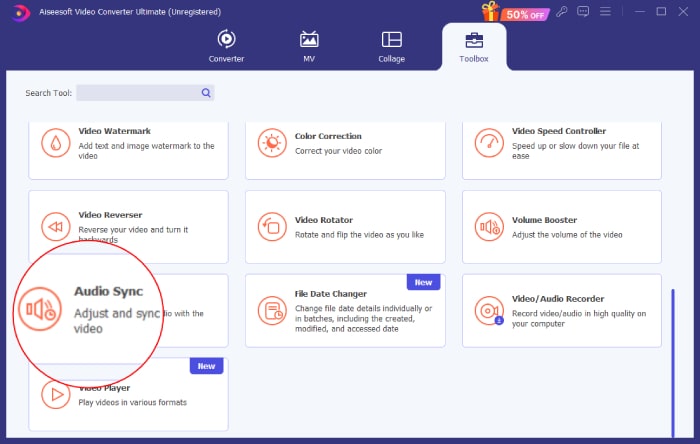
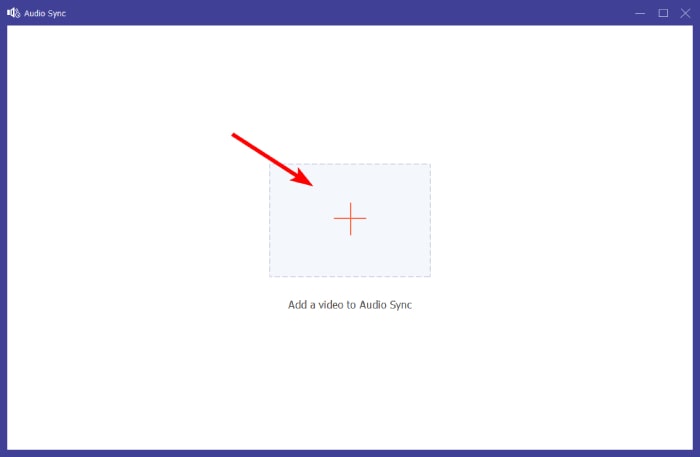
Vaihe 1. Käynnistä ohjelmisto tietokoneellasi ja siirry Toolbox-välilehteen. Vieritä alas, kunnes löydät Sync Audio -työkalun, ja napsauta sitä.
Vaihe 2. Napsauta seuraavassa ikkunassa Plus-painiketta ladataksesi äänettömän Twitter‑videon.
Vaihe 3. Aloita sitten esiasetusten säätäminen parhaan synkan saavuttamiseksi ja napsauta Export-painiketta, kun olet valmis.
Ratkaisu 5. Tyhjennä välimuisti
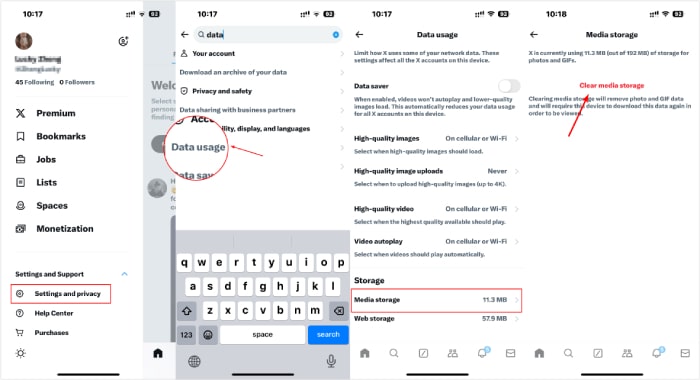
Varaa lopuksi aikaa sovelluksen välimuistin tyhjentämiseen. Poista evästeet siirtymällä selaimesi asetuksiin ja etsimällä poistettavat evästeet. Kun olet poistanut evästeet onnistuneesti, tarkista, toimiiko Twitter-videoidesi ääni laitteellasi.
Osa 3. Usein kysytyt kysymykset Twitter-videoista
Miksi Twitterin videoissa ei ole ääntä?
Twitterin videoissa ei ehkä ole ääntä joidenkin tekijöiden, kuten sovellusongelmien, verkko-ongelmien, videotiedostoongelmien ja muiden vuoksi.
Miksi Twitter-videoita ei toisteta?
Yksi yleisimmistä syistä, miksi videoita ei toisteta Twitterissä, on huono Internet-yhteys.
Voinko sammuttaa videon äänen Twitterissä?
Kyllä, voit laittaa videon äänen pois päältä Twitterissä. Voit mykistää äänen tai poistaa mykistyksen napauttamalla videon oikeassa alakulmassa olevaa kaiutinkuvaketta.
Johtopäätös
Yhteenvetona, jos kohtaat ongelman, että Twitter‑videoista ei kuulu ääntä, on olemassa useita tekijöitä, jotka kannattaa ottaa huomioon sopivimman ratkaisun löytämiseksi ja toteuttamiseksi. Jos epäilet, että ongelma on videotiedostoissa, voit korjata ne käyttämällä FVC Video Repair- ja FVC Video Converter Ultimate -ohjelmia.
-
 Kuinka käyttää FFmpegiä korruptoituneiden videoiden korjaamiseen | 2025 ohje
 Opi käyttämään FFmpegiä vioittuneiden videoiden korjaamiseen helposti ja löydä sen tärkeimmät ominaisuudet, edut ja haitat sekä miten se eroaa muista videonkorjaustyökaluista.
-
 5 tapaa korjata vioittuneet MOV-tiedostot
 Löydä tehokkaita ratkaisuja MOV-korjaukseen. Opi korjaamaan vioittuneita MOV-tiedostoja vaivattomasti varmistaaksesi keskeytymättömän ja turvallisen videon suoratoiston.
-
 3 tapaa muuttaa kuvan kokoa Twitterissä laatua menettämättä
 Jotta voit muuttaa kuvan kokoa Twitterissä, sinulla on oltava valokuvan koon muuttaja kädessäsi. Eikö sinulla ole sellaista? Valitse sitten luettelosta.
