


 Video Converter Ultimate
 Näytön tallennin
 Videon korjaus
 Suojattu lataus
Final Cut Pro Export MP4 -opas: Nopeat ja yksinkertaiset vaiheet
Final Cut Pro on yksi Apple-käyttäjien suosituimmista ja tehokkaimmista ammattimaisista videonmuokkaustyökaluista. Se tukee laajaa valikoimaa Apple-laitteiden tulostusmuotoja ja on yhteensopiva myös suosittujen videomuotojen, kuten MP4:n ja MOV:n, kanssa. Kun muokkaat videota Final Cut Prossa, MP4:n valitseminen vientimuodoksi on kätevää.
However, Final Cut Pro’s feature-rich interface can be complicated for newcomers, and quickly finding the right export option is often difficult. This article will introduce two simple and effective ways to export MP4 in Final Cut Pro successfully.

Osa 1. Missä muodoissa Final Cut Pro voi viedä
Varmista ensin, että Final Cut Pro tukee virallisesti vientimuotoa.
Video: MP4, MOV, Apple ProRes, HEVC, AVCHD, MXF.
Audio: AIFF, WAV, MP3, AAC.
Image: JPEG, PNG, TIFF, PSD, BMP.
Näemme, että MP4 on myös mukana. Joten sen voi viedä MP4 Final Cut Pro -muodossa.
Osa 2. Miksi sinun täytyy tallentaa video MP4-muodossa Final Cut Prosta
Voinko käyttää Final Cut Pron oletusvientiasetuksia, jos työskentelen videon kanssa päivittäin? Miksi valita juuri MP4? MP4-vientimuodon valitsemisessa on useita selkeitä etuja, joita voit harkita seuraavilla tavoilla:
• Excellent Compatibility
MP4 on laajalti tuettu videoformaatti merkittävillä alustoilla, kuten YouTube, TikTok, Facebook jne. Se on saatavilla myös lähes kaikilla videonkaappauslaitteilla, toisto-ohjelmistoilla ja verkkoalustoilla. MP4:n valitseminen varmistaa, että videoitasi voidaan toistaa sujuvasti erilaisissa tilanteissa ilman, että sinun tarvitsee huolehtia formaatin yhteensopimattomuudesta.
• Efficient Video Compression
MP4 käyttää edistyneitä pakkausalgoritmeja tiedostokoon merkittävään pienentämiseen säilyttäen samalla korkean kuvanlaadun. Tämä säästää tallennustilaa ja vähentää tehokkaasti odotusaikaa ja liikenteen kulutusta latauksen aikana, mikä on ihanteellista verkkojakamiseen tai mobiililaitteiden toistoon.
MP4 on yksi monipuolisimmista ja käytännöllisimmistä videomuodoista nykypäivän internetin ja lyhyiden videoiden aikakaudella.
Osa 3. Kuinka viedä Final Cut Prosta MP4-muotoon
Kun olet tutustunut näihin etuihin, oletko valmis tekemään sen käytännössä? Seuraavaksi näytämme, kuinka viedä video Final Cut Prosta MP4-muotoon.
Näin tallennat videon Final Cut Prosta MP4-muodossa.
Step 1. Open the software on your Mac and load the file you want to export to MP4.
Step 2. Once the file is open, go to the File menu and select the Share option.
Step 3. A small window will appear after you click Share. From this window, select the Master File option.
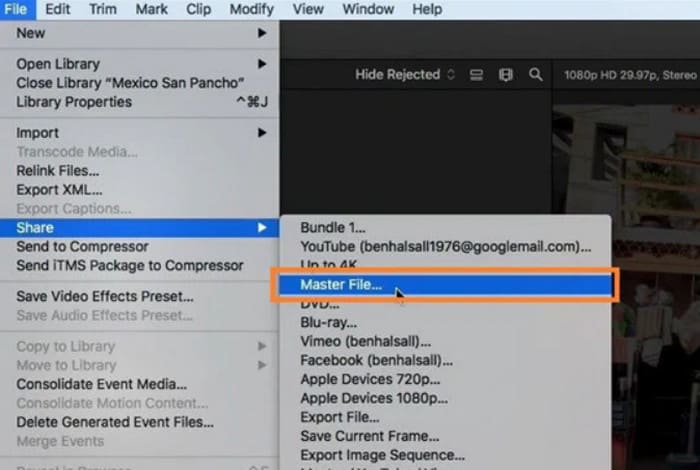
Step 4. Next, configure your export settings. Go to the Info tab, then to the Settings tab, where you can adjust your preferred bitrate, resolution, and other settings.
Step 5. Select the Computer option from the Format list.
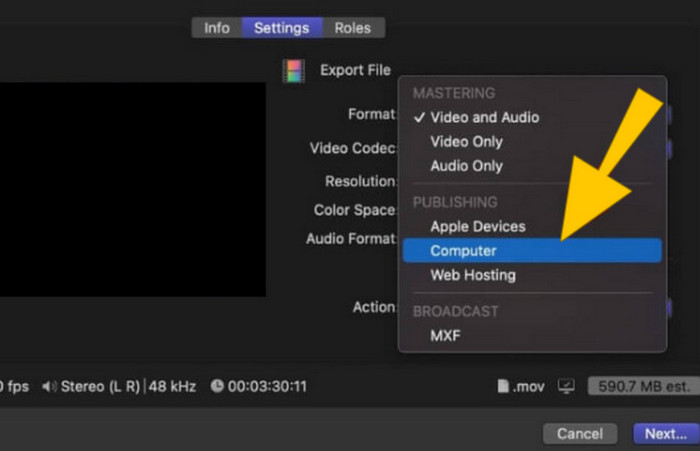
Step 6. Then, choose the Fast Encode option from the Video Codec list and click the Next button.
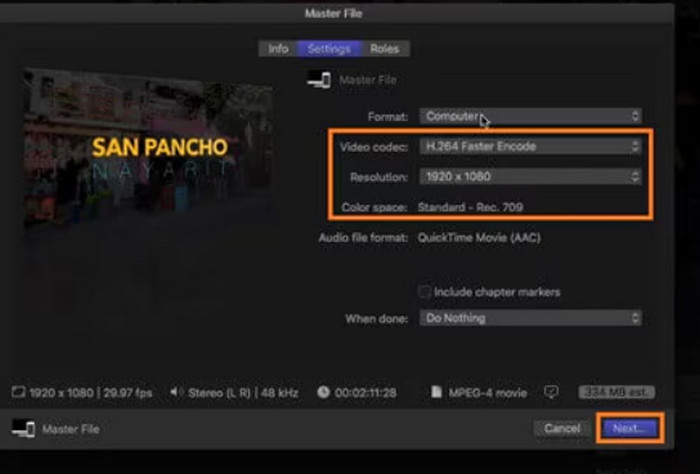
Step 7. In the Save As section, enter the desired file name. Then, set the destination folder and click Save.
On kuitenkin huomattava, että Final Cut Pro ei ole universaali työkalu. Jotkut käyttäjät ovat kertoneet, että vaikka he ovat vieneet videoita MP4-muodossa, heillä on silti yhteensopivuusongelmia toistettaessa niitä muilla alustoilla tai ne eivät edes toistu.
Tämä ongelma johtuu usein tiettyjen videokoodekkien käytöstä, eivätkä jotkut soittimet tai alustat vastaa dekoodausominaisuuksia. Syynä voi olla myös virheelliset vientiasetukset. Ongelman lähteen vianmääritys yksi kerrallaan on aikaa vievää ja monimutkaista.
Osa 4. Muunna MP4-muotoon videon viennin jälkeen Final Cut Prosta
Siksi suosittelemme aikaa säästävämpää ratkaisua: vie videotiedosto ensin Final Cut Prosta ja muunna se sitten ammattimaisella kolmannen osapuolen videoformaatin muunnosohjelmistolla MP4-vakiomuotoon yhteensopivuusongelmien välttämiseksi.
We recommend FVC Video Converter Ultimate as a great assistant for video format conversion. It supports more than 1000 formats, and the conversion process is flexible. In addition to common formats such as MP4, MOV, MKV, etc., you can also choose to output your video to special parameters suitable for platforms such as YouTube, Instagram, or mobile devices such as iPhone and Samsung.
FVC Video Converter Ultimate’s conversion speed is breakneck, using advanced hardware acceleration technology to efficiently complete the task of converting Final Cut Pro videos at 30x speed. Moreover, FVC Video Converter Ultimate is also a full-featured MP4 video editing tool. Compared with Final Cut Pro, its interface is more straightforward and more intuitive, so even if you are new to video editing, you can easily edit, rotate, compress, enhance, etc.
Ilmainen latausWindows 7 tai uudempiTurvallinen lataus
Ilmainen latausMacOS 10.7 tai uudempiTurvallinen lataus
Näin muunnat Final Cut Pro -videot MP4-muotoon FVC Video Converter Ultimate -ohjelmalla.
Vaihe 1. Lataa ja asenna FVC Video Converter Ultimate tietokoneellesi. Napsauta Lisää tiedostoja ladataksesi videon, jonka haluat muuntaa.

Vaihe 2. Siirry välilehteen Muunna kaikki muodosta. Laajenna avattava luettelo ja valitse Video > MP4.

Vaihe 3. Palaa pääkäyttöliittymään. Napsauta Muunna kaikki.

Osa 5. Usein kysytyt kysymykset MP4-tiedostojen viennistä Final Cut Prossa
Voiko Final Cut Pro avata MP4-tiedostoja?
Kyllä. Final Cut Pro ja MP4 ovat yhteensopivia. Jos videotiedostosi koodekki ei kuitenkaan ole yhteensopiva ohjelman kanssa, videon avaamisessa voi olla ongelmia.
Onko MOV vai MP4 parempi Final Cut Prohon?
MOV is more adapted to Final Cut Pro. MOV is also more compatible with Apple systems than MP4. However, if you are looking for a convenient way to work with videos on other platforms, it is still recommended to convert MOV to MP4. The compatibility of MP4 is much wider.
Miksi Final Cut Pro on parempi kuin iMovie?
iMovien editointiominaisuudet ovat kaikki rajalliset käytettävissä olevien tehosteiden suhteen. Jos etsit ammattimaisempaa videonkäsittelyä, Final Cut Pro on parempi valinta.
Johtopäätös
Although exporting MP4 in Final Cut Pro is possible and we have provided detailed steps to do so, sometimes the exported MP4 may contain video codecs that are not compatible with other platforms. In this case, we recommend using a more specialized format conversion tool.No matter what format you export from Final Cut Pro, FVC Video Converter Ultimate can easily convert it to the standard MP4 format, solving the compatibility problem completely, and FVC Video Converter Ultimate itself is a full-featured video editor, so you can create, edit, and convert your videos all in one place on the same platform.
-
 Vesileiman poistaminen videosta Final Cut Prolla [Täysi opas]
 Onko sinulla ongelmia videoiden vesileiman kanssa? Ei sanonut enempää, sillä tarjosimme opetusohjelman vesileiman poistamiseen videosta Final Cut Prolla.
-
 8 parasta AI-videon tehostajaa: Huippuluokan ohjelmistot ja työkalut
 Saavuta korkein resoluutio, kohinanvaimennus, liikkeen vakauttaminen ja väritarkkuus Internetin parhailla tekoälyvideon tehostajille tarkoitettujen työkalujen ja ohjelmistojen avulla.
-
 Kuinka pakata MOV-tiedostoja helposti: 6 ilmaista vaihtoehtoa sinulle
 MOV-tiedostojen pakkaamiseen voit tutustua tässä artikkelissa esiteltyihin kuuteen vaihtoehtoon, joista kolme on työpöytäohjelmistoja ja kolme verkkoalustaa. Näytämme sinulle, miten niitä käytetään tässä.
