


 Video Converter Ultimate
 Näytön tallennin
 Videon korjaus
 Suojattu lataus
Kuinka muuntaa MP3 soittoääneksi iPhonessa vaivattomasti
Pidätkö iPhonesi oletussoittoäänistä vähemmän etkä kovinkaan paljon, ja toivoisit, että jokin MP3‑tiedostoistasi voisi toimia iPhonen soittoäänenä sen sijaan? Entä jos kertoisimme, että on mahdollista muuntaa MP3 iPhonen soittoääneksi?
Tässä artikkelissa opit 3 eri tapaa tehdä iPhonen MP3-musiikkitiedostoistasi soittoääni. Niiden muuntaminen on hieman hankalaa, mutta oikealla työkalulla ja menetelmällä tehdään tästä mahdollisimman yksinkertainen ja kätevä. Mitä sinä odotat? Sukellaan sisään!

Osa 1. Muunna MP3 soittoääneksi iPhonelle Macissa/Windowsissa
Yksi helpoimmista ja nopeimmista tavoista muuntaa MP3 iPhonen soittoääneksi on käyttää FVC:n valitsemaa Video Converter Ultimate ‑ohjelmaa Windows- tai macOS‑tietokoneellasi. Tämä monitoiminen muunnostyökalu tukee jopa 300 eri formaattia, mukaan lukien M4R‑muoto, minkä ansiosta se on luotettava työkalu MP3‑musiikkitiedostojen muuttamiseen iPhonen soittoääniksi. Lisäksi tämä muunnin on jopa 120 kertaa nopeampi kuin monet muut muunnostyökalut, joten muunnosprosessi on nopea ja vaivaton.
Näin käytät FVC:n valitsemaa Video Converter Ultimate ‑ohjelmaa MP3‑tiedoston muuntamiseen soittoääneksi:
Vaihe 1. Lataa ja asenna työkalu ensin tietokoneellesi, joko Windowsiin tai Maciin.
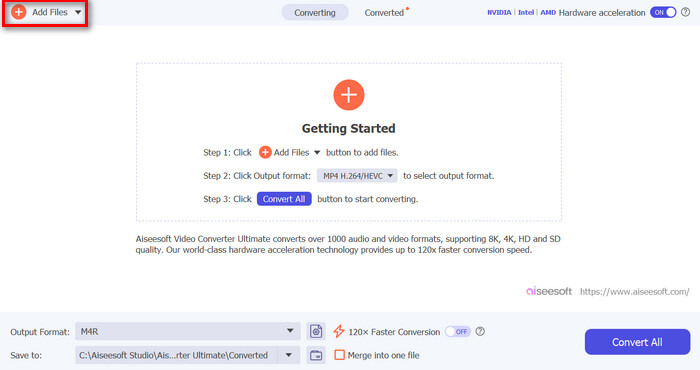
Vaihe 2. Käynnistä työkalu ja kun olet sen päänäkymässä, napsauta Add Files ‑painiketta. Näin voit tuoda MP3‑tiedoston, jonka haluat muuntaa iPhonen soittoääneksi.
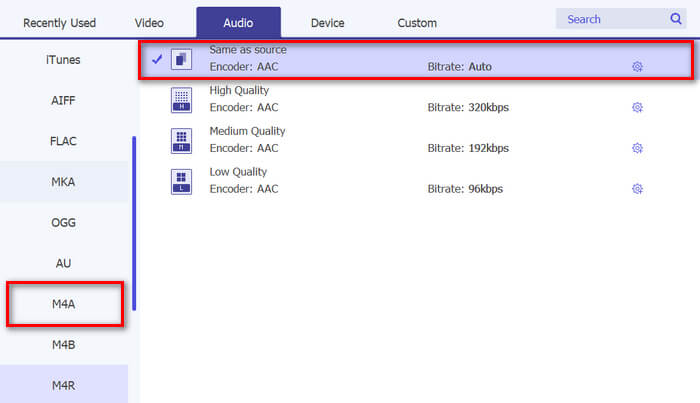
Vaihe 3. Siirry nyt kohtaan Output format ja valitse luettelosta eri äänimuodoista M4R. M4R on iPhonen soittoäänien tiedostomuoto.
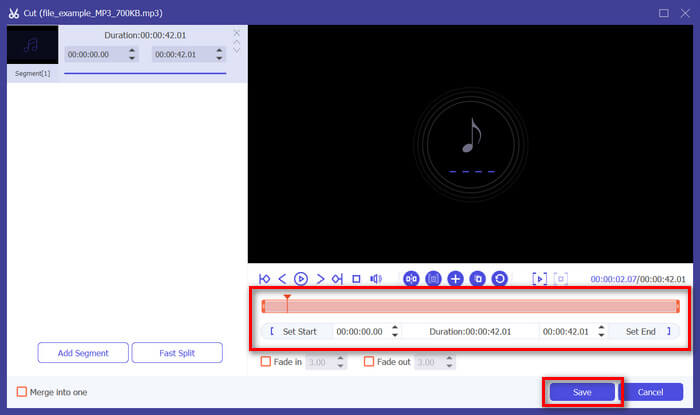
Vaihe 4. Varmista sen jälkeen, että MP3‑tiedostosi pituus on vain 30 sekuntia. Jos se ylittää tämän pituuden, siirry Cut‑painikkeeseen ja säädä tiedoston pituutta joko siirtämällä palkkia aikajanalla tai asettamalla tiedoston päättymisaika manuaalisesti 30 sekuntiin.
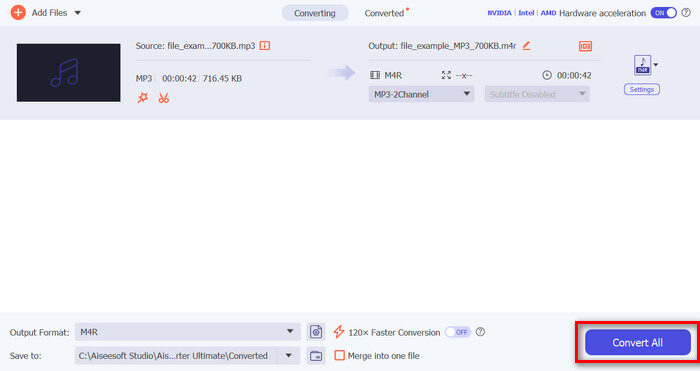
Vaihe 5. Napsauta nyt Convert All ‑painiketta aloittaaksesi MP3‑tiedostojesi muuntamisen iPhonen soittoääniksi. Muunnetut tiedostot tallentuvat suoraan tietokoneellasi olevaan kansioon.
Se on nopea, eikö? On todella uskomatonta, kuinka tämä FVC:n valitsema Video Converter Ultimate -työkalu tekee MP3:n muuntamisesta iPhonen soittoääneksi helppoa ja nopeaa. Joten jos etsit muunnostyökalua, joka voi säästää aikaa, kokeile tätä työkalua nyt.
Osa 2. Muunna MP3 soittoääneksi iPhonessa
Jos haluat käyttää suoraa menetelmää ilman tietokonetta, GarageBand tarjoaa kätevän ratkaisun MP3:n muuntamiseen soittoääniksi suoraan iPhonessa. Tämä työkalu on tehokas musiikinluontisovellus, joka on esiasennettu useimpiin iPhone-puhelimiin. Tämä työkalu ei ole vain käyttäjäystävällinen, vaan tarjoaa myös erilaisia ominaisuuksia, joilla voit mukauttaa äänitiedostojasi tehokkaasti.
Näin käytät GarageBandia MP3‑tiedoston muuntamiseen soittoääneksi:
Vaihe 1. Käynnistä ensin GarageBand‑sovellus iPhonessasi. Jos sovellusta ei ole asennettu, siirry App Storeen ja asenna se.
Vaihe 2. Napauta Project‑kuvaketta ja sitten oikeassa yläkulmassa olevaa Loop‑kuvaketta.
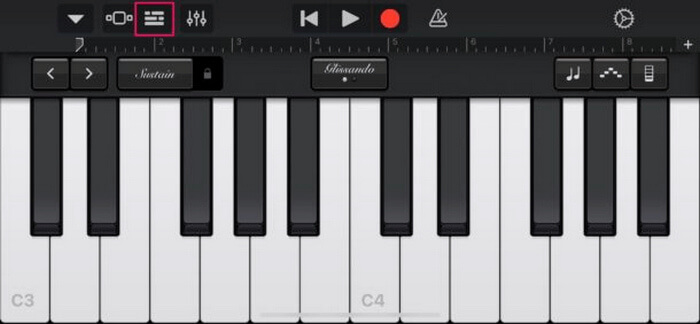
Vaihe 3. Napauta nyt Music tai Files valitaksesi MP3‑tiedoston ja tuo se GarageBandiin pitämällä sitä pitkään painettuna.
Vaihe 4. Napauta sen jälkeen raitaa ja vedä molempia päitä äänitiedoston leikkaamiseksi. Varmista, että soittoääni on alle 30 sekuntia pitkä.
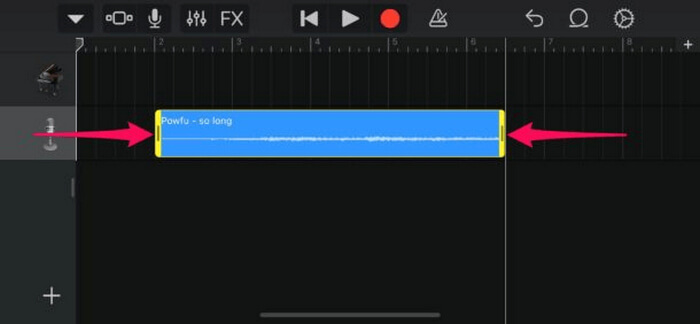
Vaihe 5. Näet alas osoittavan nuolen vasemmassa yläkulmassa. Napauta sitä ja valitse My Songs tallentaaksesi leikkeen.
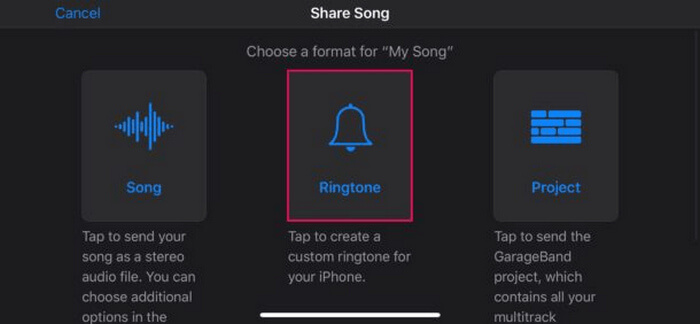
Vaihe 6. Etsi tekemäsi leike, pidä sitä pitkään painettuna, napauta Share ja valitse Ringtone. Muista nimetä soittoääni ja napauta Export.
Vaihe 7. Jos haluat käyttää muunnettua MP3‑tiedostoa soittoäänenä iPhonessasi, napauta Use Sound As asettaaksesi soittoäänen oletusviestiäänelle tai tietylle yhteyshenkilölle. Vaihtoehtoisesti voit siirtyä kohtaan Settings, Sounds & Haptics ja Ringtone vaihtaaksesi iPhonesi soittoääntä.
Jos haluat muuntaa MP3-tiedostoja suoraan soittoääniksi iPhonessa, tämä menetelmä sopii sinulle täydellisesti. Uudet käyttäjät tarvitsevat kuitenkin jonkin aikaa oppiakseen tämän, koska se sisältää monimutkaisia ominaisuuksia, jotka saattavat yllättää heidät aluksi.
Osa 3. Muunna MP3 iPhonen soittoääneksi [Online & Free]
Jos haluat mieluummin ilmaisen ja verkkopohjaisen tavan muuntaa MP3 iPhonen soittoääneksi, FVC Free Audio Converter on sinua varten. Tällä työkalulla voit helposti muuntaa minkä tahansa äänitiedoston formaatin, erityisesti MP3:n M4R‑muotoon, sillä se tukee MP3-, AAC-, AC3-, WMA-, WAV-, AIFF-, FLAC-, MKA-, M4A-, M4B- ja M4R‑äänimuotoja. Lisäksi tämä työkalu sopii erinomaisesti niille, jotka tarvitsevat liikkeellä ollessaan toimivaa äänimuunninta, sillä sen käyttöliittymä on hyvin intuitiivinen ja yksinkertainen.
Näin käytät FVC Free Audio Converter ‑työkalua MP3‑tiedoston muuntamiseen soittoääneksi:
Vaihe 1. Napsauta Add Files ‑painiketta tuodaksesi MP3‑tiedostot, jotka haluat muuntaa soittoääneksi.
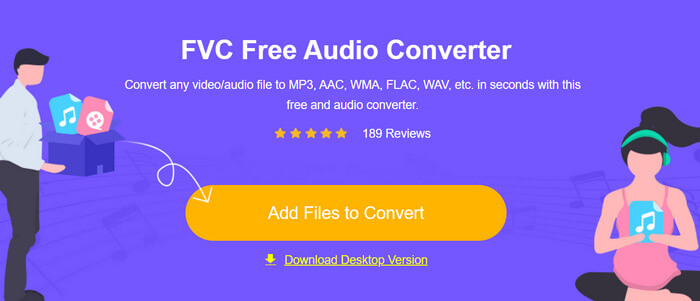
Vaihe 2. Valitse M4R äänen tulostusmuodoksi.
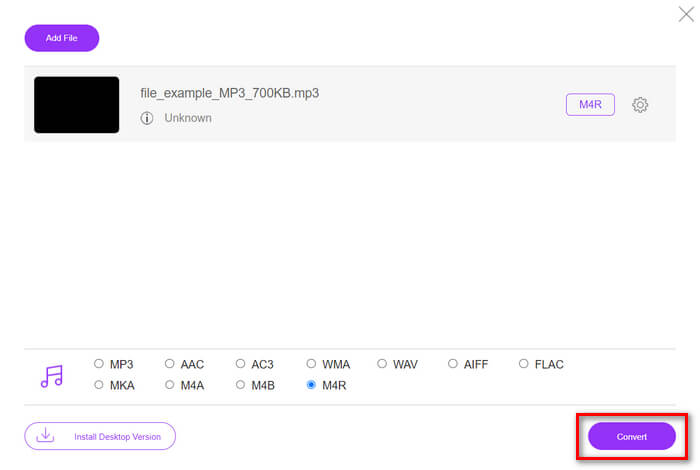
Vaihe 3. Napsauta lopuksi Convert‑painiketta käynnistääksesi MP3‑tiedoston muuntamisen soittoääneksi. Muunnettu tiedosto tallennetaan suoraan tietokoneellesi.
Jos etsit ilmaista ja verkkopohjaista vaihtoehtoista menetelmää MP3:n muuntamiseen M4R‑soittoääneksi iPhonessa, FVC Free Audio Converter on ihanteellinen ratkaisu. Sen intuitiivinen käyttöliittymä yksinkertaistaa muunnosprosessia, ja se tukee useita ääniformaatteja, mikä varmistaa yhteensopivuuden erilaisten tiedostotyyppien kanssa.
Osa 4. Muunnettujen soittoäänien siirtäminen iPhoneen tietokoneesta
Nyt kun olet vihdoin muuttanut MP3-tiedostosi soittoääniksi tietokoneellasi, nopein tapa siirtää ne iPhoneen on iTunesin avulla.
Näin siirrät muunnetut soittoäänet iPhoneen iTunesin avulla:
Vaihe 1. Avaa iTunes tietokoneellasi ja yhdistä iPhone USB‑kaapelilla.
Vaihe 2. Vedä muunnettu soittoäänitiedosto iTunes‑kirjastoon. Varmista, että se näkyy Tones‑osiossa.
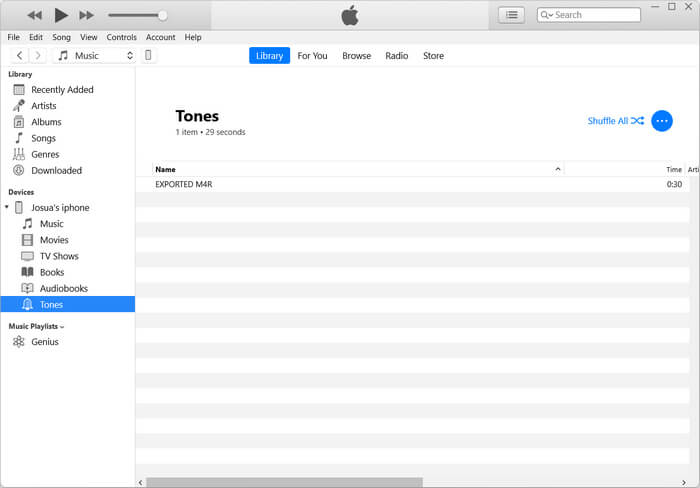
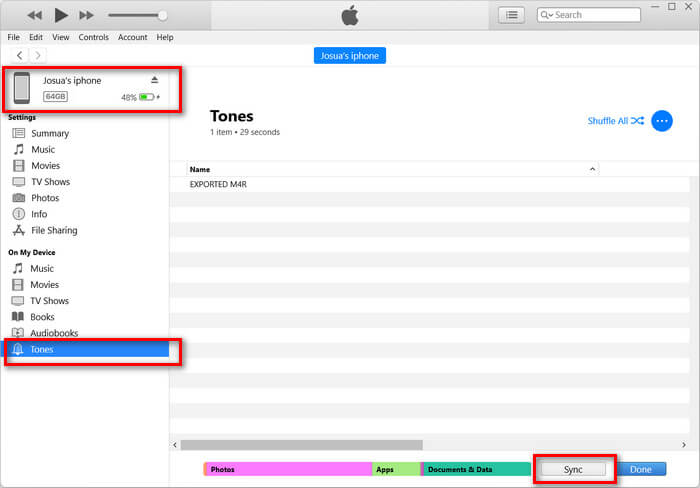
Vaihe 3. Valitse iPhonesi kuvake iTunesissa, siirry Tones‑välilehdelle ja rastita Sync Tones. Valitse sitten tuomasi soittoäänitiedosto ja napsauta Apply synkronoidaksesi sen.
Vaihe 4. Siirry nyt iPhonessa kohtaan Asetukset (Settings), valitse Äänet ja värinä (Sounds & Haptics), napauta Ringtone ja valitse uusi soittoäänesi.
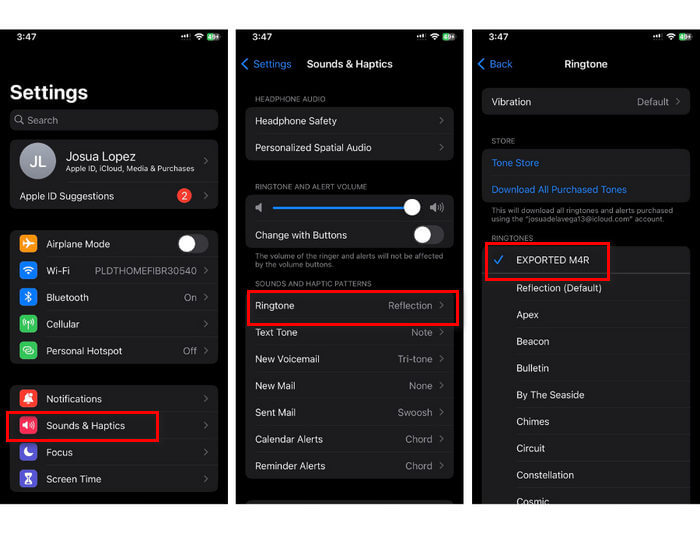
Siinä se on. Voit nyt helposti siirtää ja käyttää muunnettua MP3-tiedostoa soittoääneksi iPhonessasi, jolloin laitteellesi tulee persoonallinen suosikkiääni.
Osa 5. Usein kysyttyä MP3:n muuntamisesta soittoääneksi
Mikä on paras ilmainen soittoäänisivusto?
Monet sivustot tarjoavat ilmaisia soittoääniä, mutta suosittuja ja luotettavia soittoääniä ovat Zedge, Mobile9 ja Tones7. Nämä sivustot tarjoavat laajan valikoiman soittoääniä, joita voit ladata ja käyttää puhelimessasi.
Mikä muoto on MP3-iPhone-soittoääni?
iPhonen soittoäänimuoto on M4R. Kun MP3-tiedosto muunnetaan käytettäväksi soittoäänenä iPhonessa, se on tallennettava M4R-muodossa.
Kuinka lisätä MP3 iPhonen soittoääneen?
Jos haluat lisätä MP3:n iPhone-soittoääneseesi, sinun on ensin muunnettava MP3-tiedosto M4R-muotoon käyttämällä muunnostyökalua, kuten FVC:n valitsemaa Video Converter Ultimatea. Kun olet muuntanut MP3-tiedoston, siirrä se iPhoneen iTunesin avulla ja käytä sitä uutena soittoäänenä.
Johtopäätös
Nyt voit käyttää suosikki‑MP3‑tiedostojasi ja luoda iPhonellesi soittoäänen. Valitse vain muunnostyökalu, joka parhaiten vastaa tarpeitasi. Jokainen niistä tarjoaa suoraviivaisen tavan muuntaa MP3 soittoääneksi iPhonessa. Mitä siis vielä odotat? Ala luoda omaa, ainutlaatuista soittoääntäsi ja tee iPhonestasi aidosti omasi!
-
 MOV VS MP4 - kumpi valitset?
 Mikä MOV VS MP4 on parempi? Tämä viesti kertoo eron MP4: n ja MOV: n välillä, jotta saat paremman valinnan videotiedostoihisi.
-
 FLAC vs. MP3: Mikä äänitiedostomuoto on ylin
 Tämä viesti vertailee keskeisiä eroja FLAC:n ja MP3:n välillä. Tämä sisältää niiden äänenlaadun, tiedostokoon, yhteensopivuuden ja paljon muuta.
-
 Kuinka muuntaa MP3 M4A:ksi äänenlaadun parantamiseksi
 Paranna musiikkitiedostojesi laatua muuntamalla MP3 M4A:ksi asiantuntijavinkkiemme ja temppujemme avulla. Oppaamme tarjoaa vaiheittaiset ohjeet ja suositellut ohjelmistot.
