


 Video Converter Ultimate
 Näytön tallennin
 Videon korjaus
 Suojattu lataus
4 vaihtoehtoa soittoäänien tekemiseen iPhonelle ilman iTunesia
Kun puhutaan soittoäänien asettamisesta ja mukautettujen soittoäänien luomisesta iPhoneen, iTunes on jo pitkään ollut monien käyttäjien ensisijainen työkalu. Kaikki eivät kuitenkaan pidä iTunesia kätevänä tai helppokäyttöisenä. Onneksi on olemassa useita vaihtoehtoisia tapoja, joilla voit tehdä soittoääniä iPhonelle ilman iTunesia.
Tässä artikkelissa tutkimme neljää eri tapaa asettaa soittoääniä helposti iPhonellesi, jolloin voit päästää luovuutesi valloilleen. Käytätpä mieluummin sovelluksia, verkkotyökaluja tai muita ohjelmistoja, nämä vaihtoehdot auttavat sinua saavuttamaan täydellisen soittoäänen, jota olet halunnut. Oletko valmis tekemään omia soittoääniä? Lue tämä artikkeli nyt!

Osa 1. Tee soittoääni iPhonelle ilman iTunesia monipuolisella soittoäänivalmistajalla
Kun etsit sopivaa vaihtoehtoa soittoäänen tekemiseen iPhonelle ilman iTunesia, täydellinen ratkaisu on FVC:n valitsema Video Converter Ultimate. Tämä monipuolinen työkalu antaa iPhone‑käyttäjien luoda ja mukauttaa soittoääniään. Lisäksi sen helppokäyttöisen käyttöliittymän ja vaikuttavien ominaisuuksien ansiosta työkalu yksinkertaistaa prosessia ja mahdollistaa soittoäänen helpon muokkaamisen, kuten leikkaamisen, äänenvoimakkuuden säätämisen sekä häivytys- ja sisäänhäivytysefektien lisäämisen. Näin käyttäjät voivat todella saada soittoäänensä kuulostamaan juuri siltä kuin haluavat.
Vaihe 1. Lataa ja asenna työkalu tietokoneellesi.
Ilmainen latausWindows 7 tai uudempiTurvallinen lataus
Ilmainen latausMacOS 10.7 tai uudempiTurvallinen lataus
Vaihe 2. Tuo sen jälkeen äänitiedosto, josta haluat tehdä iPhone-soittoäänesi, napsauttamalla Add Files ‑painiketta.

Vaihe 3. Mukauta soittoääntäsi napsauttamalla Cut‑painiketta. Sieltä voit helposti jakaa äänen siirtämällä Bar‑viivaa siihen kohtaan, johon haluat katkaisun, ja napsauttamalla Split‑painiketta. Voit myös lisätä häivytysefektit valitsemalla Fade in- ja Fade out ‑ruudut. Säädä tämän jälkeen aika, josta haluat äänesi alkavan ja päättyvän. Kun olet valmis, napsauta Save‑painiketta.

Vaihe 4. Napsauta nyt Convert All ‑painiketta aloittaaksesi MP3‑tiedostojen muuntamisen iPhone-soittoääniksi. Muunnetut tiedostot tallennetaan suoraan tietokoneesi kansioon.

FVC:n valitsema Video Converter Ultimate on todellakin yksi parhaista vaihtoehdoista, kun on kyse soittoäänien tekemisestä iPhonelle ilman iTunesia. Sen helppokäyttöisyys, intuitiivinen käyttöliittymä ja kattava valikoima äänenmuokkausominaisuuksia tekevät siitä huippuluokan valinnan soittoäänien luontiratkaisuille.
Osa 2. Tee soittoääni iPhonessa ilman iTunesia ilmaisella soittoäänisovelluksella
Jos haluat käyttää sovellusta suoraan iPhonessasi soittoäänien tekemiseen, voit kokeilla Ringtones Maker -soittosovellusta. Tämä sovellus on suunniteltu luomaan soittoääniä poimimalla tiettyjä segmenttejä ääni- tai videotiedostoista. Sen jälkeen voit mukauttaa soittoääntäsi leikkaamalla sitä alas, lisäämällä häivytystehosteita ja muuttamalla sen äänenvoimakkuutta. Voit tehdä tämän seuraavasti:
Vaihe 1. Lataa ja asenna työkalu App Storesta.
Vaihe 2. Napauta sitten Plus‑painiketta tuodaksesi äänitiedoston, josta haluat tehdä iPhone-soittoäänen. Voit tuoda sen videosta tai Tiedostot‑sovelluksesta.

Vaihe 3. Napauta sen jälkeen Clip‑vaihtoehtoa. Sieltä voit säätää soittoäänesi alku- ja loppukohtaa sekä sisään- ja uloshäivytystä ja äänenvoimakkuutta.

Vaihe 4. Kun olet valmis muokkauksen ja mukauttamisen kanssa, valitse haluamasi tulostusmuoto.
Vaihe 5. Lopuksi tallenna tiedosto laitteellesi napauttamalla Share ja valitsemalla Save to Files.
Tämän soittoäänenvalmistussovelluksen vaihtoehto iPhonen soittoäänen tekemiseen ilman iTunesia on se, että se on ilmainen, ja siinä on paljon äänenmuokkausominaisuuksia, jotka ovat erittäin hyödyllisiä muokkauksen ja mukauttamisen kannalta. Tätä työkalua käytettäessä on kuitenkin paljon mainoksia, mikä tekee sovelluksesta hieman viiveen.
Osa 3. Luo soittoääni iPhonelle ilman iTunesia GarageBandilla
Toinen vaihtoehtoinen työkalu iPhone-soittoäänen tekemiseen ilman iTunesia on GarageBand. Tämä tunnettu musiikin luonti- ja muokkaussovellus yksinkertaistaa minkä tahansa äänitiedoston muuttamista iPhone-soittoääneksi. Tällä työkalulla käyttäjät voivat siis luoda omia soittoääniä äänitiedostoista ja loopeista, muokata soittoääniä leikkaamalla, häivyttämällä ja efekteillä sekä järjestää ja miksata ääniraitoja yksilöllisiä soittoääniä varten. Käytä työkalua seuraamalla alla olevia ohjeita:
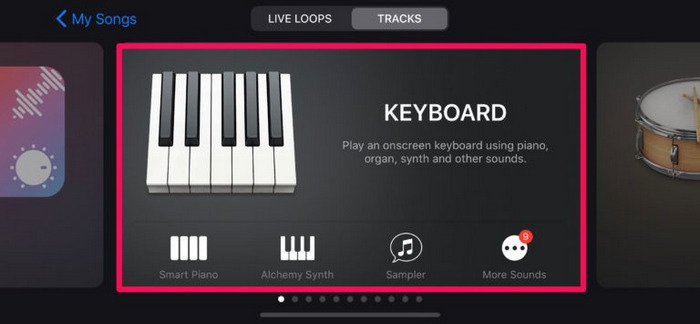
Vaihe 1. Lataa ja asenna GarageBand‑sovellus App Storesta, avaa se ja valitse jokin käytettävissä oleva instrumentti, esimerkiksi Keyboard.
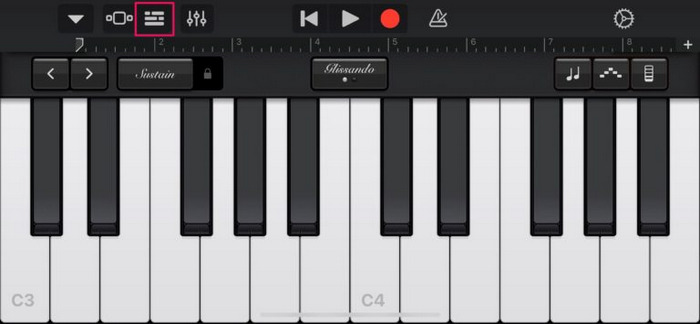
Vaihe 2. Napauta nyt projektikuvaketta. Näet siellä loop‑kuvakkeen. Napauta sitä.
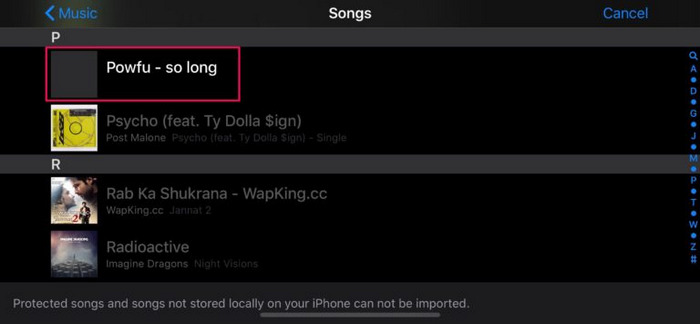
Vaihe 3. Etsi seuraavaksi kappale, jota haluat käyttää soittoäänenä, ja pidä sitä pitkään painettuna avataksesi sen projektivalikossa.
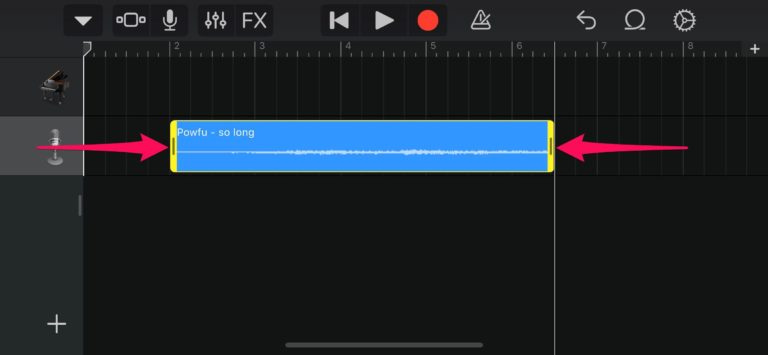
Vaihe 4. Napauta nyt raitaa ja vedä reunoja leikataksesi äänityksen juuri haluamasi pituiseksi.
Vaihe 5. Projektisi näkyy nyt kohdassa Recents nimellä My Song. Paina sitä pitkään nähdäksesi lisää vaihtoehtoja ja napauta Share.
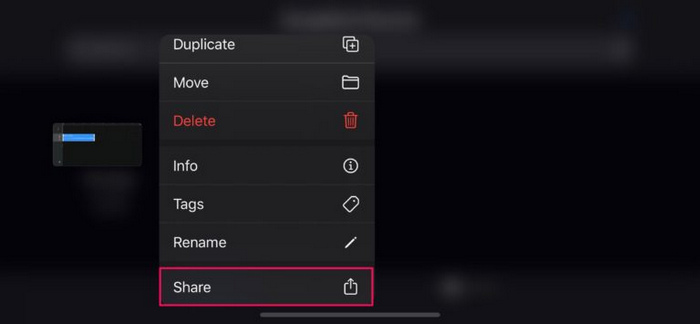
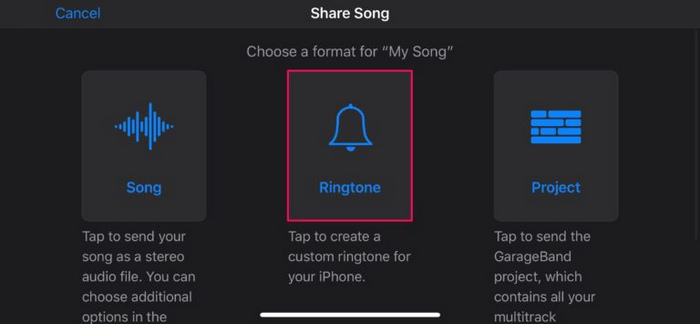
Vaihe 6. Valitse nyt Ringtone viedäksesi projektisi soittoäänenä, nimeä se ja napauta Export oikeassa yläkulmassa.
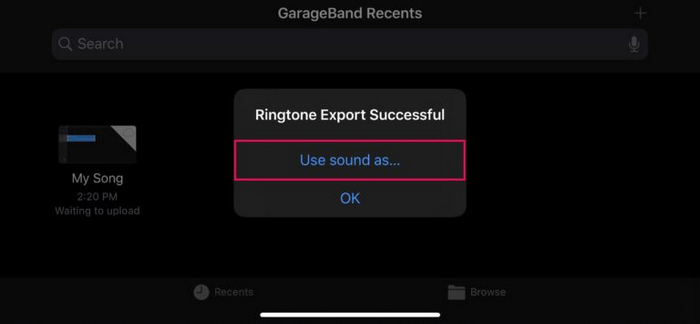
Vaihe 7. Napauta lopuksi Use sound as… asettaaksesi sen oletussoittoääneksi.
Tämä sovellus on myös hyvä tapa tehdä soittoääniä iPhoneille ilman iTunesia. Prosessi on kuitenkin hieman monimutkainen verrattuna muihin omistettuihin soittoäänien luomistyökaluihin.
Osa 4. Soittoäänen asettaminen iPhonessa ilman iTunesia
Soittoäänen määrittäminen iPhonessa ilman iTunesia voidaan tehdä helposti, koska niissä on sisäänrakennettuja ominaisuuksia, joiden avulla käyttäjät voivat mukauttaa laitteen asetuksia, mukaan lukien soittoäänet, ilman lisäohjelmistoja. Voit tehdä tämän seuraavasti:
Vaihe 1. Avaa iPhonessasi Settings ja valitse sitten Sounds & Haptics.
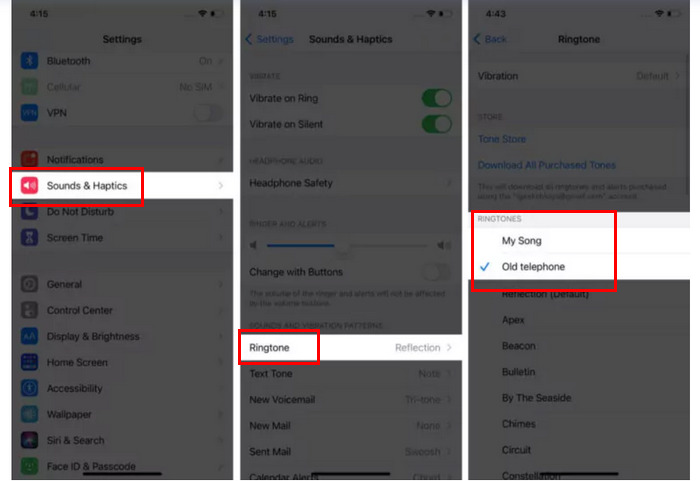
Vaihe 2. Napauta sen jälkeen Ringtones nähdäksesi kaikki käytettävissä olevat soittoäänet.
Vaihe 3. Napauta seuraavaksi mukautettua soittoääntä, jota haluat käyttää soittoäänenä – ja se on siinä.
Tämä menetelmä on yksinkertainen ja kätevä. Sen avulla voit asettaa soittoääniä suoraan iPhonesta. Ainoa asia on, että sinun on ensin luotava tai muokattava mukautettu soittoääni erikseen. Tästä huolimatta tämän menetelmän helppous ja tehokkuus tekevät siitä erinomaisen valinnan soittoäänen määrittämiseen iPhonessa.
Osa 5. Usein kysyttyä soittoäänen tekemisestä iPhonelle ilman iTunesia
Voitko saada soittoääniä iPhoneille ilman iTunesia?
Kyllä. Itse asiassa on olemassa useita työkaluja, jotka voivat olla loistava vaihtoehto iTunesille, kun se tulee hankkimaan soittoääniä iPhonelle, kuten Ringtones Maker: The Ring App, GarageBand ja FVC:n valitsema Video Converter Ultimate. Näiden työkalujen avulla voit luoda ja mukauttaa soittoääniä suoraan laitteellasi tai tietokoneellasi tarjoamalla ominaisuuksia, kuten trimmauksen, äänenvoimakkuuden säädön ja häivytystehosteiden lisäämisen.
Voitko tehdä omia soittoääniä Zedgessä?
Ei. Zedge on alusta, joka on suunniteltu käyttäjille valmiiden soittoäänien, taustakuvien ja muun mobiilisisällön jakamiseen ja lataamiseen. Jos haluat tehdä omia soittoääniä, sinun on käytettävä muita sovelluksia tai ohjelmistoja, jotka on suunniteltu äänen muokkaamiseen ja soittoäänien luomiseen.
Voitko asettaa mukautetun soittoäänen iPhonellesi ilman sovelluksia?
Kyllä, ja jotta voit tehdä tämän, sinun on tallennettava äänitiedosto, jota haluat käyttää soittoäänenä M4R-äänimuodossa. Varmista, että se on käytettävissä laitteellasi. Siirry sen jälkeen iPhonessa asetuksiin, valitse äänet ja haptiikka, napauta soittoääniä ja valitse mukautettu soittoäänesi luettelosta.
Johtopäätös
Soittoäänien tekeminen iPhonelle ilman iTunesia ei ole ainoastaan mahdollista, vaan myös kätevää, sillä käytettävissä on useita vaihtoehtoisia menetelmiä. Jokainen menetelmä tarjoaa omat ainutlaatuiset ominaisuutensa ja etunsa, joten löydät varmasti juuri sinulle sopivan soittoäänityökalun. Valmis luomaan oman soittoäänesi? Kokeile näitä menetelmiä ja nauti henkilökohtaisesta äänestäsi!
-
 Soittoäänen tekeminen GarageBandissa: vaiheittaiset ohjeet
 Opi tekemään soittoääniä GarageBandissa ja käyttämään vaihtoehtoja. Tässä on kaikki mitä tarvitset soittoäänien tekemiseen ja niiden määrittämiseen iPhonellasi.
-
 Muuta YouTube-videot MP3-soittoääneksi: iPhonelle ja Androidille
 Opi muuttamaan YouTube MP3-soittoääniksi kokeilemalla suositeltuja ohjelmistoja ja verkkotyökaluja. Aloita muuntaminen tänään ja vaihda yksitoikkoinen soittoäänesi.
-
 YouTuben soittoäänimuunnostyökalu: 5 tiiviintä työkalua
 Etsitkö tapoja muuttaa YouTube-videot soittoääniksi? Tutustu näihin viiteen muunnostyökaluun tänään ja toista soittoääntäsi missä tahansa ilman Internetiä.
