


 Video Converter Ultimate
 Näytön tallennin
 Videon korjaus
 Suojattu lataus
PicPick-arvostelu: Syvällinen katsaus kuvakaappaustyökaluun
Näytönkaappauksen ottaminen oletusmenetelmällä antaa käyttäjille välittömän kuvakaappauksen, mikä helpottaa näytöllä näkyvien tietojen jakamista ja tallentamista. Koska kuvakaappaus on kaikkien laitteiden oletustoiminto, se toimii vain yksinkertaisen näytön kaappauksen työkaluna. Tiesitkö, että kuvakaappauksesta voi saada paljon enemmän irti? Joskus enemmän on parempi – aivan kuten silloin, kun käytetään erillistä ohjelmistoa kuvakaappausten ottamiseen. PicPick on erinomainen näytönkaappaustyökalu, joka parantaa kuvakaappauskokemusta toimimalla työkaluna, jolla voit muokata kuvakaappauksiasi – ominaisuus, jota oletusmenetelmästä puuttuu.
Tässä artikkelissa tutkimme yhtä hyvää kolmannen osapuolen näytönkaappausohjelmistoa nimeltä PicPick ja käymme läpi kaikki näkökohdat, joita käyttäjän tulisi harkita kokeillessaan ohjelmistoa kuvakaappauksen ottamiseen, samalla tietäen sen saatavuuden. Lisäksi, samalla kun opimme kaikki mahdolliset tiedot, jotka käyttäjän tulisi tietää ohjelmistosta, esittelemme myös parhaan PicPick-vaihtoehdon, jota käyttäjä saattaa pitää myös silloin, kun PicPick on heille liian vaikea.

Osa 1. Mikä on PicPick?
Työpöytälaitteiden, kuten Windowsin, käyttäjänä olen kasvanut ulos joistakin järjestelmän sisäänrakennetuista ominaisuuksista ja olen nyt turvautunut kolmannen osapuolen apuun parantaakseni käyttökokemustani entisestään. Kolmannen osapuolen, kuten Windowsin PicPick-sovelluksen, käyttö auttaa paljon tuomaan esiin ominaisuuksia, jotka eivät ole käytettävissä Windowsin sisäänrakennetuissa näytönkaappaustyökaluissa. Lisäksi NGWIN-ohjelmistokehittäjätiimi kehitti ja julkaisi PicPickin kuvakaappausohjelmana vuonna 2018.
Kuvakaappaustyökaluna PicPick on saavuttanut suosiota Windows-käyttäjien keskuudessa julkaisunsa jälkeen, sillä se antaa käyttäjille mahdollisuuden muokata kuvakaappauksiaan ja käyttää ohjelmistoa erilaisiin kuvakaappaustarpeisiin. Lisäksi sen muokkaustoiminnot tarjoavat heti alkuunsa laajan valikoiman ominaisuuksia, kuten erilaisia kuvakaappaustyyppejä, muokkausmahdollisuuksia, kuvaan tai kuvakaappaukseen sovellettavia tehosteita, mahdollisuuden jakaa sitä eri laitteiden ja alustojen välillä sekä perusgrafiikkatyökaluja.
Osa 2. PicPick-arvostelu kaikista näkökohdista
Ymmärtääksemme PicPickin täysin näytönkaappaustyökaluna, olemme eritelleet ohjelmiston kaikki osa-alueet korostaaksemme entisestään, mistä PickPick koostuu ja toimii työkaluna.
Kuvakaappauksen tyyppi
Kuvakaappauksiin suunniteltuna työkaluna PicPick tarjoaa laajan valikoiman kuvakaappaustyyppejä, joista jokainen vastaa erilaisiin tarpeisiin.

1. Koko näytön kaappaus – antaa käyttäjien kaapata koko Windows-laitteen näytön.
2. Aktiivisen ikkunan kaappaus – antaa käyttäjien kaapata vain sen ikkunan, joka on aktiivinen tai näkyvissä näytöllä.
3. Ikkunan ohjauspaneelin kaappaus – avaa kelluvan pienoissovelluksen, joka sisältää kaikki kuvakaappausvaihtoehdot helppoa käyttöä varten.
4. Vierittävän ikkunan kaappaus – antaa käyttäjien kaapata verkkosivun koko sisällön yhteen kuvakaappaukseen.
5. Alueen kaappaus – antaa käyttäjien vapaasti valita näytöltä alueen, josta otetaan kuvakaappaus.
6. Kiinteän alueen kaappaus – antaa käyttäjille kiinteän kuvakaappausalueen, jota he voivat muokata vetämällä sitä näytön eri osiin, kunnes he tulevat täysin sinuiksi sen alueen kanssa, jonka haluavat kaapata.
7. Vapaa käden kaappaus – antaa käyttäjien vetää kursoriaan vapaasti näytöllä ja kaapata alueen, monimutkaisen muodon ja paljon muuta.
8. Viimeisen kaappauksen toisto – antaa käyttäjien käyttää helposti edellistä kuvakaappaustoimintoa.
Kuvanmuokkausohjelma
PicPick-kuvankäsittelyohjelmassa on laaja valikoima peruskuvakaappausten säätöjä aina piirustuksiin ja elementtien lisäämiseen asti.
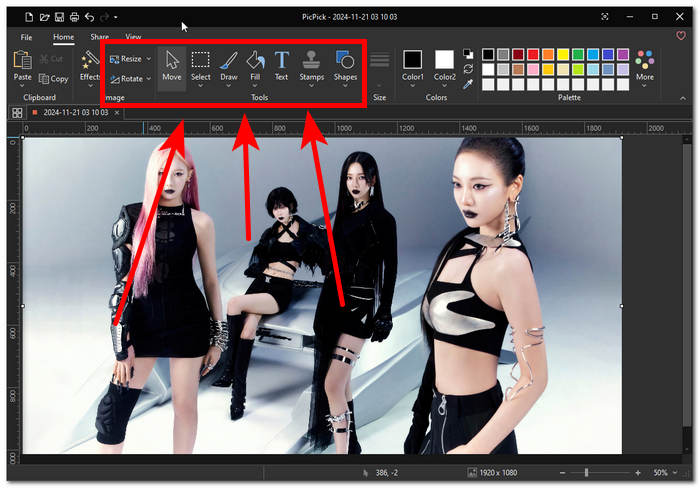
1. Kuvan koon muuttaja -työkalu
2. Kuvan kääntötyökalu
3. Kohdistimen siirtotyökalu
4. Suorakulmaisen muodon valintatyökalu
5. Piirtotyökalu (sivellin, pyyhekumi ja tussi)
6. Täyttötyökalu (jatkuva täyttö tai värin korvaustäyttö)
7. Tekstityökalu
8. Leimaustyökalu (numero-, nuoli- ja kursorileimasin)
9. Muototyökalu (muodot, viivat, mukautetut muodot)
Vaikutukset
PicPick-tehosteissa on käyttövalmiita väriluokittelusuodattimia kuville ja kuvakaappauksille.

1. Käännä
2. Harmaasävy
3. Pikselöi
4. Kehys
5. Vesileima
6. Sumennus
7. Teroita
8. Kirkkaus / Kontrasti
9. Sävy / Kylläisyys
10. Väritasapaino
Tallenna kohteeseen
Kuvakaappauksia tallennettaessa PicPick-ohjelmisto antaa käyttäjien valita tukiluettelostaan kuvakaappausten tallentamisen ja nopean jakamisen eri laitteiden ja alustojen välillä.
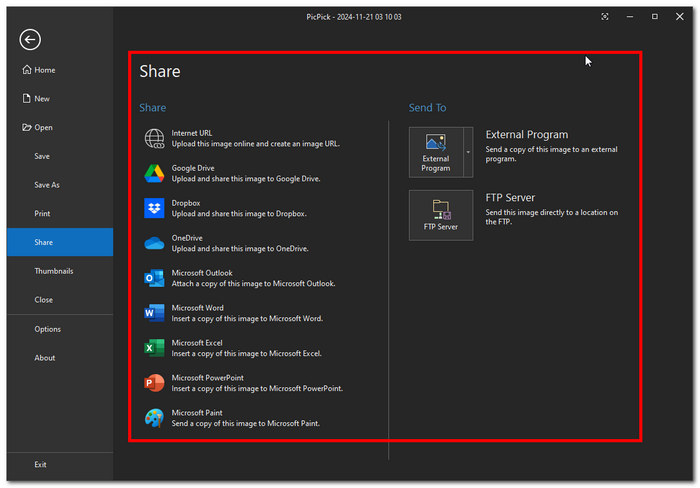
1. Luo kuvan URL-osoite
2. Pilvipohjainen tallennustila (Google Drive, Dropbox, OneDrive)
3. Microsoft-ohjelmat (Outlook, Word, Excel, PowerPoint ja Paint)q
Lisägrafiikkatyökalut
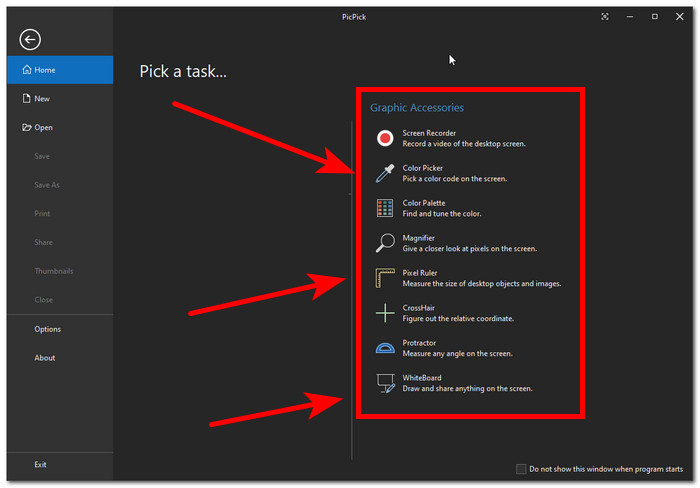
1. Näytön tallennin – työpöydän näytön videotallennin.
2. Värinpoiminta – valitse ja tunnista näytöllä oleva väri.
3. Väripaletti – auttaa löytämään ja säätämään näytön värejä.
4. Kuvansuurenin – voi zoomata näyttöä sisään ja ulos.
5. Pikseliviivain – digitaalinen tapa mitata erilaisten kuvien ja objektien kokoja.
6. Ristikkotähtäin – koordinaattien selvittämiseen.
7. Astelevy – mittaa näytöllä olevia kulmia.
8. Valkotaulu – mahdollistaa minkä tahansa sisällön piirtämisen ja jakamisen näytöllä.
Osa 3. Onko PicPick ilmainen?
PicPick-kuvakaappausohjelmisto tarjoaa kaksi vaihtoehtoa alla, ja se on ladattavissa Windows XP:lle, Vistalle, 7:lle, 8:lle, 8.1:lle, 10:lle ja 11:lle.
PicPick Portable – ilmaisversio
- Vain henkilökohtaiseen käyttöön.
- Vaatii käyttäjiltä manuaalisia päivityksiä.
- Ei teknistä tukipalvelua.
- Ponnahdusikkunamainosten kanssa.
Professional-versio – ($24)
- Voidaan käyttää kaupalliseen ja liiketoimintaan.
- Automaattiset päivitykset.
- Ensiluokkainen tekninen tukipalvelu.
- Ei ärsyttäviä mainoksia.
Osa 4. Paras PicPick-vaihtoehto
Kokeile tätä vaihtoehtoista kuvakaappaustyökalua, FVC-valittua näytön tallenninta, joka on huomattavasti monipuolisempi: se tarjoaa kuvakaappaukset, näytön tallennuksen ja paljon muuta, jos PicPick-ohjelmisto ei jostain syystä toimi tai koet sen liian raskaaksi näytönkaappaustyökaluksi. Suosittelemme hyödyntämään tätä vaihtoehtoista sovellusta, koska siinä on useita kuvakaappauksen muokkaustoimintoja, joita PicPick ei tarjoa, kuten mahdollisuus lisätä kuva kuvakaappauksen päälle, käyttää ruiskumaalaustyökalua sekä tallentaa pelejä, videoita ja musiikkia. Lisäksi, vaikka molemmat ohjelmistot ovat ladattavissa ilmaiseksi, FVC-valittu näytön tallennin on huomattavasti monipuolisempi työkalu, sillä se toimii myös Mac- ja iOS-laitteilla, kun taas PicPick rajoittuu vain Windowsiin.
Ilmainen latausWindows 7:lle tai uudemmalleTurvallinen lataus
Ilmainen latausmacOS 10.7:lle tai uudemmalleTurvallinen lataus

Tärkeimmät ominaisuudet
● Tukee iOS- ja Android-älypuhelimia kuvakaappaustyökaluna.
● Käyttäjäystävällinen ja yksinkertaisempi käyttöliittymä.
● Vaikuttava korkean resoluution kuvakaappauslaatu.
● Doble toimii peli-, video- ja äänitallentimena.
● Sen muokkaustoiminnot ovat PicPickin tasoisia.
Osa 5. Usein kysytyt kysymykset PicPickistä
Onko PicPick saatavilla Macille tai Linuxille?
Ei, PicPick on tällä hetkellä saatavilla Windows-käyttöjärjestelmälaitteille. Saat ajantasaista tietoa sen saatavuudesta muissa käyttöjärjestelmissä sen viralliselta verkkosivustolta.
Miten PicPick vertautuu Snipping Tooliin?
PicPick tarjoaa enemmän ominaisuuksia kuin Snipping Tool, kuten värivalitsimen, suurennuslasin, astelevyn ja muita kuvakaappauksen muokkaustyökaluja, joita ei ole Snipping Toolissa.
Kuinka PicPick-kuvakaappaustyökalua käytetään?
PicPick-ohjelmiston käyttämiseen tarvitset Windows-käyttöjärjestelmän, koska sitä voi käyttää vain tällaisella laitteella. Jotta voit käyttää sitä tehokkaasti, anna PicPickin ladata ja asentaa se ensin laitteellesi. Kun olet valmis, käynnistä ohjelma työpöydälläsi ja kun ohjelmisto on käynnissä, ota kuvakaappaus näytöstäsi. Sen jälkeen voit muokata ja muuttaa kuvan kokoa, lisätä elementtejä tai tekstiä kuvankäsittelytoiminnon avulla ja lopuksi tallentaa sen laitteellesi.
Johtopäätös
PicPick-näytönkaappaustyökalu on luotettava ja ammattitason näytönkaappaustyökalu, joka muistuttaa Windows-käyttöjärjestelmää. Näin ollen työkalun jokaisen osan tunteminen tämän oppaan avulla antaa käyttäjille laajan ymmärryksen siitä, miten ohjelmisto toimii ja miten se toimii kuvakaappaustyökaluna. Tämän arvostelun jälkeen kaikki eivät kuitenkaan välttämättä käytä PicPickiä helposti, edes oikean oppaan avulla, ja siksi olemme sisällyttäneet listan FVC:n valitsemasta näytöntallennustyökalusta, koska se on paljon suoraviivaisempi työkalu ja lisäksi se toimii samalla tavalla kuin PicPick, mutta ero on siinä, että FVC:n valitsemassa näytöntallennustyökalussa on video, ääni ja peli.
-
 Vaiheittainen opas kuvakaappauksen ottamiseen Dellissä [2025]
 Opi ottamaan kuvakaappauksen Dell-tietokoneissa vaiheittaisen oppaamme avulla. Lisää tehokkuuttasi ja säästä aikaa tällä yksinkertaisella prosessilla. Lue nyt!
-
 Kuvakaappausten ottaminen helposti HP:llä [2025 Guide]
 Opi ottamaan kuvakaappauksen Dell-tietokoneissa vaiheittaisen oppaamme avulla. Lisää tehokkuuttasi ja säästä aikaa tällä yksinkertaisella prosessilla. Lue nyt!
-
 Kuvakaappauksen tallentaminen JPG-muotoon helposti [4 yksinkertaista menetelmää]
 Etsitkö tapoja tallentaa kuvakaappauskuvia JPG-muodossa? Me saimme sinut! Tässä artikkelissa olemme koonneet 4 yksinkertaista menetelmää, joiden avulla voit tallentaa kuvakaappaukset helposti JPG-muotoon.
