


 Video Converter Ultimate
 Näytön tallennin
 Videon korjaus
 Suojattu lataus
Opas äänen poimimiseen DVD-levyltä VLC Playerilla
VLC Player on ilmainen työkalu, joka tarjoaa enemmän kuin saatat odottaa. Ensinnäkin se on erinomainen videosoitin, joka tekee nimelleen kunniaa. Se tarjoaa laajan valikoiman yksittäisiä asetuksia. Toiseksi se voi muuntaa videotiedostojen formaatteja ja suorittaa yksinkertaista videonmuokkausta. Saatat yllättyä, että VLC Player osaa jopa kopioida DVD-levyjä ja erottaa videon ja äänen tallennusta varten. Niin kauan kuin sinulla on optinen asema, voit tehdä tämän VLC Playerilla. Tässä artikkelissa esittelemme, miten voit tallentaa äänen DVD-levyiltä VLC Playerilla molemmilla laitetyypeillä kahdessa osassa. Jos VLC Playerin toiminnot tuntuvat liian yksipuolisilta, voit myös kokeilla suosittelemiamme vaihtoehtoja.

Osa 1. Rip DVD-ääni VLC Playerilla
Ennen kuin aloitamme äänen kopioinnin DVD:ltä, meidän on tehtävä joitakin valmisteluja. Ensinnäkin sinun on varmistettava, että tietokoneellesi on asennettuna VLC Playerin uusin versio. Muuten jotkin toiminnot eivät välttämättä toimi oikein. Toiseksi meidän on valmisteltava DVD-asema, joka pystyy lukemaan DVD-levyjä, ja liitettävä se tietokoneeseemme. Näin voimme lukea levyn tiedot. Kun olemme valmiita, voimme noudattaa alla olevia ohjeita.
VLC Playerin käyttö Windowsissa
Jos käytät Windows-tietokonetta, lue tässä osiossa olevat vaiheittaiset ohjeet. Näin voit poimia ääntä DVD-levyltä VLC Playerilla tietokoneellasi.
Vaihe 1: Aseta DVD-levy asemaan. Jos tietokoneessasi on DVD-asema, työnnä levy siihen. Huomaa, että kyseessä ei saa olla pelkkä CD-asema, muuten DVD-levyä ei voida lukea.
Jos tietokoneessasi ei ole asemaa, sinun tulee liittää siihen USB-DVD-asema.
Vaihe 2: Avaa VLC Player tietokoneellasi. Napsauta Media avataksesi avattavan valikon.
Vaihe 3: Valitse vaihtoehdoista Open Disc (Avaa levy).
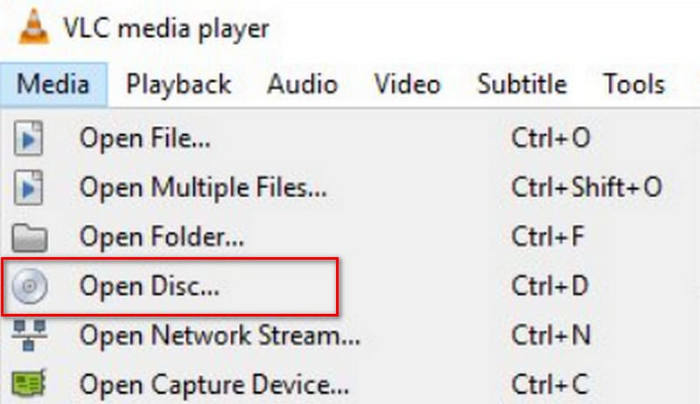
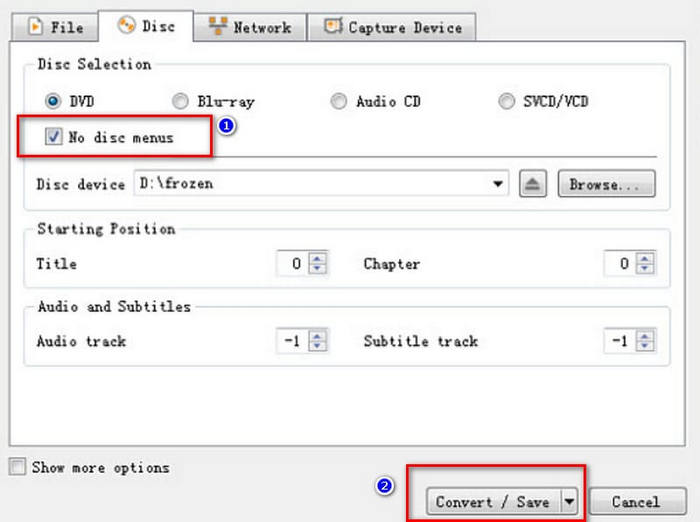
Vaihe 4: Open Media -ikkuna avautuu. Etsi kohta No disc menus (Ei levyn valikoita) ja rastita se.
Vaihe 5: Etsi Play-painike oikeasta alakulmasta. Napsauta sen sijaan Convert/Save (Muunna/Tallenna).
Vaihe 6: Uusi Convert-sivu avautuu. Avaa Profile-kohdan vieressä oleva laatikko ja valitse Audio - MP3.
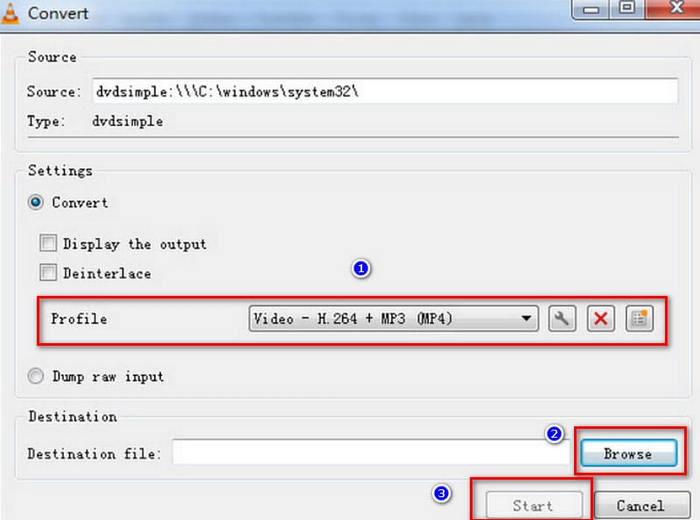
Vaihe 7: Valitaksesi tallennuspolun kopioidulle äänelle napsauta Browse, nimeä tiedosto ja valitse kansio.
Vaihe 8: Palaa lopuksi Convert-ikkunaan ja napsauta Start. VLC:n äänenkopiointiprosessi alkaa.
VLC Playerin käyttö Macilla
Tässä ovat vaiheet äänen poistamiseksi DVD-levyltä VLC Playerilla Macilla.
Vaihe 1: Ensiksi sinun on asetettava DVD-levy asemaan. Jos Mac-tietokoneessasi on optinen asema, työnnä levy suoraan siihen. Ellei ole, käytä ulkoista USB-asemaa DVD-levyn lukemiseen.
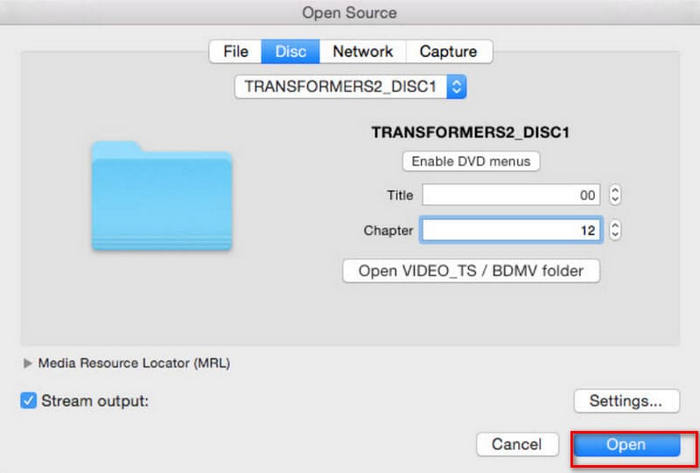
Vaihe 2: Avaa VLC Player laitteellasi. Valitse sen pääikkunassa File > Open File. Kun Open Source -ikkuna ilmestyy, siirry Disc-välilehdelle. Valitse asettamasi DVD.
Vaihe 3: Valitse sitten Disable DVD menus (Poista DVD-valikot käytöstä). Jos et tee näin, VLC Player saattaa juuttua silmukkaan yrittäessään lukea DVD-valikkoa. Sinun on myös syötettävä oikea otsikko (title) ja kappale (chapter).
Vaihe 4: Napsauta Stream output ja sitten Settings-painiketta. Tämä avaa ulostuloasetusten sivun.
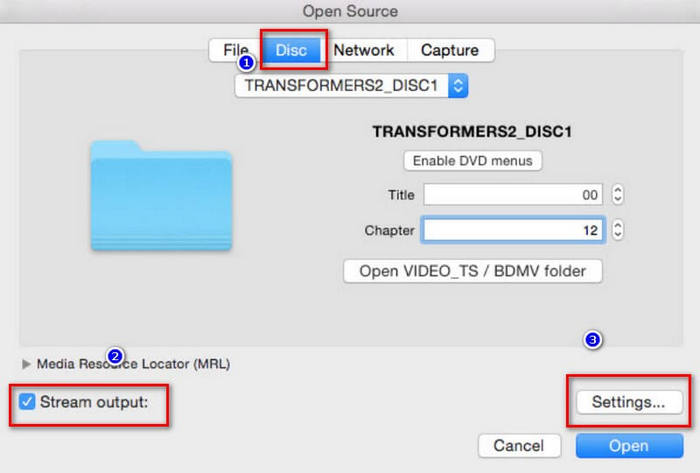
Vaihe 5: Ulostuloasetusten ikkunassa napsauta File > Browse löytääksesi kansion Maciltasi, johon haluat tallentaa kopioidun äänen.
Vaihe 6: Siirry seuraavaksi Encapsulation Method- ja Transcoding-välilehdille valitaksesi formaatin.
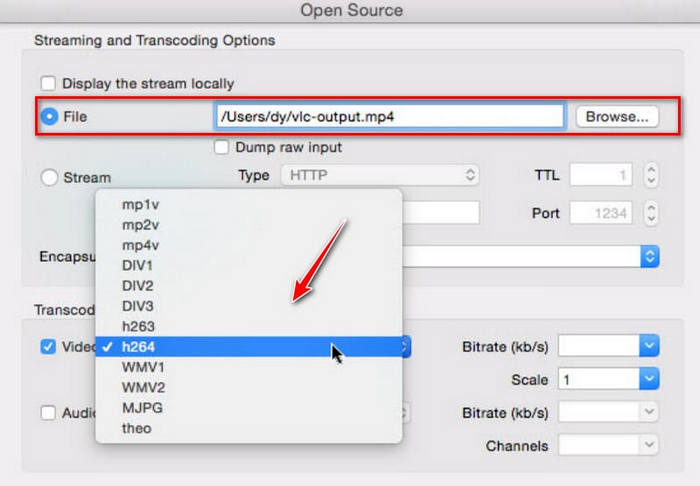
Vaihe 7: Kun olet tehnyt kaikki asetukset, napsauta Open aloittaaksesi äänen kopioinnin DVD-levyltä VLC Playerilla. Prosessi näkyy soittimen käyttöliittymässä.
Osa 2. Vaihtoehto VLC Playerille
Nyt tiedämme, miten VLC Playeria käytetään Windows- ja Mac-tietokoneilla musiikin viemiseen DVD-levyiltä. VLC Player ei kuitenkaan ole ainoa työkalu, joka voi tehdä tämän. Vaikka se on ilmainen, toiminnallisuus on suhteellisen yksinkertainen. Oletetaan, että haluat kattavamman palvelun ja haluat tehdä ammattimaisen käsittelyn viedylle äänelle. Suosittelemme ammattimaisen DVD-ripperin, kuten AnyMP4 DVD Ripperin, käyttöä. Se voi paitsi kopioida kotitekoisia DVD-levyjä, myös muuntaa 99 nimikkeen kaupallisia DVD-levyjä yli 500 digitaaliseen muotoon. Kopiointinopeuden suhteen siinä on laitteistokiihdytystekniikka, joka varmistaa, että tiedostot voidaan tuottaa korkealaatuisesti ja tehokkaasti. Sen avulla voit varmuuskopioida DVD-levysi 1:1-suhteessa vaarantamatta videon laatua.
Ilmainen latausWindows 7 tai uudempiTurvallinen lataus
Ilmainen latausMacOS 10.7 tai uudempiTurvallinen lataus
Tässä on mitä sinun pitäisi tehdä DVD-äänen kopioimiseksi MP3-muotoon AnyMP4 DVD Ripperillä.
Vaihe 1: Lataa ja asenna AnyMP4 DVD Ripper tietokoneellesi. Käynnistä se työpöydältä. Varmista, että sinulla on optinen asema DVD-levyn lukemista varten. Aseta levy valmisteltuun asemaan. Napsauta "Load DVD" (Lataa DVD). Tämän jälkeen ohjelma lataa DVD-levysi sisällön.

Vaihe 2: Käyttöliittymä näyttää DVD:n tiedot, mukaan lukien tekstityksen, äänikanavan, keston, resoluution jne. Voit muokata niitä tarpeidesi mukaan. Sen jälkeen voit valita "Audio" avattavasta "Output Formats" -painikkeesta ja valita ääniformaatin.

Vaihe 3: Napsauta "Rip All" saadaksesi digitaaliset ääniformaatit.
Osa 3. VLC Extract DVD Audion usein kysytyt kysymykset
Pitäisikö minun ripata CD-levyt MP3- vai WAV-muotoon?
Tämä riippuu siitä, mitä haluat tehdä ripatulla äänellä. Yleisesti ottaen WAV tarjoaa paremman äänenlaadun, kun taas MP3 on pienempi tiedostokoko, mikä helpottaa tallentamista ja jakelua. MP3 on myös mukautuvampi. Voit tehdä valintasi otettuasi huomioon yllä olevat tekijät.
Onko FLACin muuntaminen WAV-muotoon ongelmatonta?
Kyllä, voit muuntaa WAV-tiedostot FLAC-muotoon tai FLAC-tiedostot WAV-muotoon. Molemmat muodot ovat häviöttömiä ja tarjoavat korkean äänenlaadun. FLAC-tiedostot ovat kuitenkin pienempiä kuin WAV-tiedostot, vaikka äänenlaadussa ei ole juurikaan eroa. Jos olet huolissasi laitteesi tallennustilasta, suosittelemme valitsemaan lähtömuodoksi FLACin.
Kuulevatko ihmiset eron WAV:n ja MP3:n välillä?
WAV-, FLAC- ja MP3-muotojen ero on useimmille käyttäjille vähäinen. Kun käsittelemme näiden välistä eroa, mainitsemme usein, että WAV voi tarjota korkeampaa laatua, kun taas MP3 pakkaa tiedostot tehokkaammin, mutta käytännön musiikkikäytössä tällä ei ole juuri merkitystä.
Johtopäätös
Tämä on opas siitä, miten voit käyttää VLC Playeria äänen viemiseen DVD-levyltä. Esittelemme menetelmän erikseen Windows PC:llä ja Macilla. Voit seurata ohjetta tekstin ja mukana olevien kuvien avulla. Jos haluat tehdä äänelle lisää muokkauksia ennen vientiä, suosittelemme VLC Playerin parasta vaihtoehtoa, AnyMP4 DVD Ripperiä. Sen tehokkaat ominaisuudet eivät tuota pettymystä.
-
 3 tapaa polttaa Video_TS DVD:lle Windowsissa ja Macissa
 Jos sinulla on TS-tiedosto käsillä ja haluat tallentaa sen DVD:lle, lue tämä opas. Opetamme sinulle yksityiskohtaisesti, kuinka polttaa Video_TS DVD:lle Windows- tai Mac-tietokoneilla.
-
 Vuoden 2025 katsaus 5 ilmaisesta DVD-soittimesta Windows 10:lle
 Mikä on paras ilmainen DVD-soitin Windows 10: lle? Kuinka saada Windows Media Player toistamaan DVD: tä? Tässä viestissä luetellaan 5 parasta ilmaista DVD-soitinta Windows 10: lle.
-
 DVD-soitinohjelmisto Macille ilmainen lataus 2025
 Kuinka toistaa DVD-levyä Macissa ilman DVD-asemaa? Kuinka ulkoista DVD-soitinta käytetään Macin kanssa? Tämä viesti jakaa 5 ilmaista DVD-soitinta Macille.
