


 Video Converter Ultimate
 Näytön tallennin
 Videon korjaus
Kuinka käyttää Adobe Video Resizeriä videotiedostojen koon muuttamiseen helposti
Videoita on saatavilla eri kokoisina, ja nämä koot on tarkoitettu sopimaan eri alustoille, laitteille ja resoluutioille. On kuitenkin tapauksia, joissa videon koko ei ole yhteensopiva alustan vaatimusten kanssa, mikä yleensä johtaa ongelmiin, kuten rajautumiseen, mustiin palkkeihin tai heikkoon toistolaatuun. Tämän vuoksi videon koon muuttaminen on välttämätöntä.
Jos koet videoidesi kanssa tällaisia ongelmia, älä huolehdi! Meiltä löytyy ratkaisu! Tästä artikkelista opit, miten voit helposti muuttaa videosi kokoa käyttämällä Adobe Video Resizeria. Tämän työkalun avulla voit muuttaa videosi kuvasuhdetta, jotta se vastaa käyttämäsi alustan tarkkoja vaatimuksia.

Osa 1. Mikä on Adobe Premiere
Adobe Premiere Pro on tunnettu ammattimainen videonmuokkausohjelmisto, jonka on kehittänyt Adobe Systems. Tämä sovellus on yleisesti tunnettu käyttäjille, jotka ovat taitavia muokkaamaan ja luomaan erilaisia videoita. Syynä tähän on se, että tämä työkalu tarjoaa kattavan valikoiman työkaluja ja ominaisuuksia, jotka on tarkoitettu videon ja äänen muokkaamiseen, mikä tekee sen käytöstä vaikeaa käyttäjille, joilla ei ole teknistä taustaa.
Adobe Premiere Pro alkoi yksinkertaisesti nimellä Premiere ja se julkaistiin Mac-käyttöjärjestelmälle vuonna 1991. Se oli yksi varhaisimmista tietokoneille saatavilla olevista epälineaarisista editointijärjestelmistä. Vuonna 2003 ohjelmisto nimettiin uudelleen Premiere Proksi, ja tätä nimeä on käytetty kaikissa myöhemmissä versioissa. Premiere Pron ensimmäiset versiot numeroitiin peräkkäin Premiere Pro 1:stä Premiere Pro 7:ään. Alla on lueteltu sen tärkeimmät ominaisuudet Adobe Video Resizer -ohjelmistona:
Pääominaisuudet:
• Antaa käyttäjien asettaa manuaalisesti mukautettuja mittoja tai valita valmiiksi määritettyjä kuvasuhteita alustakohtaisten vaatimusten täyttämiseksi.
• Käyttäjät voivat skaalata videoitaan ylös tai alas yksinkertaisilla säätimillä.
• Säilyttää videon ruudun eheyden estäen ei-toivotut vääristymät tai rajautumisen.
• Muuta videoiden kokoa korkealaatuisena
Osa 2. Videon koon muuttaminen Adobe Video Resizerilla [Adobe Premiere Pro]
Adobe Premiere Pro on enemmän kuin vain tavallinen videonmuokkaustyökalu. Se toimii myös tehokkaana Adoben videon koon muuttajana. Lisäksi tämän sovelluksen avulla käyttäjät voivat helposti säätää videon mittoja ja kuvasuhteita vastaamaan eri alustojen ja käyttötarkoitusten erityisvaatimuksia. Työkalun käyttö saattaa kuitenkin tuntua monimutkaiselta aloittelijoille, mutta kun käyttäjät tutustuvat käyttöliittymään, videoiden koon muuttamisesta Premiere Prossa tulee erittäin tehokas prosessi.
Näin voit muuttaa videon kokoa Adobe Video Resizerin avulla:
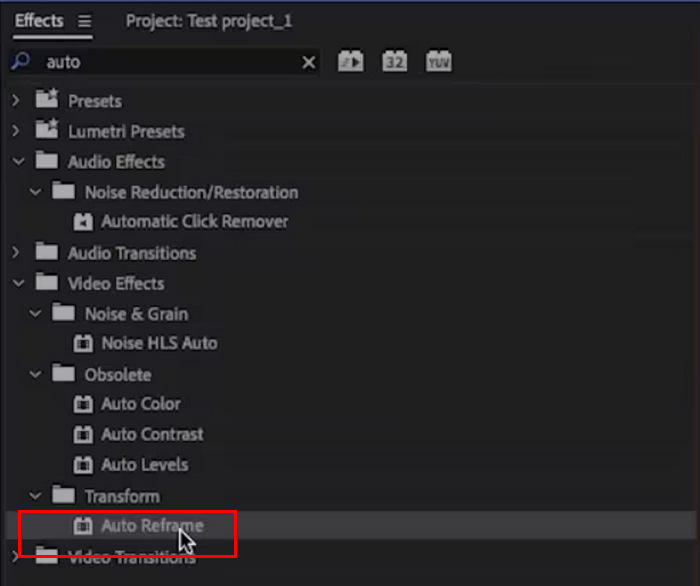
Vaihe 1. Tuo video aikajanalle Adobe Premiereen. Napsauta sen jälkeen hiiren oikealla painikkeella leikettä, jonka haluat sovittaa kehyskokoiseen (Scale to Frame Size).
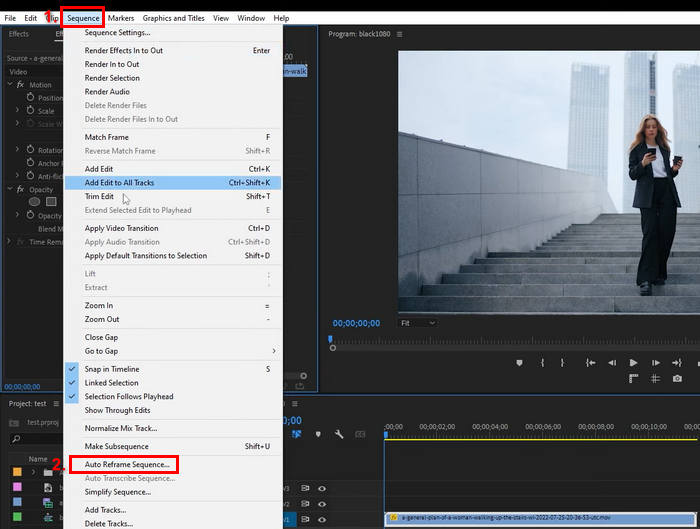
Vaihe 2. Siirry sitten Sequence-välilehteen ja valitse Auto Reframe Sequence.
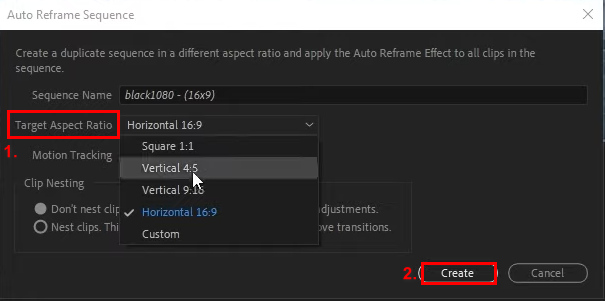
Vaihe 3. Valitse nyt haluamasi kuvasuhde. Voit valita neliön tai 1:1, pysty 4:5, pysty 9:16, vaaka 16:9 tai mukautetun. Kun olet valmis, napsauta Create-painiketta.
Huomautus: Kun aiot muuttaa useiden leikkeiden kokoa Adobe Video Resizerissä, voit säästää aikaa soveltamalla samat asetukset kaikkiin leikkeisiin kerralla. Kun olet ensin muuttanut yhden leikkeen kokoa Scale to Frame Size- tai Auto Reframe Sequence -vaihtoehdolla, voit kopioida säädöt ja liittää ne muihin leikkeisiin. Vaihtoehtoisesti voit luoda esiasetuksen (presetin) kokomuutosasetuksillesi ja käyttää sitä useisiin leikkeisiin aikajanalla, jolloin kuvasuhde ja mitat pysyvät yhtenäisinä koko projektin ajan.
Jos olet kiinnostunut Adobe Premiere Prosta, klikkaa tästä ja lue lisää siitä, miten voit poistaa videon vesileimat sillä.
Osa 3. Adobe Video Resizerin paras vaihtoehto
Jos Adobe Video Resizer on mielestäsi liian monimutkainen tai jos olet vasta aloittamassa videoiden koon muuttamisen, paras työkalu, jolla voit aloittaa, on Aiseesoft Video Converter Ultimate. Tämä monipuolinen videomuunnintyökalu mahdollistaa käyttäjien paitsi muuntaa videoita myös muuttaa niiden kokoa. Sen työkalupakin avulla käyttäjät voivat nauttia useista ominaisuuksista ja toiminnoista, kuten videonrajaajasta. Tämän ohjelmistosovelluksen erityistoiminnon avulla voit helposti muuttaa videoidesi kuvasuhdetta muotoon 1:1, 9:16, 4:3, 16:10, 21:9 ja paljon muuta. Voit myös mukauttaa sitä.
Pääominaisuudet:
• Antaa käyttäjien helposti muuttaa videoiden kokoja muotoon 1:1, 9:16, 4:3, 16:10, 21:9 ja muihin.
• Käyttäjät voivat määrittää mukautettuja kuvasuhteita omien tarpeidensa mukaan.
• Kattavat video- ja äänilähtöasetukset, kuten formaattien, resoluution, bittinopeuden ja muiden mukauttaminen.
• Tukee MP4-videon koon muuttamista sekä MOV-, MWV-, AVI-, MKV- ja GIF-muotoja videoiden tulostusmuotoina.
Näin käytät Aiseesoft Video Converter Ultimatea videon koon muuttamiseen:
Vaihe 1. Asenna ja lataa ensin Aiseesoft Video Converter Ultimate tietokoneellesi.
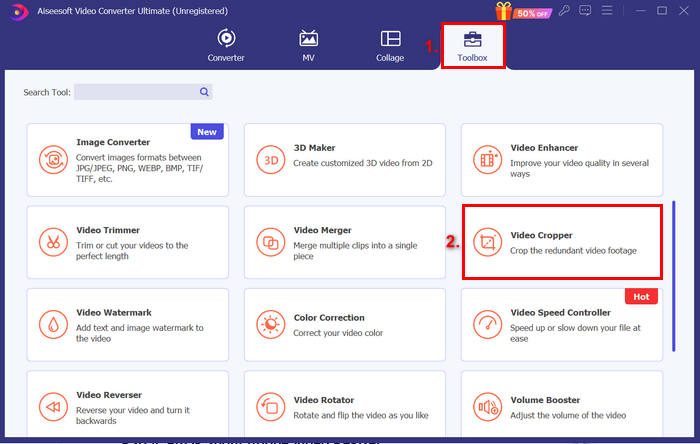
Vaihe 2. Siirry Toolbox-välilehteen ja valitse sieltä Video Cropper.
Vaihe 3.Napsauta nyt Add a Video to Video Cropper tuodaksesi videon, jonka kokoa haluat muuttaa.

Vaihe 4.Näet nyt alla Aspect Ratio -vaihtoehdon. Napsauta sitä ja valitse, miten haluat videon koon muuttuvan. Kun olet valmis, napsauta Export-painiketta.
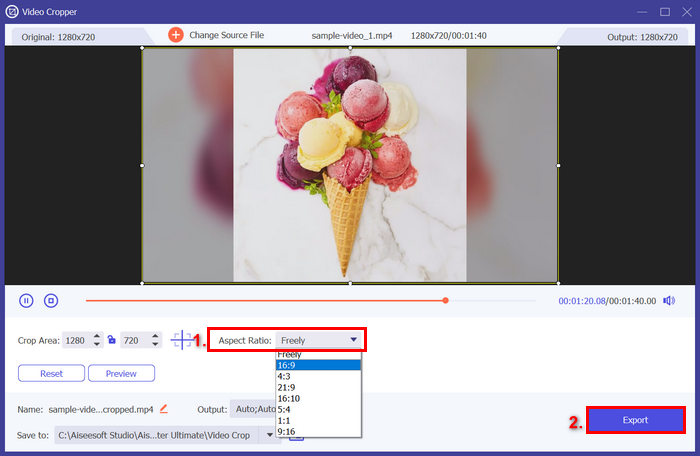
Aiseesoft Video Converter Ultimate on todellakin loistava vaihtoehto Adobe Video Resizerille. Se on erittäin yksinkertainen, ja tälle ominaisuudelle on omat työkalunsa. Joten jos haluat helpomman tavan muuttaa videosi kokoa ammattimaisesti, tämä työkalu on pakollinen kokeilu.
Osa 4. Usein kysyttyjä kysymyksiä Adobe Video Resizerista
Voinko muuttaa useiden videoiden kokoa kerralla Adobe Premiere Prossa?
Kyllä. Useiden videotiedostojen kokoa voi muuttaa Adobe Premiere Prossa. Kun olet muuttanut yhden leikkeen kokoa Skaalaa ruudun kokoon- tai Automaattinen uudelleenkehystys -toiminnolla, voit kopioida asetukset ja käyttää niitä muihin leikkeisiin. Voit myös luoda esiasetuksen varmistaaksesi yhdenmukaisuuden useiden videoiden välillä.
Mitä kuvasuhteita voin valita muuttaessani videoiden kokoa Adobe Premiere Prossa?
Adobe Premiere Pro tarjoaa useita valmiiksi määritettyjä kuvasuhteita, kuten 1:1 eli neliö, 4:5 pystysuunnassa, 9:16 pystysuunnassa, 16:9 vaakasuunnassa ja muita. Voit myös mukauttaa ja luoda kuvasuhteen vastaamaan tiettyjen alustavaatimusten vaatimuksia.
Sopiiko Adobe Premiere Pro aloittelijoille, jotka haluavat muuttaa videoiden kokoa?
Vaikka Adobe Premiere Pro on ammattilaistason työkalu, jossa on laajat ominaisuudet, sen oppimiskäyrä on aloittelijoille jyrkkä. Käyttöliittymään tutustumisen jälkeen käyttäjät voivat kuitenkin tehokkaasti muuttaa videoiden kokoa. Yksinkertaisempiin koonmuutostehtäviin aloittelijat voivat suosia vaihtoehtoista työkalua, kuten Aiseesoft Video Converter Ultimate.
Onko Adobe Video Resizerille muita vaihtoehtoja?
Ehdottomasti kyllä! Voit kokeilla Aiseesoft Video Converter Ultimate -ohjelmaa, sillä se tarjoaa joukon ominaisuuksia ja toimintoja, joiden avulla voit helposti muuttaa videoidesi kokoa.
Johtopäätös
Adobe Video Resizerin avulla videon koon muuttamisesta tulee huomattavasti helpompi tehtävä, varsinkin kun olet tutustunut sen käyttöliittymään. Jos kuitenkin etsit yksinkertaisempaa mutta laadukasta vaihtoehtoa videon koon muuttamiseen, voit kokeilla Aiseesoft Video Converter Ultimatea.
Valmis aloittamaan videoidesi koon muuttamisen? Kokeile Adobe Video Resizeriä jo tänään tai tutustu Aiseesofiin helpomman vaihtoehdon löytämiseksi!
-
 Rajaaminen on helppoa: TikTok-videon rajaaminen täydelliseen sitoutumiseen
 Opi rajaamaan TikTok-videoitasi yksinkertaisella opetusohjelmallamme! Voit luoda visuaalisesti houkuttelevampia videoita muutamalla napautuksella ja pyyhkäisyllä.
-
 Parhaat Instagram-videon koon muuttajat Instagram-sisältösi optimoimiseksi
 Tutustu oppaaseemme videoiden koon muuttamiseen Instagramia varten. Opi hiomaan sisältöäsi ja lisäämään sitoutumista maailman suosituimmalla sosiaalisen median alustalla.
-
 Muuta videon kokoa vaivattomasti: Kattava katsaus videon koon muuttajiin
 Hanki täydellinen kuva helppokäyttöisellä videon koonmuutostyökalullamme. Muutamalla napsautuksella voit muuttaa videoiden kokoa projektillesi täydelliseen kokoon.
