


 Video Converter Ultimate
 Näytön tallennin
 Videon korjaus
Opi leikkaamaan videota Adobe Premieressä [2024]
Videota muokatessa on hyvin yleistä käsitellä pitkiä klippejä, jotka saattavat sisältää tarpeettomia osia, jotka on poistettava. On myös tilanteita, joissa meidän on lähetettävä tietty osa videosta, jolloin päädymme leikkaamaan osan siitä.
Hyvä uutinen on, että on olemassa työkalu, joka tekee tästä prosessista yksinkertaisen. Adobe Premiere antaa käyttäjilleen mahdollisuuden valita, rajata tai leikata videoidensa tiettyjä osia tarkasti. Näin ollen, olitpa sitten lyhentämässä videota aikarajan vuoksi tai leikkaamassa pois häiriötekijöitä, tämä videonmuokkaustyökalu tekee sen helposti. Nyt, tässä yksinkertaistetussa oppaassa, sinulla on mahdollisuus oppia miten videoita rajataan Adobe Premieressä. Mitä enää odotat? Jatka lukemista!
Osa 1. Mikä on Adobe Premiere
Adobe Premiere on tunnettu ammattimainen videonmuokkausohjelmisto, jonka on kehittänyt Adobe Systems. Se julkaistiin ensimmäisen kerran vuonna 1991, ja siitä lähtien siitä tuli nopeasti suosittu tehokkaiden ominaisuuksiensa ansiosta.
Nykyään Adobe Premiere on osa Adobe Creative Cloud -ohjelmistopakettia, ja se on edelleen yksi alan johtavista videonmuokkausohjelmista, joita useat ammattitaitoiset videonmuokkaajat käyttävät. Tämän videonmuokkaustyökalun avulla käyttäjät voivat leikata, yhdistää, lisätä tehosteita, järjestää videoleikkeitä ja paljon muuta.
Miksi käyttää Adobe Premiereä videoiden rajaamiseen?
Adobe Premieren käyttäminen videon leikkaamiseen on loistava ratkaisu, jos käsittelet pitkiä videoita ja haluat leikata pois ei-toivottuja osia. Sen Razor-ominaisuuden ja aikajanamerkkien avulla voit helposti leikata videoita tarkalleen ruudulle, mikä varmistaa sujuvat muokkaukset ja viimeistellyn lopputuloksen. Lopuksi, se antaa sinulle hallinnan tehdä siistejä ja ammattimaisia leikkauksia nopeasti.
Osa 2. Videon leikkaaminen Adobe Premieressä [yksinkertaistettu]
Videoiden leikkaaminen Adobe Premieressä on erittäin yksinkertaista ja tehokasta. Sen avulla käyttäjät voivat helposti leikata pois ei-toivottuja osia pitkistä videoleikkeistään. Alla on opas videon helppoon leikkaamiseen Adobe Premieressä:
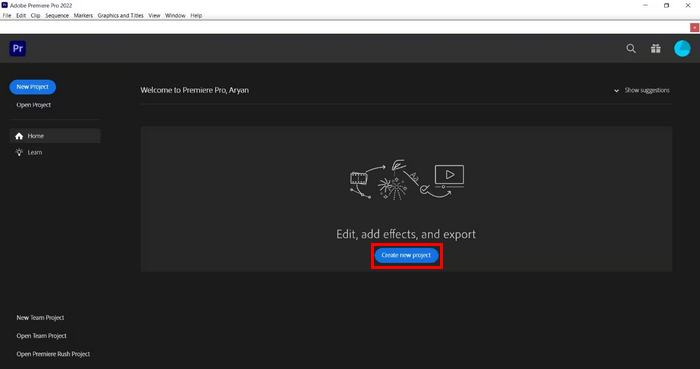
Vaihe 1. Ensin sinun täytyy luoda uusi projekti Adobe Premieressäsi.
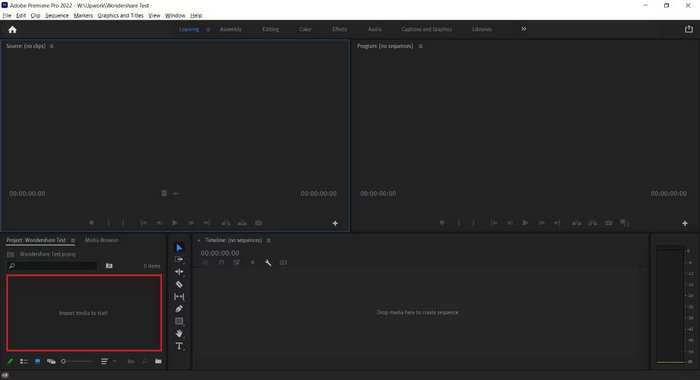
Vaihe 2. Seuraavaksi tuo sisään videotiedosto, jota haluat rajata, napsauttamalla Import Media to Start below.
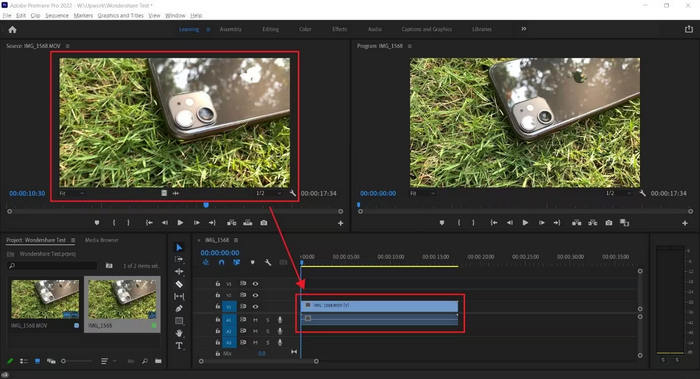
Vaihe 3. Sen jälkeen valitse tuomasi video Lähde-ikkunasta (Source Window) ja vedä se helposti Aikajanalle (Timeline).
Vaihe 4. Napsauta nyt aikajanalla olevaa videota, jota haluat rajata, ja valitse Razor Tool. Valitse sitten kohta tai osa, josta haluat aloittaa leikkaamisen, ja vahvista vasenta hiiren painiketta painamalla.
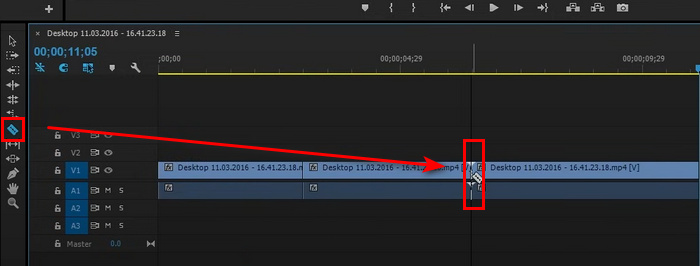
Vinkki: Voit myös valita Razor Tool ‑työkalun painamalla C-näppäintä näppäimistöllä.
Siinä kaikki! Videosi on nyt trimmattu Adoben Trim Video -ominaisuuden avulla. On todellakin totta, että tällä videonmuokkaustyökalulla voit leikata videon helposti ja tarkasti. Joten jos työskentelet pitkien ja suurten videoleikkeiden parissa, niistä on nyt lastenleikkiä leikata pois tarpeettomat osat.
Jos olet kiinnostunut Adobe Premiere Prosta, napsauta tästä ja opi lisää videon nopeuttamisesta sillä.
Osa 3. Adobe Premiere Trim Videon paras vaihtoehto
Vaikka Adobe Premieren käyttäminen videon leikkaamiseen on loistava tapa leikata tarkasti ei-toivottuja osia, toiset voivat pitää sitä kalliina ostaa, jos sitä käytetään vain videon leikkausominaisuuteen. Jos etsit jotain edullisempaa, mutta samanlaista laatua kuin videotrimmeri, Aiseesoft Video Converter Ultimate on paras vaihtoehto sinulle.
Tämä monipuolinen videomuunnintyökalu tarjoaa laajan valikoiman ominaisuuksia, jotka palvelevat useimpien käyttäjien videonmuokkaustarpeita. Siinä on erillinen videonleikkuri, jolla voi helposti leikata videoita ilman edistyneempien ohjelmistojen monimutkaisuutta. Lisäksi sen avulla voit valita videoleikkeiden aloitus- ja lopetuskohdat helpottaaksesi leikkaamista.
Pääominaisuudet:
• Manuaalinen syöttövaihtoehto videosegmentin aloitus- ja lopetusaikojen leikkaamiseksi.
• Mahdollistaa useiden segmenttien lisäämisen videon eri osien leikkaamiseksi.
• Jakaa videon nopeasti segmentteihin nopeampaa editointia varten.
• Esikatsele leikattua videota toiston, tauon ja ruutu ruudulta -navigoinnin avulla.
• Yhdistä useita leikattuja segmenttejä yhdeksi tiedostoksi.
Näin rajaat videon Aiseesoft Video Converter Ultimate ‑ohjelmassa:
Vaihe 1. Lataa ensin ja asenna Aiseesoft Video Converter Ultimate tietokoneellesi.
Vaihe 2. Käynnistä työkalu, siirry Toolbox-välilehteen ja valitse Video Trimmer.
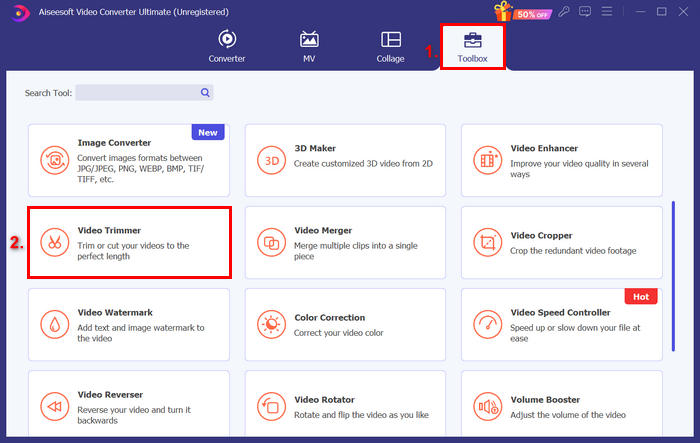
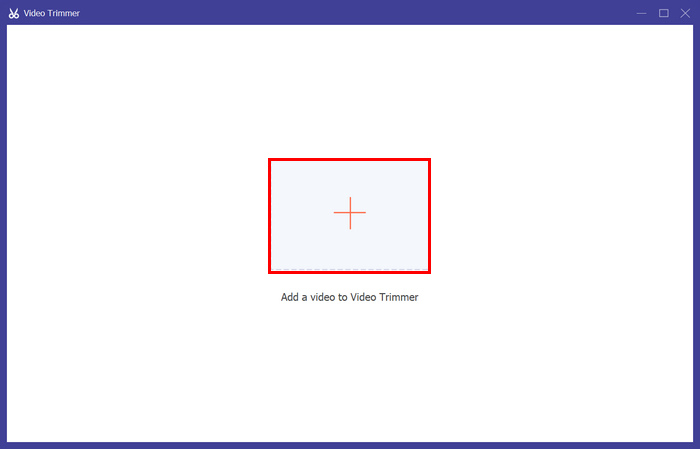
Vaihe 3. Napsauta Add a Video to Video Trimmer lisätäksesi videon, jota haluat rajata.
Vaihe 4. Siirrä sen jälkeen leikkeen alkua ja loppua vetämällä niitä vasemmalta oikealle tai kirjoittamalla alku- ja loppuajat sille videon osalle, jonka haluat rajata. Kun olet valmis, napsauta alla olevaa Export-painiketta.
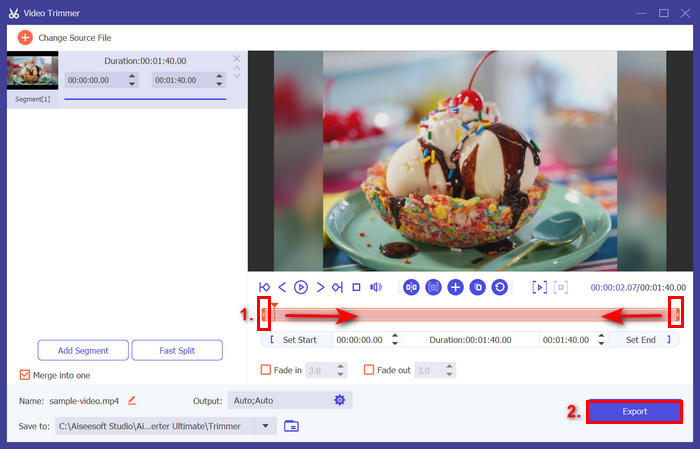
Vinkki: Jos haluat rajata videon, käytä Fast Slip ‑rajaustoimintoa (Fast Slip trimmer). Sinun tarvitsee vain napsauttaa Fast Slip ‑painiketta Add Segment ‑painikkeen vieressä. Valitse sitten tila, jolla haluat jakaa segmentin. Jos päätät jakaa sen keskimääräisesti, ilmoita vain lukumäärä, mutta jos haluat jakaa sen ajan mukaan, ilmoita aika. Sen jälkeen napsauta Split-painiketta.
Aiseesoft soveltuu hyvin myös äänitiedostojen, kuten MP3:n, rajaamiseen.
Osa 4. Usein kysyttyjä kysymyksiä videon leikkaamisesta Adobe Premieressä
Miten teen tarkkoja leikkauksia Adobe Premieressä?
Adobe Premiere tarjoaa useita työkaluja leikkausten tarkkuuden parantamiseksi. Yksi menetelmä on käyttää Source Monitoria alku- ja loppupisteiden asettamiseen ennen leikkeen lisäämistä aikajanalle, mikä antaa sinulle paremman hallinnan leikkeen alku- ja loppukohdasta. Voit vieläkin tarkentaa aikajanaa zoomausliukusäätimellä ja tarkentaa tiettyihin kehyksiin.
Onko Adobe Premieressä mahdollista perua leikkaus tai palauttaa leikattu videomateriaali?
Kyllä. Voit helposti peruuttaa minkä tahansa leikkauksen painamalla Ctrl+Z, jos käytät Windowsia, tai Cmd+Z, jos käytät Macia. Jos vahingossa leikkaat liikaa tai poistat väärän osan, voit käyttää Kumoa-komentoa useita kertoja peruuttaaksesi muutokset. Lisäksi, jos osa videosta on leikattu, mutta ei kokonaan poistettu, voit yksinkertaisesti vetää leikkeen reunat takaisin aikajanalla palauttaaksesi leikatun materiaalin.
Voinko leikata useita klippejä kerralla Adobe Premieressä?
Kyllä. Adobe Premiere voi leikata useita videoita samanaikaisesti. Valitse vain aikajanalla leikkeet, joita haluat muokata, ja leikkaa ne sitten kerralla Ripple Edit -työkalulla tai aikajanan merkeillä. Tästä on hyötyä, kun sinun on käytettävä yhdenmukaista leikkausta useissa leikkeissä.
Johtopäätös
Miten video rajataan Adobe Premieressä on nykyään olennainen taito digitaalisessa arjessamme, erityisesti pitkiä videoita käsitellessä. Jos sinulla on tämä ohjelmisto tietokoneellasi, voit hyödyntää sitä; jos ei, voit kokeilla Aiseesoft Video Converter Ultimatea huolehtimaan videon rajaustarpeistasi.
-
 11 merkittävää videotrimmeriä käytettäväksi [ilmainen ja maksullinen]
 Tässä on luettelo videon muokkausohjelmistoista, joita voit käyttää videon leikkaamiseen. Tarkistamme nämä ohjelmat aidosti ja annamme kaikki etsimäsi tiedot.
-
 3 erinomaista menetelmää videon leikkaamiseen Androidilla
 Haluatko leikata videon Android-laitteellasi? Sitten tämä postaus on sinua varten. Keskustelemme arvokkaista tavoista videon lyhentämiseen Androidissa.
-
 Videon leikkaaminen TikTokilla [Yksityiskohtaiset ohjeet]
 Haluatko tietää kuinka lyhentää videota TikTokilla? Sitten tarjoamme helppoja tapoja. Opit myös muita menetelmiä käyttämällä offline-sovelluksia/-ohjelmia.
