


 Video Converter Ultimate
 Näytön tallennin
 Videon korjaus
 Suojattu lataus
Täysi arvostelu: VideoByte BD-DVD-ripperi [Asioita, jotka sinun on tiedettävä]
Elokuvien tai videoiden katsominen fyysisiltä levyiltä, kuten DVD-levyiltä, herättää meissä paljon nostalgiaa. Se on tunne, jota ei voi selittää. Nyt kaikki katseet ovat erilaisissa median suoratoistoalustoissa, jotka tarjoavat paljon kätevyyttä ja joustavuutta elokuvien katseluun. Jos kuitenkin haluat pitää DVD-sisällön levyiltäsi toimivana ja katsella niitä missä tahansa, harkitse DVD-ripperityökalun käyttöä sisällön digitointiin.
Tässä artikkelissa tutustumme yhteen tämän päivän parhaista DVD‑rippausohjelmista, VideoByte BD-DVD Ripperiin. Tämä työkalu tarjoaa luotettavan ratkaisun DVD- ja Blu-ray-levyjen muuntamiseen digitaalisiksi tiedostoiksi, jotka voit tallentaa laitteellesi, pilvipalveluun tai ulkoiselle asemalle. Et malta odottaa, että saat tietää lisää tästä työkalusta? Aloitetaan!

Osa 1. Mikä on Videobyte BD-DVD Ripper
VideoByte BD-DVD Ripper on ohjelmistotyökalu, jonka avulla käyttäjät voivat muuntaa Blu-ray- ja DVD-sisältöä erilaisiin digitaalisiin formaatteihin. Tämän työkalun avulla käyttäjät voivat helposti kopioida fyysiset mediakokoelmansa korkealaatuisiksi digitaalisiksi kopioiksi, joihin pääsee helposti käsiksi useilla laitteilla. Lisäksi tässä DVD-ripperityökalussa on erittäin intuitiivinen ja käyttäjäystävällinen ominaisuus, jota jopa aloittelijat voivat helposti käyttää.
Tärkeimmät ominaisuudet:
Laaja formaattituki:
VideoByte BD-DVD Ripper tukee yli 300 suosittua video- ja ääniformaattia, mukaan lukien H.265, MP4, MKV, ja ääniformaatteja, kuten MP3 ja M4A. Lisäksi se pystyy käsittelemään 3D-formaatteja, kuten 3D AVI ja 3D MKV.
Laaja tuki eri laitteille:
VideoByte BD-VDV Ripper tarjoaa esiasetuksia yli 100 laitteelle, iPhoneista, iPadeista ja Apple TV:stä Kindleen, Android-tabletteihin, Xbox Oneen ja muihin. Tämän avulla käyttäjät voivat helposti valita laitteensa luettelosta.
Vaikuttava videonlaatu:
VideoByte BD-DVD Ripper varmistaa 1:1-laadun säilymisen rippauksen aikana. Käyttäjät voivat valita MPG Lossless -muodon DVD-levyille tai MKV Lossless -muodon Blu-ray-levyille. Lisäksi tällä työkalulla voit sisällyttää lopulliseen videoon useita tekstityksiä ja ääniraitoja.
Nopeat muunnosnopeudet:
Ohjelmisto hyödyntää edistyneitä teknologioita, kuten monisäikeisyyttä, moniydinsuorittimen käyttöä ja näytönohjaimen kiihdytystä, saavuttaen jopa kuusinkertaisen muunnosnopeuden. Se tukee Intel QSV:tä, NVIDIA NVENC/CUDA:ta ja AMD APP:tä.
Sisäänrakennetut videonmuokkaustyökalut:
VideoByte BD-DVD Ripper sisältää sisäänrakennettuja muokkausominaisuuksia, joiden avulla käyttäjät voivat mukauttaa videoitaan. Näihin kuuluvat vaihtoehdot segmenttien leikkaamiseen, asetusten, kuten bittinopeuden ja kuvataajuuden, säätämiseen sekä muutosten esikatseluun reaaliajassa.
Muokkaus- ja räätälöintimahdollisuudet:
Lopuksi, VideoByte BD-DVD Ripperin avulla käyttäjät voivat mukauttaa lähtöään valitsemalla tiettyjä videosegmenttejä ja muokkaamalla parametreja, kuten resoluutiota ja toistoalueita.
Osa 2. VideoByte BD-DVD Ripperin käyttö
Jatketaan nyt, miten voit käyttää VideoByte BD-DVD Ripperiä DVD-levyjen kopiointiin.
Vaihe 1. Lataa ja asenna työkalu ensin tietokoneellesi.
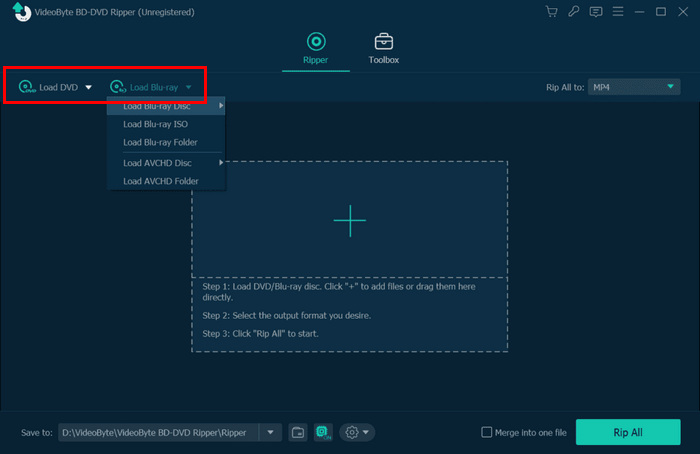
Vaihe 2. Avaa työkalu ja napsauta Load DVD tai Load Blu-ray ladataksesi sisällön.
Vaihe 3. Valitse sen jälkeen nimikkeet (titles), ääniraidat ja tekstitykset.
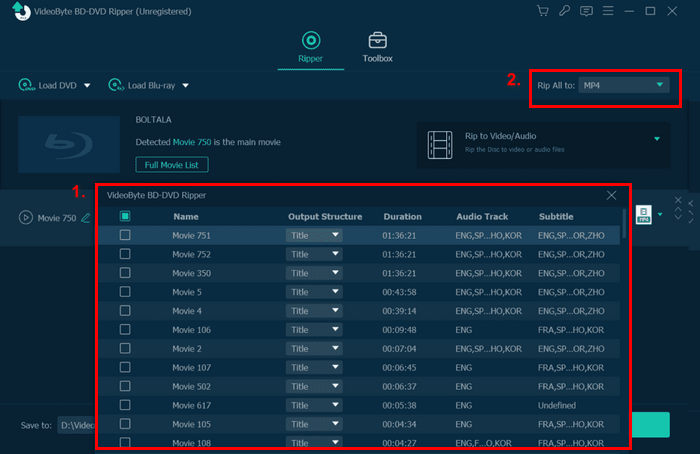
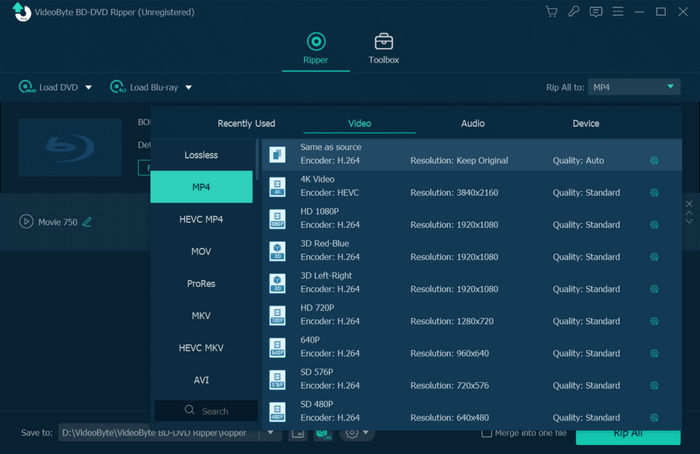
Vaihe 4. Valitse näytön oikeassa reunassa olevasta Rip All ‑valikosta haluamasi formaatti.
Vaihe 5. Kun olet valmis, napsauta alhaalla olevaa Rip All ‑painiketta.
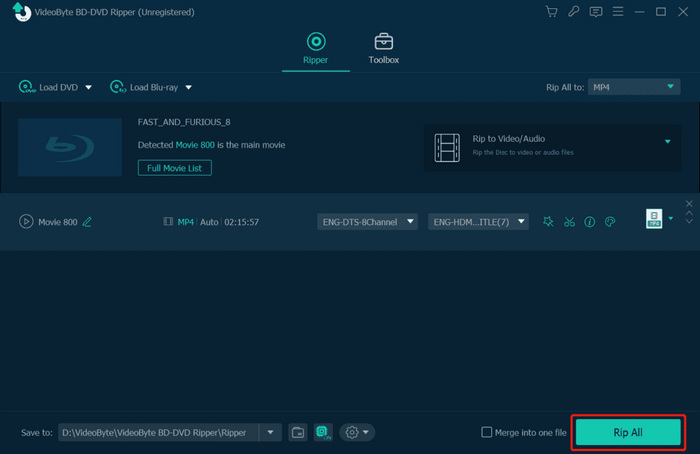
Siinä se! Voit helposti ripata DVD-levysi VideoByte BD-DVD Ripperillä. Mutta huomioi, että sillä on hintansa. Voit tarkistaa hinnan seuraavassa osassa.
Osa 3. VideoByte BD-DVD -levyjen hinnoittelu
VideoByte BD-DVD Ripper on hieman hintava, mutta voit valita tarpeisiisi ja budjettiisi parhaiten sopivan hinnoittelusuunnitelman:
• 1 kuukauden tilaus: $34,95
• Yksi lisenssi: $69,95
• BD-DVD Ripper + Blu-ray Player: 83,92
Osa 4. VideoByte BD-DVD-ripperin vaihtoehto
Jos koet, että VideoByte BD-DVD Ripper on kallis, erittäin suositeltava vaihtoehto on AnyMP4 DVD Ripper. Tämän työkalun avulla voit vaivattomasti kopioida DVD-levyjä laajaan valikoimaan digitaalisia formaatteja, kuten MP4, MOV, AVI, MKV ja paljon muuta. GPU- ja CPU-kiihdytyksen ansiosta se tarjoaa nopeat muunnosnopeudet tinkimättä laadusta.
Ilmainen latausWindows 7 tai uudempiTurvallinen lataus
Ilmainen latausMacOS 10.7 tai uudempiTurvallinen lataus
Pääpiirteet:
• Muunna DVD-levyt digitaalisiin videoformaatteihin nopeasti ja helposti.
• Tukee suosittuja formaatteja, kuten MP4, MKV, MOV, AVI ja monia muita.
• Sisäänrakennetut videonmuokkaustyökalut: leikkaa, rajaa, lisää vesileimoja ja käytä tehosteita.
• Mukautettavat ulostuloasetukset: enkooderi, resoluutio, näytteenottotaajuus, kanavat ja bittinopeus.
• Selkeä ja helppokäyttöinen käyttöliittymä, täydellinen aloittelijoille.
Kuinka käyttää AnyMP4 DVD Ripperiä VideoByte BD-DVD Ripperin vaihtoehtona:
Vaihe 1. Lataa ja asenna AnyMP4 DVD Ripper tietokoneellesi.
Vaihe 2. Käynnistä AnyMP4 DVD Ripper ja napsauta "Load DVD" -painiketta ladataksesi DVD-levysi.

Vaihe 3. Napsauta "Output Format" ja valitse haluamasi digitaalinen formaatti Video-välilehdeltä. Kun kaikki on valmista, napsauta "Rip All" aloittaaksesi DVD-levyn kopioinnin.

AnyMP4 DVD Ripperin avulla voit kopioida DVD-levysi helposti vain muutamalla napsautuksella sen intuitiivisen käyttöliittymän ansiosta. Verrattuna VideoByte BD-DVD Ripperiin se on kustannustehokkaampi ja tukee laajempaa valikoimaa formaatteja ja laitteita. Erämuunnostoiminto säästää aikaa, ja sisäänrakennetut videonmuokkaustyökalut mahdollistavat videoiden mukauttamisen leikkaamalla, rajaamalla tai lisäämällä tehosteita. Kaiken kaikkiaan AnyMP4 DVD Ripper on monipuolinen ja luotettava työkalu kaikkiin DVD-kopiointitarpeisiisi.
Osa 5. Usein kysyttyjä kysymyksiä VideoByte BD-DVD Ripperistä
Mihin VideoByte BD-DVD Ripperiä käytetään?
VideoByte BD-DVD Ripper on ohjelmistotyökalu, joka on suunniteltu muuntamaan Blu-ray- ja DVD-sisältöä erilaisiin digitaalisiin formaatteihin, kuten DVD AVI:ksi, jolloin käyttäjät voivat luoda korkealaatuisia digitaalisia kopioita fyysisistä mediakokoelmistaan ja käyttää niitä helposti useilla eri laitteilla.
Kuinka nopea muunnosprosessi on VideoByte BD-DVD Ripperillä?
VideoByte BD-DVD Ripper hyödyntää edistyneitä tekniikoita, kuten monisäikeisyyttä ja GPU-kiihdytystä, saavuttaakseen jopa kuusi kertaa nopeammat muunnosnopeudet perinteisiin menetelmiin verrattuna, mikä tekee siitä tehokkaan DVD- ja Blu-ray-levyjen rippaamiseen.
Minkä tyyppisiä DVD-levyjä voin ripata VideoByte BD-DVD Ripperillä?
Voit kopioida sekä tavallisia DVD-levyjä että Blu-ray-levyjä VideoByte BD-DVD Ripperillä.
Voinko muokata videoita rippaamisen jälkeen?
Kyllä. VideoByte BD-DVD Ripper sisältää integroidut videonmuokkaustyökalut, joiden avulla voit rajata, säätää asetuksia ja esikatsella muutoksia ennen tulosteen viimeistelyä.
Voinko kopioida salattuja DVD-levyjä VideoByte BD-DVD Ripperillä?
Kyllä, voit kopioida salattuja DVD-levyjä VideoByte BD-DVD Ripperillä. Ohjelmisto sisältää edistyneitä salauksenpurkutekniikoita, joiden avulla käyttäjät voivat ohittaa useita DVD-salausmenetelmiä, jolloin suojattua sisältöä voi käyttää ja muuntaa digitaalisiin muotoihin.
Johtopäätös
Nyt kun sinulla on kokonaiskuva siitä, mitä VideoByte BD-DVD Ripper on, sen laajoista ominaisuuksista ja erittäin käyttäjäystävällisestä käyttöliittymästä, voit arvioida, onko se paras vaihtoehto DVD-kopiointitarpeisiisi. Jos kuitenkin koet sen liian kalliiksi, voit kokeilla AnyMP4 DVD Ripperiä kustannustehokkaana vaihtoehtona ja helpompana tapana kopioida DVD-mediat sisältöineen.
-
 DVD:n kopiointi AVI-muotoon: 3 parasta DVD-kopiointiohjelmistoa [Arvostelu]
 Haluatko kopioida DVD-levysi AVI:ksi toiston ja tallennuksen helpottamiseksi? Lue yksityiskohtainen arvostelumme parhaista DVD-AVI-muuntimista löytääksesi sinulle täydellisen työkalun.
-
 3 tapaa polttaa Video_TS DVD:lle Windowsissa ja Macissa
 Jos sinulla on TS-tiedosto käsillä ja haluat tallentaa sen DVD:lle, lue tämä opas. Opetamme sinulle yksityiskohtaisesti, kuinka polttaa Video_TS DVD:lle Windows- tai Mac-tietokoneilla.
-
 Kuinka korjata Windows Media Player, joka ei toista DVD-levyjä: 3 menetelmää
 Eikö Windows Media Player toista DVD-levyjä? Sillä ei ole väliä, onko laitteessasi Windows 7, 8 vai 10. Löydät ratkaisun. Tässä ovat parhaat soittimet.
