


 Video Converter Ultimate
 Näytön tallennin
 Videon korjaus
 Suojattu lataus
Täydellinen opas äänen kopioimiseen DVD:ltä 4 avustajan avulla
Ostatko edelleen DVD-levyjä tai nautitko elokuvista ja musiikista kotiteatterisi DVD-soittimella? Nykyajan nuorille DVD-formaatti muuttuu vähitellen vieraaksi ja etäiseksi. Ihmiset katsovat mieluummin online-videoita suoratoistoalustoilla tai lataavat sarjoja laitteen muistiin ja katsovat niitä rauhassa. Yhä harvempi käy enää ääni- ja kuvatallenteita myyvissä liikkeissä. Tämä ei kuitenkaan tarkoita, että DVD-levyt olisivat tarpeettomia tai etteikö niitä käytettäisi laajasti. Monet elokuva- ja musiikkistudiot julkaisevat yhä korkealaatuisimman sisältönsä DVD:llä. Myös monet elokuva- ja musiikkiharrastajat keräävät edelleen DVD-levyjä, jotka sisältävät laadukkaita video- ja äänitiedostoja. Kuten tiedämme, levyllä olevaa sisältöä voidaan avata vain erityisellä soittimella tai optisella asemalla. Jos haluamme nauttia levyn musiikista milloin ja missä tahansa, meidän täytyy käyttää ammattilaistyökalua DVD-levyltä ääniraidan rippaamiseen. Miten tämä siis tehdään ja minkä työkalun meidän pitäisi valita? Tässä artikkelissa tarjoamme sinulle yksityiskohtaisimman oppaan.

Osa 1. Äänen poistaminen DVD:ltä
Jos haluat kopioida ääntä DVD-levyltä, ensimmäinen vaihtoehto on käyttää ammattimaista videonmuokkausohjelmaa tiedostojen viemiseen DVD-levyltä ja muuntamiseen digitaaliseen äänimuotoon. Suosittelemme ammattimaisen videomuuntimen, kuten AnyMP4 DVD Ripperin, käyttöä. Se tukee videon muuntamista yli 500 muotoon 50-kertaisella kopiointinopeudella, yli 1 000 muotoon ja voi viedä muunnetut tiedostot 30 kertaa nopeammin. Se voi kopioida minkä tahansa DVD-levyn eri alueilta häviöttömästi, joten sinun ei tarvitse huolehtia laadun heikkenemisestä. AnyMP4 DVD Ripperin painikkeet ja toiminnot ovat selkeät yhdellä silmäyksellä, ja äänen kopioiminen on erittäin kätevää. Tässä osiossa annamme myös täydelliset käyttöohjeet.
Ilmainen latausWindows 7 tai uudempiTurvallinen lataus
Ilmainen latausMacOS 10.7 tai uudempiTurvallinen lataus
Voit poistaa/nappaa äänen DVD-levyltä FVC Video Converter Ultimate -ohjelmalla seuraavasti.
Vaihe 1. Lataa ja asenna ensin työkalu laitteellesi ja aseta DVD-levy levyasemaan.
Ilmainen latausWindows 7 tai uudempiTurvallinen lataus
Ilmainen latausMacOS 10.7 tai uudempiTurvallinen lataus
Vaihe 2. Se tunnistaa ja analysoi DVD-levysi automaattisesti. Ellei näin käy, voit lisätä DVD-levyn manuaalisesti napsauttamalla “Load DVD” -painiketta.

Vaihe 3. Napsauta sen jälkeen alhaalla olevaa "Output Format" -painiketta ja valitse haluamasi lähtöäänimuoto “Audio”-välilehdeltä.
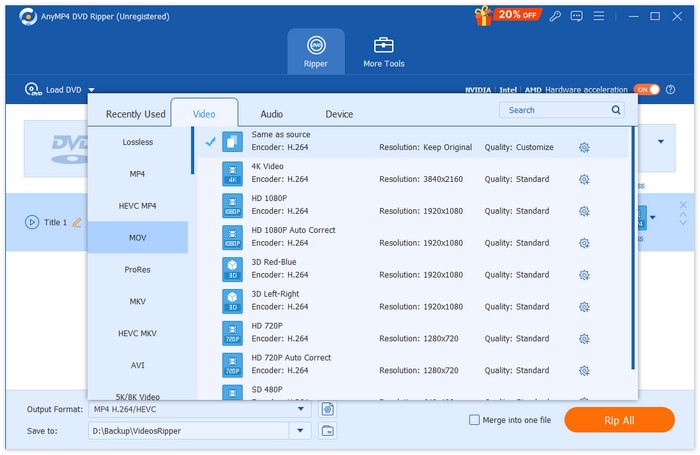
Vaihe 4. Voit myös leikata ja yhdistää ääniraitaa mieltymystesi mukaan. Kun kaikki on valmista, napsauta “Rip All” -painiketta rippataksesi ääniraidan DVD-levyltä.

Jos haluat muokata ääntä, napsauta Cut tai Edit.
Vaihe 5. Napsauta lopuksi Convert All viedäksesi äänitiedostosi.

Osa 2. Pura ääniraita DVD:ltä
Jos etsit ilmaista ohjelmistoa kappaleiden kopioimiseen DVD-levyiltä, VLC Media Player on juuri sitä mitä tarvitset. Sen ydintoiminto on videoiden, musiikin jne. toistaminen, mutta se on myös yhteensopiva DVD-formaatin kanssa ja sitä voidaan käyttää DVD-levyjen sisällön toistamiseen. Lisäksi tämä monialustainen työkalu antaa käyttäjien poimia video- tai äänitiedostoja DVD-levyiltä. Sen käyttöliittymästä löytyy myös joitakin yksinkertaisia äänenmuokkaustyökaluja. VLC Media Playerilla on laaja yhteensopivuus, joten Windows- ja Mac-käyttäjät voivat valita sen kopioijaksi.
Tässä on mitä sinun on tehtävä poimiaksesi ääniraidan/musiikin DVD:ltä VLC Media Playerilla.
Vaihe 1. Lataa ja asenna uusin versio VLC Media Playerista tietokoneellesi.
Vaihe 2. Aseta DVD-levy laitteesi asemaan.
Vaihe 3. Käynnistä VLC Media Player ja napsauta yläreunasta Media > Convert/Save.
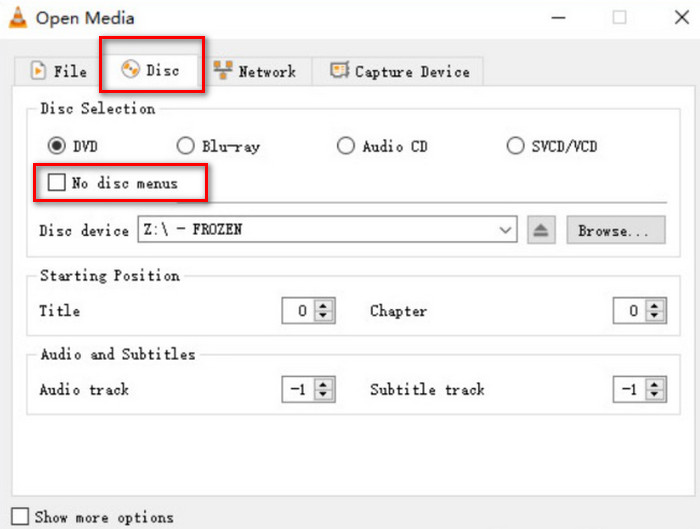
Vaihe 4. Näyttöön avautuu Open Media -ikkuna. Siirry Disc-välilehteen.
Vaihe 5. Valitse No disc menus -asetus ja valitse DVD-levysi Disc device -kohdasta.
Vaihe 6. Napsauta alareunasta Convert/Save.
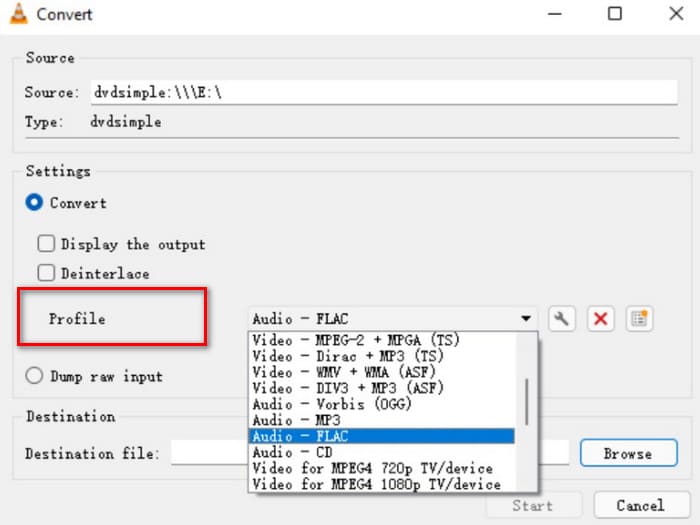
Vaihe 7. Siirry Convert-ikkunaan ja valitse Profile. Valitse rippaukselle äänimuoto ja napsauta sitten Start.
Osa 3. Kopioi kappaleita DVD:ltä
Jos sinulla on Windows-tietokone, suosittelemme korkealaatuista DVD-ripperiä nimeltä XMedia Recode. Se on suunniteltu Windows-tietokoneille, ja palvelu on täysin ilmainen. Sen lisäksi, että se auttaa sinua poimimaan häviötöntä ääntä DVD-levyiltä, tämä alusta mahdollistaa myös eri parametrien säätämisen, kuten kanavien, bittinopeuden, näytteenottotaajuuden jne. Tällä tavoin voit saada parasta laatua olevaa musiikkia ja kuunnella sitä eri laitteilla.
Tässä on mitä sinun on tehtävä kopioidaksesi ääntä DVD:ltä XMedia Recode -sovelluksella.
Vaihe 1. Lataa haluamasi XMedia Recode -versio tietokoneelle.
Vaihe 2. Aseta DVD-levy asemaan ja napsauta Open disc ladataksesi sen.
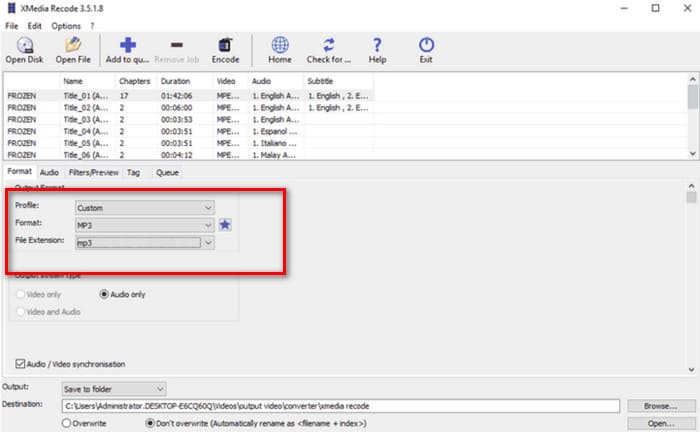
Vaihe 3. Siirry Format-välilehdelle, ota käyttöön vain Audio ja valitse digitaalinen ääniformaatti.
Vaihe 4. Valitse kansio, johon äänitiedosto tallennetaan, kohdasta Destination. Napsauta lopuksi Add to queue > Encode.
Osa 4. Äänen kopiointi DVD:ltä
VLC Media Playerin lisäksi toinen erinomainen vaihtoehto ilmaisista työkaluista on HandBrake. Se on avoimen lähdekoodin ääni- ja videomuokkain, jonka suurin etu on sen laaja yhteensopivuus ja täysin maksuton käyttö. Voit käyttää HandBrakea DVD-levyjen sisällön purkamiseen ja muuntamiseen useisiin yleisiin muotoihin, kuten MKV ja MP4. Voit mukauttaa koko prosessin omien käyttötottumustesi mukaan, joten se on hyvin käyttäjäystävällinen. HandBraken sivuasettelu on perinteisempi, mutta ohjelma toimii hyvin sujuvasti.
Jos haluat saada ääntä DVD:ltä HandBrake-ohjelmalla, noudata alla olevia ohjeita.
Vaihe 1. Lataa HandBrake tietokoneellesi sen viralliselta verkkosivustolta.
Vaihe 2. Aseta DVD-levy kytkettyyn asemaan. HandBrake tunnistaa sen automaattisesti. Kaikki tiedostot näkyvät sen ikkunassa. Voit säätää kanavia, äänikoodekkia jne.
Vaihe 3. Siirry kohtaan Summary > Format valitaksesi lähtömuodon. Napsauta Browse valitaksesi tallennuspolun rippauksellesi.
Vaihe 4. Napsauta lopuksi Start Encode käynnistääksesi prosessin.

Osa 5. Usein kysytyt kysymykset äänen kopioinnista DVD:ltä
Voinko kopioida pelkän äänen DVD:ltä?
Tietenkin voit. Voit ensin ripata tiedoston ja valita äänitiedostomuodon vientiä varten. Monet ripperit sallivat käyttäjien valita myös vain vietävän äänitiedoston.
Mikä on paras ohjelma äänen rippaamiseen DVD-levyltä?
FVC Video Converter Ultimate on paras valinta joka suhteessa. Se on paitsi erittäin monipuolinen myös erittäin helppokäyttöinen.
Onko ääni-DVD-levyjen rippaaminen laillista?
Voit myös ripata DVD-levyn sisällön ja nauttia siitä DVD-soittimella, ja tämä toimenpide on vaivaton. Et kuitenkaan saa käyttää sisältöä kaupallisiin tarkoituksiin.
Johtopäätös
Tässä artikkelissa esittelemme neljä työkalua, joissa on erilaisia ominaisuuksia, joiden avulla voit kopioida ääntä DVD:ltä onnistuneesti. Ne ovat kaikki suhteellisen helppokäyttöisiä ja sopivat kaikille käyttäjäryhmille. Olemme myös toimittaneet täydellisen vaiheittaisen oppaan, jotta voit seurata ohjeita. Jos haluat kattavimman palvelun, suosittelemme AnyMP4 DVD Ripperin käyttöä.
Ilmainen latausWindows 7 tai uudempiTurvallinen lataus
Ilmainen latausMacOS 10.7 tai uudempiTurvallinen lataus
-
 3 tapaa polttaa Video_TS DVD:lle Windowsissa ja Macissa
 Jos sinulla on TS-tiedosto käsillä ja haluat tallentaa sen DVD:lle, lue tämä opas. Opetamme sinulle yksityiskohtaisesti, kuinka polttaa Video_TS DVD:lle Windows- tai Mac-tietokoneilla.
-
 Kuinka poistaa vesileima Wondershare DVD Creatorista helposti
 Tämä artikkeli sisältää tietoja vesileiman poistamisesta Wondershare DVD Creatorista. Saadaksesi kaiken tarvitsemasi tiedon, sinun on luettava tämä.
-
 My Bloody Valentine 3D:n perusteellinen katsaus ja analyysi
 Etsitkö perusteellista My Bloody Valentine 3D -arvostelua? Tutustu tähän artikkeliin, sillä se paljastaa elokuvan jokaisen puolen.
