


 Video Converter Ultimate
 Näytön tallennin
 Videon korjaus
 Suojattu lataus
6 parasta Linux-DVD-ripperiä, joita voit kokeilla - valitse sopiva
Tällä hetkellä markkinoilla on kolme yleisintä tietokoneiden käyttöjärjestelmää: Windows, Mac ja Linux. Windows- ja Mac‑järjestelmillä on enemmän käyttäjiä, kun taas Linux on heidän joukossaan suhteellisen harvinainen. Siksi monet videoeditointiohjelmat, soittimet ja työpöytäsovellukset tarjoavat Windows‑ ja Mac‑versiot. Jos haluat käsitellä videoita tai DVD‑levyjä tietokoneellasi, mutta laitteeseesi asennettu järjestelmä on Linux, saatat kohdata vaikeuksia sopivan DVD‑ripperin löytämisessä. Mutta ei hätää. Olemme koonneet kuusi sovellusta, joista on saatavilla Linux‑asennuspaketit, ja ne kaikki toimivat erittäin hyvin. Voit päättää, minkä niistä lataat, kuvauksiemme perusteella. Jos pitkien tekstien lukeminen tuntuu tylsältä tai et halua käyttää siihen liikaa aikaa, voit myös katsoa vain artikkelissa tarjoamaamme taulukkoa. Näiden kuuden Linux DVD ‑ripperin tiedot ja erot esitetään taulukossa täsmällisesti. Toivomme, että sisältömme luettuasi löydät nopeasti itsellesi mieluisan tuotteen.

Osa 1. Käsijarru
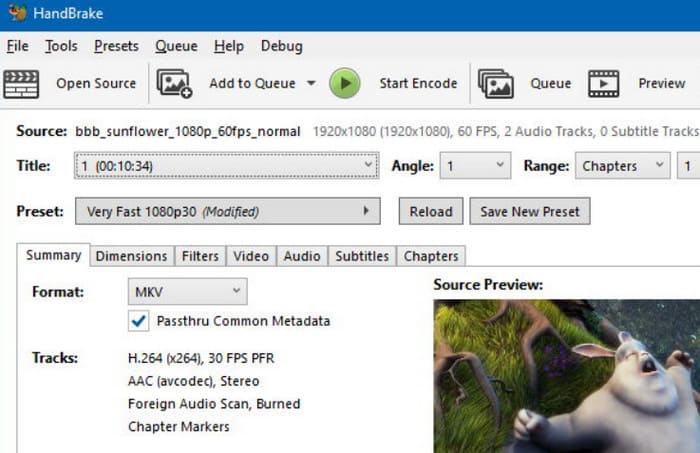
Ensimmäinen Linux-DVD-ripperi, jota haluamme suositella sinulle, on HandBrake. Vapaaehtoiset kehittivät ja ylläpitivät sitä, joten se on täysin ilmainen ja avoimen lähdekoodin. Windows-, Mac- ja Linux-käyttäjät voivat kaikki ladata sen laitteilleen. Tämän ohjelmiston kohdalla ensimmäinen mieleen tuleva toiminto on usein videoformaattien muuntaminen, mikä onkin sen ydintoiminto. HandBrake sisältää kuitenkin myös DVD-dekooderin ja tukee lähes kaikkien DVD-levyjen rippaamista. Voimme ripata videoita levyiltä ja tuottaa ne suosituissa digitaalisissa muodoissa videonmuunnostoiminnolla. On kuitenkin huomattava, että HandBrake ei tällä hetkellä tue dekoodaussuojattuja DVD-levyjä.
Plussat
- 100% ilmainen ja avoimen lähdekoodin.
- Tukee videoiden ja DVD-levyjen eräkäsittelyä.
- Käyttöliittymä on yksinkertainen ja kaikki toiminnot ovat yhdessä ikkunassa, joten hyppiminen eri ikkunoissa on tarpeetonta.
Haittoja
- Tuetut tulostusmuodot ovat rajallisempia kuin muilla alustoilla.
- On olemassa riski, että lähtövideon resoluutio heikkenee.
Osa 2. VLC-mediasoitin
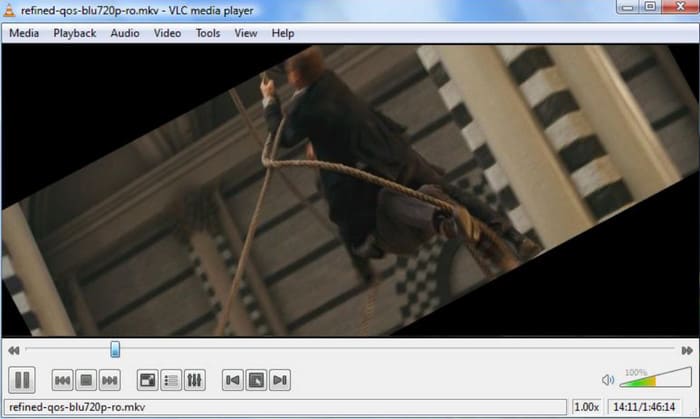
HandBrake-ohjelman lisäksi on olemassa toinenkin avoimen lähdekoodin ja ilmaisen multimediatiedostojen käsittelyalusta: VLC Media Player. Toisin kuin Handbrake, jossa on videonmuunnostoiminto, VLC Media Playerin ydin on sen kyky toistaa lähes kaikenlaisia video- tai äänitiedostoja, mukaan lukien DVD-levyjä. Se tukee käyttäjiä DVD-levyjen videosisällön rippaamisessa ja voi myös suorittaa joitakin yksinkertaisia tiedostomuotojen muunnoksia. VLC Media Player ei kopioi mekaanisesti kaikkia levyllä olevia tiedostoja; se voi myös tallentaa joitakin tietoja tai antaa käyttäjän valita, säilytetäänkö ääniraidat tai tekstitykset. Voimme myös käyttää VLC Media Playeria kuvaparametrien säätämiseen ennen videon vientiä. Linuxille tarkoitettu DVD-ripperi ei myöskään tue suojattujen levyjen rippaamista.
Plussat
- Yhteensopiva lähes kaikkien digitaalisten formaattien kanssa.
- Siinä on laaja valikoima toimintoja, jotka hoitavat täydellisesti kaikki yleiset videonmuokkaustehtävät.
- Vapaa käyttää.
Haittoja
- Se on suhteellisen hidas käsittelemään tehtäviä, kuten DVD-levyjen kopiointia.
Osa 3. MakeMKV
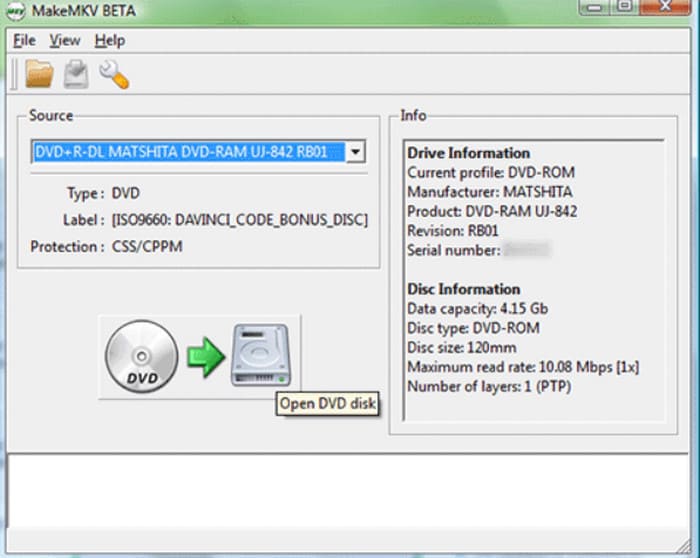
Kahden yleisimmän avoimen lähdekoodin työkalun lisäksi on olemassa myös Linuxille tarkoitettu DVD‑rippausohjelma MakeMKV. Kuten sen nimestä voi päätellä, sen ydinformaatti on MKV. Tällä ohjelmalla käyttäjät voivat yhdellä napsautuksella muuntaa minkä tahansa DVD‑ tai ISO‑levykuvatiedoston MKV‑muotoon, mutta tämä tarkoittaa myös, että tuettujen digitaalisten formaattien määrä on hyvin rajallinen. Vaikka MKV on hyvin yleinen videoformaatti, se ei ole teollisuusstandardi. Jotkin soittimet ja editoijat, kuten Windows Media Player, Adobe Premiere Pro jne., eivät tue MKV‑tiedostoja. Jos et pysty käsittelemään vietyä tiedostoa, harkitse MKV‑tiedoston muuntamista MP4:ksi. MakeMKV kuitenkin suoriutuu erinomaisesti laadun säilyttämisessä, ja sen avulla käyttäjä voi säilyttää DVD‑tiedostoissa olevat ääniraidat, kappalejaot, valikot ja metatiedot.
Plussat
- Rip-DVD-levyt ovat erittäin tehokkaita, eikä käyttäjien tarvitse odottaa kauan.
- Maksimoi videon laatu ja tietojen eheys kopiointiprosessin aikana.
- Tukee suojattujen DVD- tai Blu-ray-levyjen kopiointia.
Haittoja
- Videon lähtömuoto voi olla vain MKV. MKV-tiedostot ovat kuitenkin yleensä suuria.
Osa 4. FFmpeg
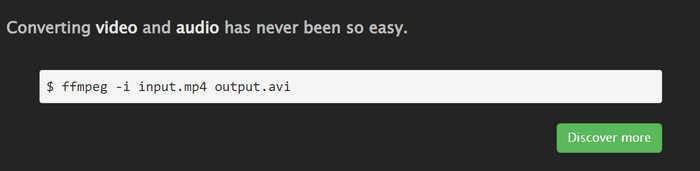
FFmpeg on melko suosittu multimediatiedostojen käsittelytyökalu. Se ei tarjoa käyttöliittymää painikkeilla ja osioilla kuten perinteiset ohjelmistot, vaan se tukee käyttäjiä muokkaustoimintojen suorittamisessa koodien syöttämisen avulla. Samoin sitä voidaan käyttää myös DVD-rippaukseen Linuxissa, kunhan olet valmistautunut vastaaviin komentoihin ja kohdelevy on valittu. Käyttäjille, jotka tuntevat sen toimintatavan, FFmpeg on erittäin monipuolinen ja pystyy suorittamaan tehtäviä tehokkaasti. Käyttäjät, joilla ei ole kokemusta koodien käytöstä, saattavat kuitenkin pitää sitä hämmentävänä.
Plussat
- Ilmainen ja avoimen lähdekoodin.
- Se pystyy suorittamaan paljon toimintoja ja on monipuolinen äänen ja videon käsittelyalusta.
- Kun käsky on vastaanotettu, tehtävä voidaan suorittaa nopeasti.
Haittoja
- Suojattuja levyjä ei voi kopioida.
- Hyvin epäystävällinen aloittelijoille. Käyttäjien on tutustuttava tutoriaaliin löytääkseen tarvitsemansa komennot.
Osa 5. dvd::rip
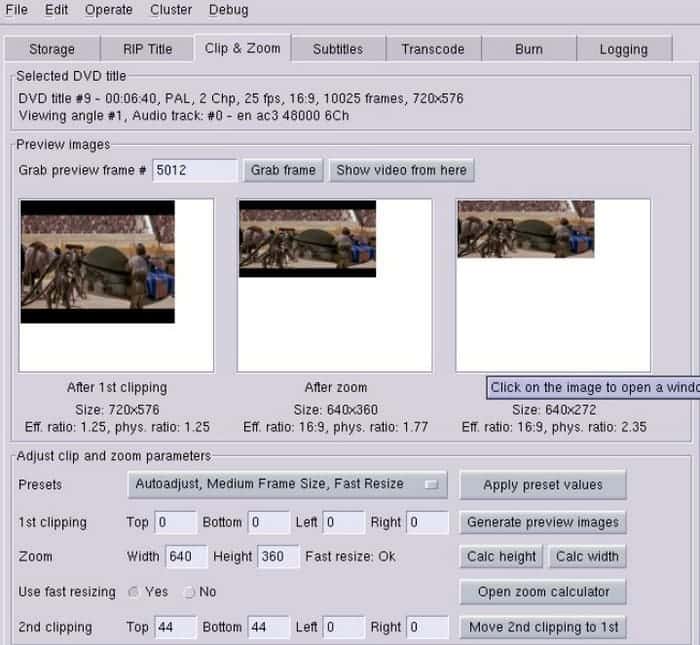
dvd::rip on sovellus, joka on suunniteltu erityisesti DVD-levyjen sisällön kopioimiseen. Se tukee lähes kaikkia videokoodekkeja, mukaan lukien DivX 4, DivX 5, FFmpeg, XviD jne. Voit nauttia täydellisimmästä DVD-ohjauksesta tällä alustalla. Haluamme kuitenkin muistuttaa, että tämän ohjelmiston viimeisin päivitys oli vuonna 2010, eikä sitä kehitetä tai ylläpidetä sen jälkeen. Siksi sen käyttöliittymä on suhteellisen perinteinen, ja latauslinkkiä on vaikea löytää.
Plussat
- DVD-levyjen käsittely- ja editointivaihtoehdot ovat yksityiskohtaisia ja kattavia vastaamaan päivittäisiin tarpeisiisi.
- Tukee DVD-levyjen eräkopiointia ja on täysin ilmainen.
Haittoja
- Sitä ei ole päivitetty tai ylläpidetty pitkään aikaan.
- Käyttöliittymän tyyli on melko vanhanaikainen.
Osa 6. Aurora
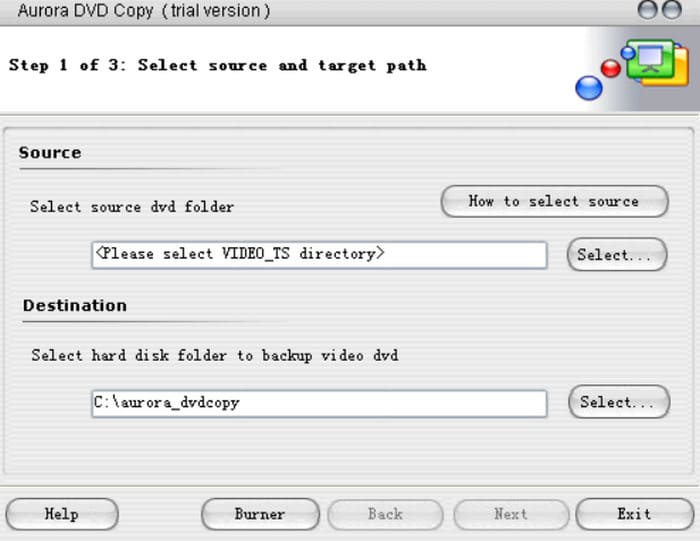
Aurora on erittäin tehokas ohjelma, joka pystyy kopioimaan ja rippaamaan kaikkia DVD-levyjä. Se pystyy käsittelemään kaiken levyn datasisällön ja sitä voidaan käyttää myös tarvittavien muutosten tekemiseen IFO-taulukkoon. Videoiden viennin lisäksi DVD-levyiltä Aurora mahdollistaa myös videoiden polttamisen tyhjille DVD-+/-R/RW-levyille taatulla 1:1-videonlaadulla.
Plussat
- Siinä on puhdas ja hyvin organisoitu käyttöliittymä.
- Tukee DVD-levyjen rippaamista ja videoiden polttamista DVD-levyille.
- Voi pakata viedyn DVD-tiedoston kokoa.
Haittoja
- Toiminnot ovat suhteellisen yksinkertaisia ja vanhentuneita.
Osa 7. Bonus: Tehokas DVD-kopiointiohjelmisto
Olet nyt saanut käyttöösi kuusi Linux-laitteille sopivaa DVD-ripperiä. Jos etsit vastaavaa ohjelmistoa Windows- tai Mac‑tietokoneellesi, suosittelemme AnyMP4 DVD Ripper ‑ohjelmaa. Sen avulla voit kopioida DVD-levyjä, DVD-kansioita tai ISO-tiedostoja sekä hyödyntää käteviä työkaluja videoiden muokkaamiseen ja räätälöintiin kopioinnin jälkeen. Ohjelmisto tukee yli 500 tulostusmuotoa, mikä varmistaa yhteensopivuuden käytännössä kaikkien laitteiden ja mediapalveluiden kanssa. AnyMP4 DVD Ripper on nopea ja helppokäyttöinen, joten jopa aloittelija voi muuntaa DVD-levyn digitaaliseen muotoon vain muutamassa yksinkertaisessa vaiheessa.
Ilmainen latausWindows 7 tai uudempiTurvallinen lataus
Ilmainen latausMacOS 10.7 tai uudempiTurvallinen lataus

Osa 8. Linux DVD Ripperin usein kysytyt kysymykset
Ovatko DVD-ripperit laittomia?
Voit kopioida videon DVD:ltä tai toistaa sen kotona. Jos kuitenkin levität videota laajalti tai käytät sitä kaupallisesti, saatat loukata jonkun toisen tekijänoikeuksia.
Kuinka kauan VLC:llä kestää ripata DVD-levy?
Koska DVD‑levyille tallennetaan yleensä pidempiä ja tarkempia videoita tai elokuvia, tiedostokoot ovat suhteellisen suuria. DVD‑levyn rippaaminen VLC Media Playerilla voi kestää noin 30–50 minuuttia. Jos rippauksesta syntyvä tiedosto on liian suuri ja vie liikaa tallennustilaa, voit harkita videotiedoston pakkaamista.
Pilaako DVD:n rippaaminen sen?
Ei tietenkään. Levy tai sillä olevat tiedostot eivät vahingoitu prosessissa. DVD-levyn pintaa on kuitenkin käsiteltävä varoen naarmuttamasta, muuten tiedot eivät välttämättä lueta oikein.
Johtopäätös
Tämä opas auttaa sinua löytämään sopivan Linux DVD ‑ripperin. Olemme tarjonneet kuusi vaihtoehtoa harkittavaksesi. Nämä työkalut ovat ilmaisia ja avoimen lähdekoodin, joten niiden käyttöön ei juuri liity kustannuksia. Jos et halua lukea pitkiä tekstikappaleita, katso vertailutiedot suoraan taulukosta.
-
 Kuinka toistaa DVD-levyä Windows Media Playerissa vuonna 2025
 Miksi DVD-levyäni ei voi toistaa Windows Media Playerissa? Kuinka toistaa DVD-levyä Windows 7-mediasoittimella? Tämä viesti jakaa 3 tapaa toistaa DVD-levyjä WMP: n kanssa tai ilman sitä.
-
 [Ratkaistu] VLC ei toista DVD:tä, kuinka korjata se
 Voiko VLC toistaa DVD: tä? Miksi VLC ei toista DVD -levyäni? Miten saan VLC: n toistamaan DVD -levyn Windows 10: ssä? Tämä viesti jakaa 3 vinkkiä VLC: n, joka ei toista DVD -ongelmaa, korjaamiseen.
-
 Kaikki mitä sinun tarvitsee tietää DVD-soittimen muodoista
 Tämä on opas, joka tarjoaa tietoa DVD-soittimen muodosta, mukaan lukien tiedostojen avaaminen DVD-soittimen muodossa ja muuntaminen muihin muotoihin.
