


 Video Converter Ultimate
 Näytön tallennin
 Videon korjaus
 Suojattu lataus
Mikä on WMV-tiedosto ja miten se muunnetaan DVD-muuntimella?
DVD-levyjen muuntaminen digitaaliseksi tiedostoksi on nykyään monien ihmisten tekemä prosessi säilyttääkseen ne. DVD-levyt ovat alttiita naarmuuntumiselle ja vaurioitumiselle, varsinkin jos niitä ei säilytetä oikein, ja jos ne rikkoutuvat, niiden sisältöä on vaikea toistaa. DVD-levyn sisältö voidaan kuitenkin tallentaa ennen kuin mitään tällaista tapahtuu.
Tässä artikkelissa opit 3 parasta tapaa, joilla voit muuntaa DVD-levyt WMV-muotoon luotettavien DVD-muunninohjelmien avulla. Tämän prosessin avulla voit luoda DVD-levyistäsi digitaalisia kopioita, jotka ovat käytettävissä ja yhteensopivia eri laitteilla. Jos siis mietit, miten tämä tapahtuu, jatka lukemista.

Osa 1. Mikä on WMV-tiedosto
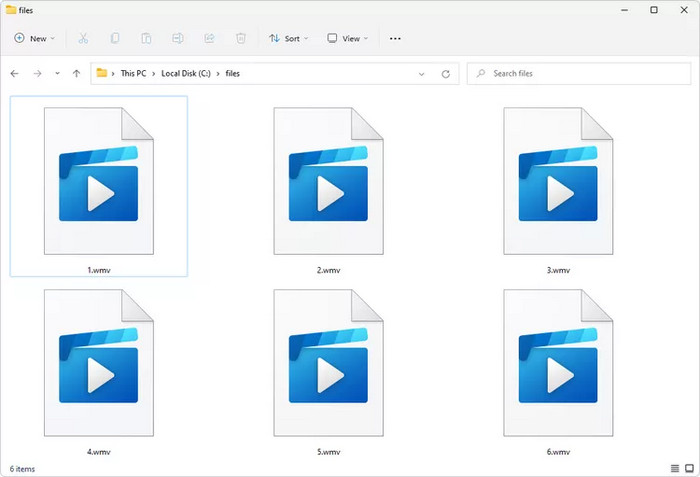
WMV eli mikä tahansa tiedosto, jonka tiedostopääte on wmv, on lyhenne sanoista Windows Media Video -muoto. Microsoft kehitti tämän tiedostomuodon, ja sitä käytetään pääasiassa videosisällön tallentamiseen erittäin pakatussa muodossa. WMV-tiedostoja tuetaan laajalti Windows-pohjaisissa laitteissa ja ohjelmistoissa sekä monilla muilla alustoilla. Siksi se on myös yksi suosituimmista digitaalisista tiedostomuodoista DVD-levyjä muunnettaessa.
Osa 2. Kuinka muuntaa DVD WMV:ksi
Kun muunnat DVD-levyjä WMV-muotoon, on tärkeää käyttää parasta työkalua DVD-levyjen rippaamiseen. Useimmat DVD-ripperit tarjoavat samat toiminnot, mutta ne vaihtelevat usein rippausprosessin mukaan. Toisissa voi olla joitakin edistyneitä ominaisuuksia, tai jotkut pystyvät käsittelemään kopiosuojattuja DVD-levyjä. Alla on kolme parasta DVD-ripperityökalua, joiden avulla voit helposti muuntaa DVD-levyjä WMV-muotoon.
AnyMP4 DVD-ripperi
Ensimmäinen tapa muuntaa DVD helposti WMV-muotoon on käyttää AnyMP4 DVD Ripperiä. Tämä työkalu on tunnettu ja monipuolinen DVD-ripperi, mutta sen lisäksi se pystyy käsittelemään myös DVD- ja Blu-ray-levyjä, jotka voidaan muuntaa digitaalisiin formaatteihin, kuten WMV ja muihin. Itse asiassa tämä työkalu tukee lähes 500+ tulostusmuotoa ja laitetta, mikä on hyvä asia niille, jotka tarvitsevat monipuolisen DVD-ripperin. Tämän lisäksi tulosteen laatu säilyy tai jopa paranee tällä työkalulla, koska sitä tukevat edistyneet koodaustekniikat. Se tarjoaa myös perusmuokkaustyökaluja, jotka voivat olla hyödyllisiä käyttäjille, jotka haluavat lisätä muokkausta ripatulle DVD-tiedostolle. Voit muuntaa DVD-levyt WMV-muotoon noudattamalla seuraavia ohjeita:
Vaihe 1. Lataa ja asenna ensin AnyMP4 DVD Ripper -ohjelma laitteellesi. Aseta DVD tietokoneesi DVD-asemaan ja odota muutama minuutti, kunnes se tunnistetaan.
Ilmainen latausWindows 7:lle tai uudemmalleTurvallinen lataus
Ilmainen latausmacOS 10.7:lle tai uudemmalleTurvallinen lataus
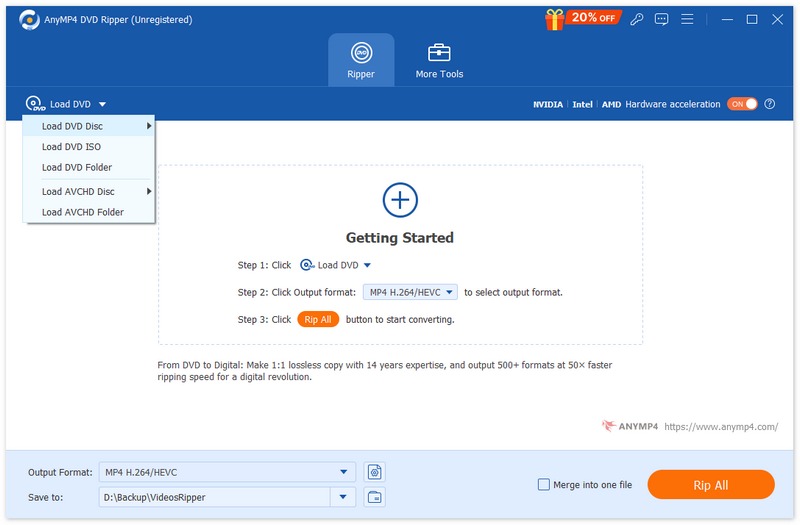
Vaihe 2. Napsauta “Load DVD” ja valitse DVD-lähteesi.
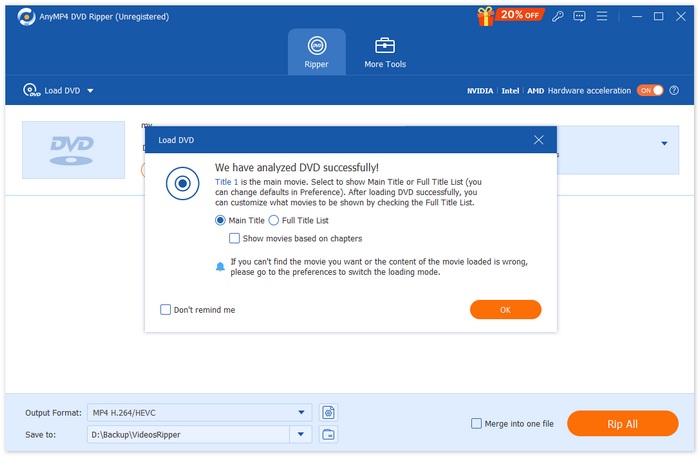
Vaihe 3. Tämän jälkeen DVD-levysi analysoidaan onnistuneesti.
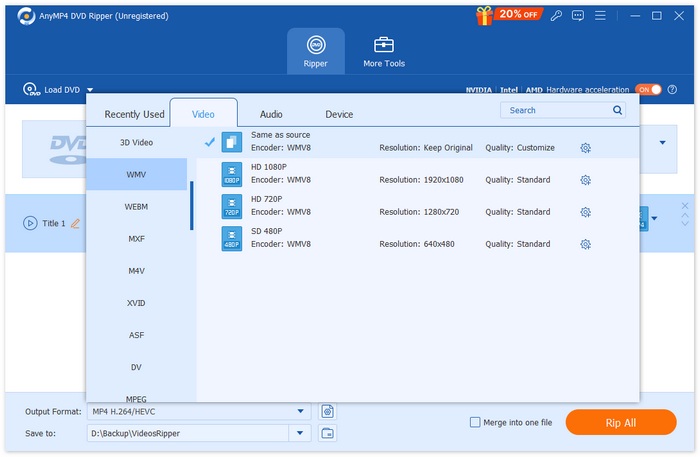
Vaihe 4. Nyt voit halutessasi muokata sitä leikkaamalla, kiertämällä ja muilla tavoilla. Kun kaikki on asetettu, napsauta “Output Format” -kohdan vieressä olevaa avattavaa luetteloa ja valitse WMV tulostusmuodoksi.
Vaihe 5. Napsauta “Rip All” muuntaaksesi DVD-levysi WMV-muotoon.
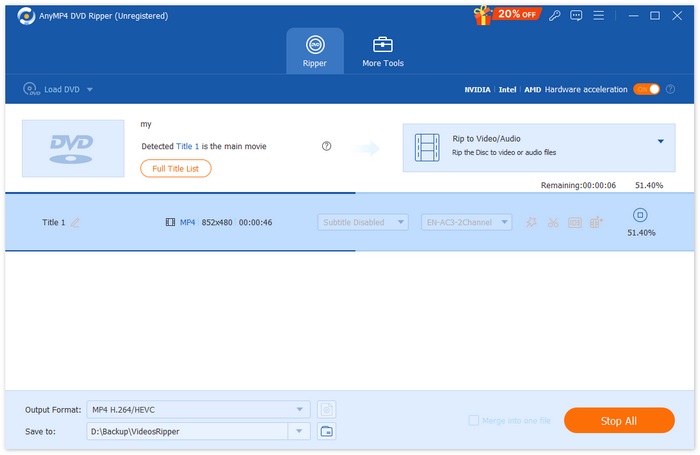
Tämä menetelmä on ihanteellinen aloittelijoille, koska DVD-levyjen muuntaminen WMV-muotoon on helppoa. Lisäksi työkalun käyttöliittymä on erittäin intuitiivinen ja helppokäyttöinen. Lopuksi, tämän DVD-ripperityökalun avulla käyttäjät voivat varmistaa, että DVD-sisällön laatu säilyy myös muuntamisen jälkeen.
VLC-mediasoitin
VLC on laajalti käytetty mediasoitinohjelmisto. Käyttäjät eivät kuitenkaan tienneet, että tällä työkalulla voi muuntaa DVD-levyjä WMV-muotoon. VLC voi lukea DVD- ja Blu-ray-levyjä, ja vaikka sitä voidaan toistaa, käyttäjät voivat poimia levyn sisällön ja muuntaa sen sitten digitalisoituun videotiedostomuotoon, kuten WMV. Voit tehdä tämän noudattamalla seuraavia ohjeita:
Vaihe 1. Lataa ja asenna ensin VLC-lukija laitteellesi. Sen jälkeen aseta DVD levyasemaan.
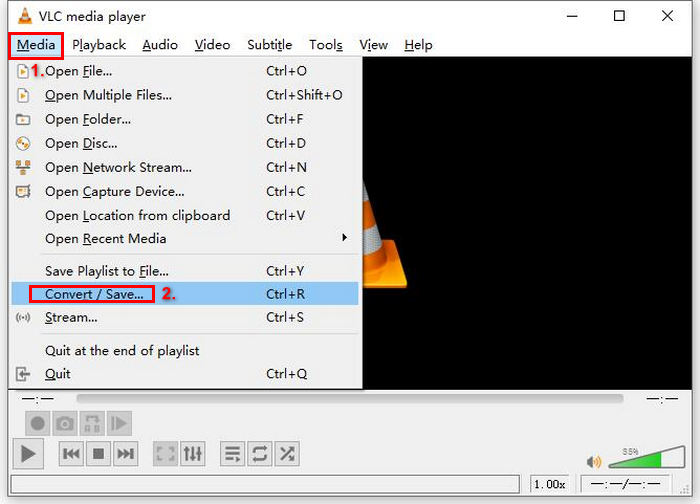
Vaihe 2. Mene seuraavaksi Media-välilehdelle ja valitse luettelosta Convert/ Save-vaihtoehto.
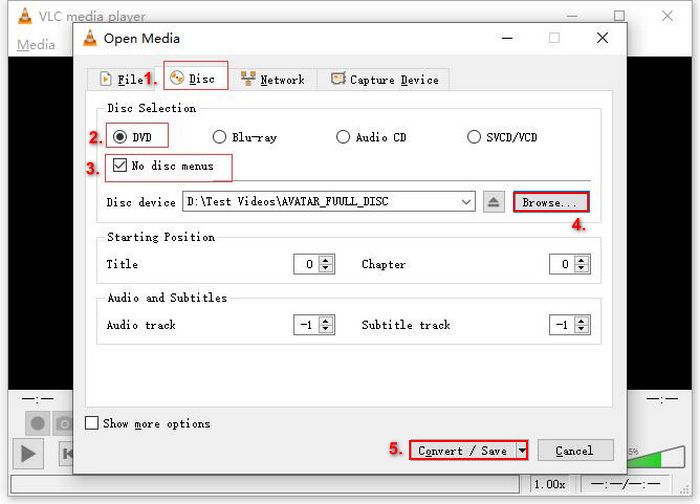
Vaihe 3. Klikkaa sitten yläreunan Disc-välilehteä, ota DVD-vaihtoehto käyttöön ja valitse Disc device -kohdasta se DVD, jonka haluat rippata.
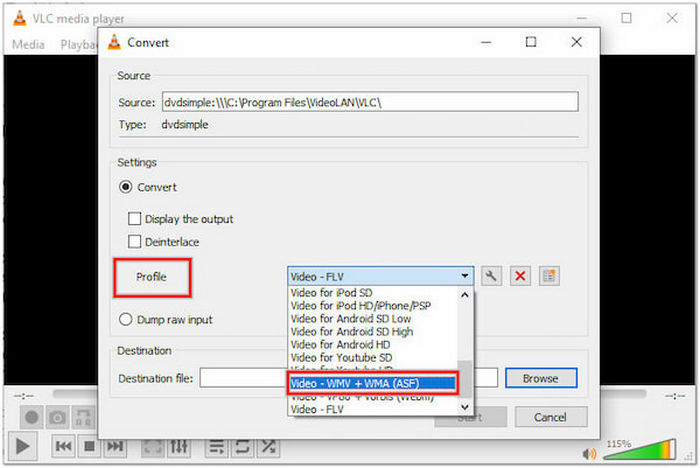
Vaihe 4. Napsauta nyt Convert/ Save-painiketta ja määritä tulostusmuoto napsauttamalla alla olevaa profiilin avattavaa valikkoa. Valitse Video - WMV + WMA (ASF) Profile-kentästä.
Vaihe 5. Sen jälkeen, Destination-osiossa alla, napsauta Browse, valitse kansio ja anna tulostustiedostolle nimi.
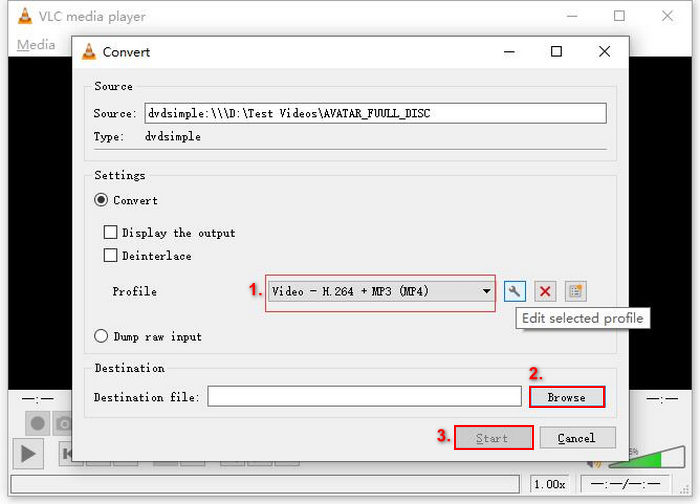
Vaihe 6. Kun kaikki on valmista, napsauta Start-painiketta DVD-levyn rippaamiseksi VLC:llä.
DVD-levyjen muuntaminen WMV-muotoon VLC Media Playerissa vie enemmän aikaa kuin muilla erillisillä DVD-rippausohjelmilla. Lisäksi prosessi voi tuntua aloittelijoista monimutkaiselta. Tästä huolimatta tämä työkalu on silti hyvä vaihtoehto, jos haluat muuntaa DVD-levysi digitaaliseen WMV-muotoon.
Käsijarru
Viimeinen työkalu, jolla voit muuntaa DVD-levyjä digitaaliseen muotoon, on HandBrake. Tämä on avoimen lähdekoodin videonmuunnostyökalu, joka tunnetaan DVD-levyjen muuntamisesta eri formaatteihin, kuten MP4 ja MKV. Käyttäjien on kuitenkin hyvä tietää, että HandBrake ei voi muuntaa DVD-levyä suoraan WMV-muotoon. Jos haluat joskus digitalisoida DVD-levysi, noudata seuraavia ohjeita:
Vaihe 1. Lataa ja asenna ensin HandBrake tietokoneellesi.
Vaihe 2. Käynnistä seuraavaksi työkalu, aseta DVD DVD-asemaan ja valitse DVD-levysi kohdasta Source Selection. Työkalu alkaa sitten skannata DVD-elokuvan nimikkeitä.
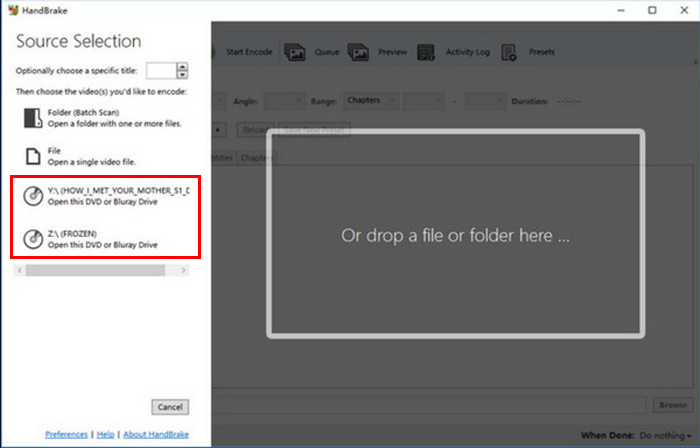
Vaihe 3. Kun DVD on avattu, valitse rippauksen kohteena oleva nimike Title-pudotusvalikosta.
Vaihe 4. Tämän jälkeen valitse Format-osiossa haluamasi muoto säiliöksi. Tässä tapauksessa valitse WMV.
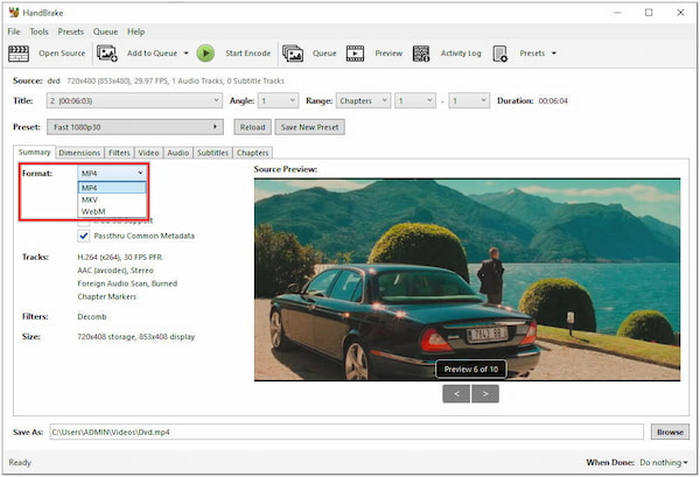
Vaihe 5. Sen jälkeen napsauta ikkunan yläreunassa olevaa Start Encode -painiketta muuntaaksesi DVD-levysi MKV-muotoon.
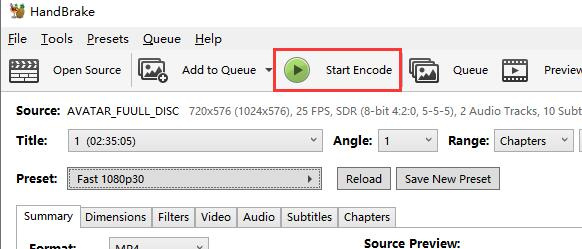
Valitettavasti HandBrake ei pysty käsittelemään WMV-tiedostomuotoja. Tämä on kuitenkin edelleen paras vaihtoehto DVD-levyjen rippaamiseen muihin digitaalisiin formaatteihin, kuten MKV:hen tai MP4:ään.
Vinkki: napsauta tästä, jos haluat lukea lisää WMV:n muuntamisesta MP4-muotoon.
Osa 3. Usein kysyttyjä kysymyksiä DVD:n muuntamisesta WMV-muotoon
Mikä DVD-ripperi sopii parhaiten aloittelijoille DVD-levyjen muuntamiseen WMV-muotoon?
Aloittelijoille AnyMP4 DVD Ripperin käyttö on erittäin suositeltavaa sen intuitiivisen käyttöliittymän ja suoraviivaisen kopiointiprosessin ansiosta. Vain muutamalla vaiheella voit muuntaa DVD-levysi WMV-muotoon onnistuneesti.
Miksi en voi muuntaa DVD-levyjä WMV-muotoon HandBrake-ohjelmalla?
HandBrake ei tue WMV-tiedostomuotoa. WMV-tiedostojen luomiseen tarvitset vaihtoehtoisen työkalun, kuten VLC Media Playerin tai FVC:n valitseman Video Converter Ultimate -ohjelman, jotka molemmat tukevat WMV-tiedostomuotoa.
Voinko muuntaa DVD-levyjä WMV-muotoon macOS:ssä?
Kyllä, monet DVD-muuntimet, mukaan lukien VLC Media Player ja FVC:n valitsema Video Converter Ultimate, ovat yhteensopivia macOS:n kanssa.
Johtopäätös
Se, ettei QuickTime pysty toistamaan DVD-levyjä, ei saisi estää sinua toimimasta. Kun muunnat DVD:n QuickTimelle, eli digitoit sen MOV-muotoon, ongelma ratkeaa. Jos siis haluat toistaa DVD-levyjäsi QuickTimessa, kokeile näitä menetelmiä ja aloita DVD:idesi muuntaminen jo tänään!
-
 Mikä on NTSC-muoto ja miten NTSC-DVD-levy kopioidaan tietokoneellemme
 Jos haluat tietää, mikä NTSC-formaatti on ja miten se eroaa PAL:sta, lue tämä artikkeli. Selitämme NTSC:n määritelmän ja kuinka NTSC-DVD-levyjä voi ripata.
-
 Mikä on BUP-muoto – Kuinka voimme toistaa ja muuntaa BUP-tiedoston
 Jos haluat tietää, mikä BUP-tiedosto on tai millä soittimella voimme avata sen, lue tämä opas. Tarjoamme yksityiskohtaisimman johdannon.
-
 Mitä ovat DVD-aluekoodit ja miksi niitä käytetään [selitys]
 Mietitkö DVD-aluekoodeja? Tässä artikkelissa opit, miksi näitä DVD-koodeja on olemassa ja miten voit avata DVD-levyjen lukituksen ja nauttia sisällöstä maailmanlaajuisesti ilman rajoituksia.
