


 Video Converter Ultimate
 Näytön tallennin
 Videon korjaus
Täydellinen opas taustan läpinäkyväksi tekemiseen Paintissa
Kuvittele, että olet ottanut kuvan henkilöstä, eläimestä tai esineestä. Nyt sinun on poimittava kuvan kohde ja lisättävä se toiseen julisteeseen tai PowerPoint-esitykseen. Jotta vältät kuvan täyttymisen useilla päällekkäisillä elementeillä ja jotta nämä elementit integroituvat saumattomasti, sinun on ensin tehtävä jokaisesta elementistä läpinäkyvä ennen sen lisäämistä.
Jos käytät Windows-tietokonetta, prosessi on yksinkertainen – voit yksinkertaisesti käyttää järjestelmän mukana toimitettua Microsoft Paintia.
Auttaaksemme sinua ymmärtämään paremmin tätä ohjelmistoa ja miten tehdä taustasta läpinäkyvä Paintissa, olemme valmistelleet tämän oppaan, jossa selitetään konkreettiset vaiheet Paintin ja Paint 3D:n käyttöön.
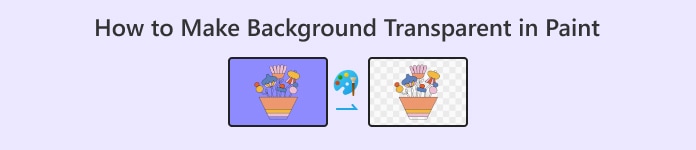
Osa 1. Taustan läpinäkyvyyden tekeminen MS Paintissa
Windows-järjestelmän sisäänrakennetussa Paint-työkalussa on vasemmassa yläkulmassa Valitse-välilehti. Napsauta sitä, niin näet tähän toimintoon tarvittavan Läpinäkyvä valinta -toiminnon. Tämän toiminnon periaatteena on leikata säilytettävä kuva taustasta ja liittää se sitten valmistelemaasi uuteen kuvaan.
Näin saat kuvan läpinäkyväksi Paintissa.
Vaihe 1. Napsauta Käynnistä-kuvaketta, etsi ja avaa Microsoft Paint.
Vaihe 2. Napsauta Tiedosto > Avaa ladataksesi kuvan, jota haluat muokata.
Vaihe 3. Valitse Valitse ja varmista, että Läpinäkyvä valinta -vaihtoehto on käytössä.
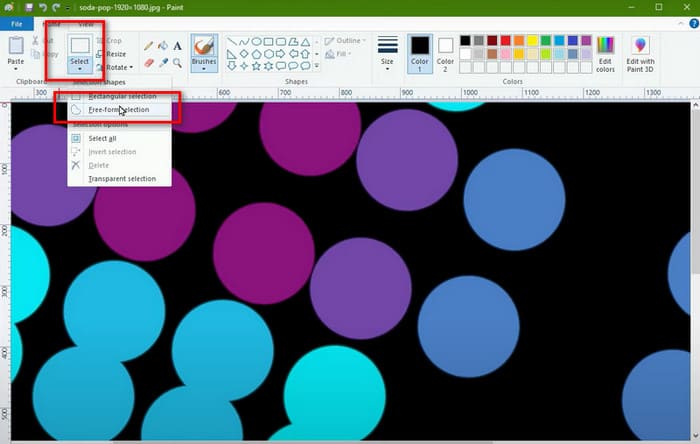
Vaihe 4. Palaa Valitse-valikkoon ja valitse Vapaa valinta.
Vaihe 5. Käytä Vapaa valinta -työkalua merkitäksesi kohteen, jonka haluat säilyttää.
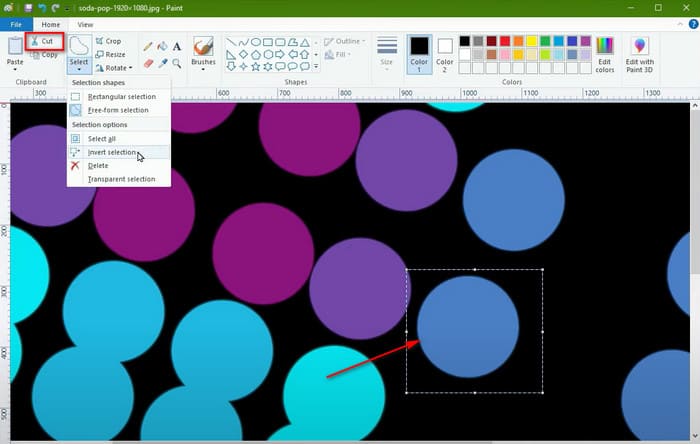
Vaihe 6. Merkitsemisen jälkeen napsauta valittua kohdetta hiiren oikealla painikkeella ja valitse Leikkaa. Nyt kohde poistetaan kuvasta.
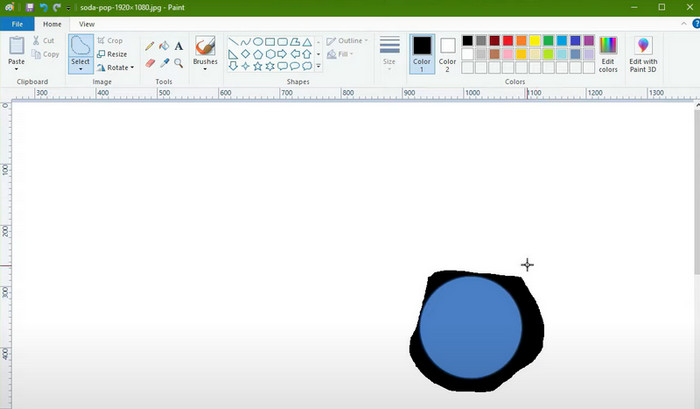
Vaihe 7. Avaa valmiiksi valmisteltu uusi kuva Microsoft Paintilla. Paina Ctrl + V liittääksesi rajatun kuvan siihen.
Osa 2. Miten teen taustasta läpinäkyvän Paint 3D:ssä
Voinko tehdä läpinäkyvän taustan Paint 3D:ssä?
Tietenkin. Tätä ohjelmistoa voidaan pitää Microsoft Paintin edistyneenä versiona. Se ei ainoastaan pysty käsittelemään litteitä kuvia, vaan sillä voi myös luoda 3D-malleja. Huomaa, että se on yhteensopiva vain Windows 10- tai 11-järjestelmien kanssa. Sitä ei enää asenneta tietokoneisiin oletuksena. Voit ladata uusimman version Microsoft Storesta.
Läpinäkyvän taustan luomiseksi Paint 3D:ssä sinun on noudatettava täysin erilaisia vaiheita.
Näin voit tehdä kuvan taustasta läpinäkyvän Paint 3D:ssä.
Vaihe 1. Varmista, että Paint 3D on asennettu tietokoneellesi. Käynnistä pääikkuna, napsauta Valikko > Avaa > Selaa tiedostoja lisätäksesi kuvan, jota haluat muokata.
Vaihe 2. Napsauta Taidemaaginen valinta (Magic Select) ja vedä rajauslaatikko leikattavan kohteen ympärille.
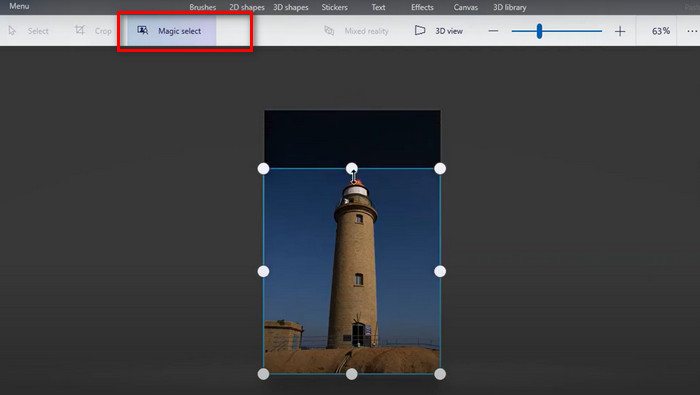
Vaihe 3. Napsauta Seuraava > Valmis. Valittu kohde tulee näkyviin – siirrä se sivuun.
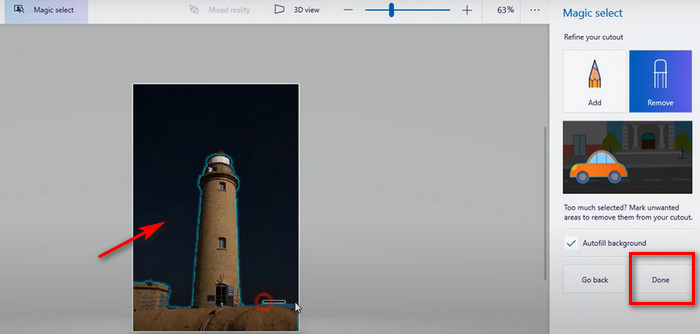
Vaihe 4. Valitse kaikki, napsauta rajauslaatikkoa hiiren oikealla painikkeella ja valitse Poista poistaaksesi taustan.
Vaihe 5. Siirrä irti leikattu kohde takaisin kankaalle.
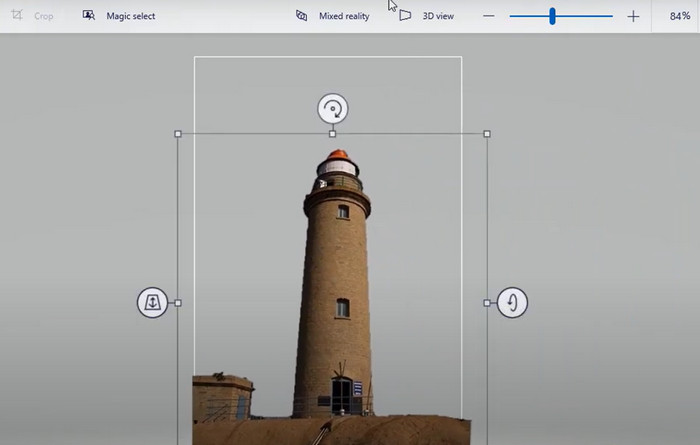
Vaihe 6. Napsauta Rajaa, säädä kangas kohteen ympärille ja napsauta Valmis.
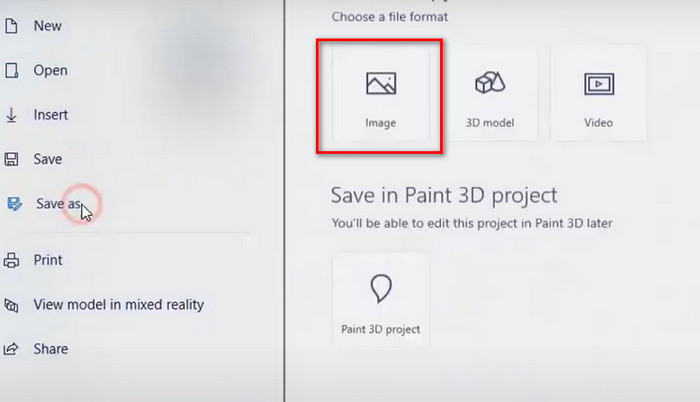
Vaihe 7. Siirry kohtaan Valikko > Tallenna nimellä > Kuva, valitse PNG, rastita Läpinäkyvä-vaihtoehto ja napsauta Tallenna.
Osa 3. Kuinka tehdä kuvan taustasta läpinäkyvä verkossa ilmaiseksi
Miten teen taustasta läpinäkyvän Paintissa? Täydellinen opas on jo annettu edellisessä osiossa.
Oletko kuitenkin huomannut? Vaikka molemmat yllä mainitut menetelmät ovat tehokkaita, ne vaativat huomattavasti manuaalista työtä. Kun käytät MS Paintia taustan läpinäkyväksi tekemiseen, sinun on valittava manuaalisesti poimittavan grafiikan reunat, ja tämä on tehtävä tarkasti. Silloinkin poimitun kohteen rajat saattavat näyttää epätarkoilta, ja arvaamattomia alueita voi olla lisätty tai puuttua.
Voit itse asiassa haluta kokeilla fiksumpaa ja automaattisempaa työkalua: FVC Free Background Remover. Tämä on verkkotyökalu, joka tukee PNG-, JPG- ja JPEG-kuvien taustojen automaattista poistamista tai läpinäkyvien taustojen luomista. Voit jopa lisätä käsiteltyyn kuvaan uuden taustan suoraan täällä, esimerkiksi alustan tarjoamista yksivärisistä vaihtoehdoista tai taustaksi laittamastasi, paikalliselta laitteeltasi ladatusta kuvasta.
Tämä verkkotyökalu tukee myös kuvien perusmuokkausta taustan poiston jälkeen.
Kaikki ei tietenkään ole kiveen hakattu. Jos haluat mukauttaa poistoaluetta, voit käyttää alustan tarjoamaa sivellintyökalua. Helppokäyttöinen, 100% ilmainen, esikatselutoiminnolla... Monesta näkökulmasta FVC Free Background Remover on sopivin tuote.
Näin teet kuvan taustasta läpinäkyvän verkossa FVC Free Background Removerilla.
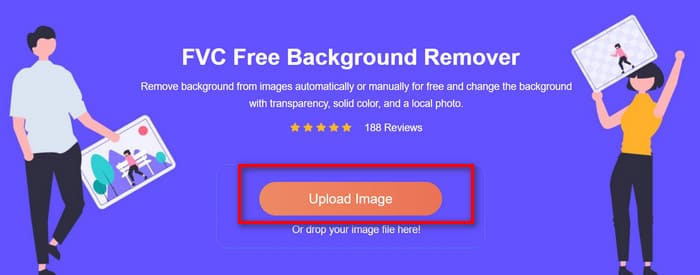
Vaihe 1. Avaa FVC Free Background Remover selaimessasi. Napsauta Lataa kuva (Upload Image) lisätäksesi tiedoston, jota haluat muokata.
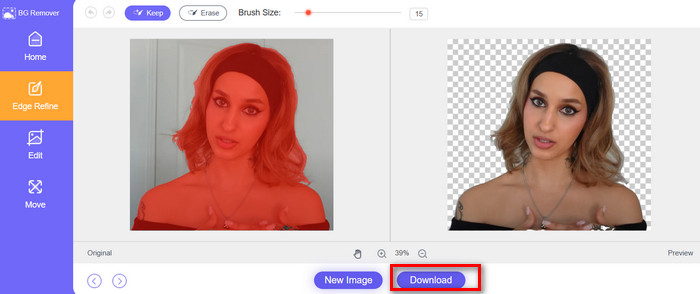
Vaihe 2. FVC Free Background Remover toimii automaattisesti ja tekee kuvan taustasta läpinäkyvän. Esikatsele tulosta ja tee siihen haluamiasi muokkauksia.
Vaihe 3. Napsauta Lataa (Download) tallentaaksesi muokatun kuvan.
Osa 4. Usein kysyttyjä kysymyksiä taustan läpinäkyvyyden tekemisestä Paintissa
Miten saan logon taustan läpinäkyväksi Paintissa?
Avaa Paint, ota käyttöön Läpinäkyvä valinta ja valitse sitten haluamasi logo vapaamuotoisen valinnan työkalulla. Leikkaa sitten logo irti ja aseta se juuri valmistelemaasi kuvaan.
Mikä on vaihtoehto taustan poistamiselle?
FVC Free Background Remover on älykkäämpi, täysin automaattinen vaihtoehto. Sinun ei tarvitse valita aluetta tai poistaa taustaa käsin. Lataa kuva työkaluun, ja se poistaa taustan automaattisesti ja voi jopa lisätä kuvaan uuden taustan puolestasi.
Voinko poistaa GIF-kuvan taustan?
Totta kai. Työkalut kuten Adobe Express GIF Background Remover ja Canva voivat auttaa sinua poistamaan GIF-kuvan taustan ja luomaan läpinäkyviä animaatioita.
Johtopäätös
Tämä artikkeli tarjoaa yksityiskohtaisen selityksen siitä, miten tehdä taustasta läpinäkyvä Paintissa ja Paint 3D:ssä. Molemmista ominaisuuksista on annettu yksinkertaiset kuvaukset ja yksityiskohtaiset vaiheittaiset ohjeet. Toivomme, että tämän avulla voit luoda paikallisesti kuvia, joissa on läpinäkyvä tausta.
Jos et halua valita taustaa manuaalisesti, voit kokeilla FVC Free Background Remover -ohjelmaa, joka tukee automaattista taustan poistoa. Se on ilmainen, helppokäyttöinen ja loistava vaihtoehto.
-
 PPT-taustakuvan poistaminen: 3 käytettävissä olevaa menetelmää
 Taustakuvan poistaminen PPT:stä on olennainen vaihe luomisessa. Tässä artikkelissa mainitsemme kolme menetelmää, jotka voivat auttaa sinua suorittamaan tämän toiminnon.
-
 9 parasta kuvan taustanpoistoainetta nopeisiin ja tarkkoihin tuloksiin
 Koe huipputehokkaan taustakuvan pyyhekumin nopea ja tarkkuus. Sano hyvästit monimutkaiselle taustanpoistoaineelle ja hyödynnä yhdeksää tehokasta tapaa tänään!
-
 Cómo hacer que una imagen sea transparente en Google Slides
 Lisää a hacer que una imagen sea transparente en Google Slides en esta publicación. Sigue estos sencillos pasos para ajustar la transparencia y crear presentaciones más atractivas.
