


 Video Converter Ultimate
 Näytön tallennin
 Videon korjaus
Ota selvää, kuinka poistaa päivämääräleima valokuvasta: 2 tapaa
Jonkin aikaa oli suosittua lisätä päivämäärä ja kellonaika ottamiisi kuviin. Tämä on todella mielenkiintoista: jätät jäljen tuosta hetkestä, ja kun katsot sitä myöhemmin, voit aina muistaa tarkan ajankohdan, jolloin tuo kaunis hetki tapahtui.
Aikaleimojen ulkonäkö voi kuitenkin joskus olla hieman ärsyttävää. Joissakin upeissa maisemakuvissa ne näyttävät paikoiltaan irralliselta, ja jos värit ja visuaaliset elementit ovat liian erilaisia, ne voivat olla jopa liioiteltuja.
Ei huolta, voit aivan hyvin poistaa ne. Tämä artikkeli on kattava opas siitä, miten poistaa päivämääräleimat valokuvista.
Se käsittelee, kuinka päivämääräleimatoiminto poistetaan käytöstä ennen uusien kuvien ottamista ja kuinka päivämäärä poistetaan jo otetuista kuvista. Kaikki selitykset ja vaiheittaiset ohjeet ovat täällä.

Osa 1. Miksi valokuvissa on päivämääräleimat oletuksena
Miksi valokuvissa on oletuksena päivämääräleimat
Päivämääräleima on tyypillisesti valokuvan alareunassa tai kulmassa näkyvä merkki. Se sisältää yleensä päivän, kuukauden ja vuoden ja joskus jopa tarkan kellonajan sekunneille. Tyypillinen tyyli on punainen, keltainen tai valkoinen. Joissakin laitteissa voit myös mukauttaa päivämääräleiman tyyliä.
Päiväysleimat ovat erittäin tärkeitä, kun ne ilmestyvät kuvaan. Ne auttavat meitä tallentamaan kuvausajankohdan, mikä ei ainoastaan auta tarkkaa muistamista, vaan myös helpottaa huomattavasti valokuvien järjestämistä ja luokittelua.
Päiväysleimat ovat kuitenkin usein hyvin näkyviä ja voivat vaarantaa joidenkin valokuvateosten eheyden peittämällä kuvan alareunassa olevia kohteita. Tämän seurauksena niiden poistaminen on lisääntynyt.
Päivämääräleiman poistaminen käytöstä puhelimen asetuksissa
Kun otat valokuvia puhelimellasi, puhelimen valokuva-albumi luokittelee valokuvat automaattisesti ja tallentaa niiden ottopäivämäärän. Siksi päivämääräleiman käyttö on tarpeetonta. Jos et enää halua sen vaikuttavan valokuvan ulkonäköön, voit poistaa päivämääräleiman käytöstä puhelimessasi.
Tässä on ohjeet päivämääräleiman poistamiseen käytöstä puhelimesi asetuksissa.
Android-puhelimelle:
Otamme esimerkkinä Samsungin puhelimen.
Vaihe 1. Avaa Galleria ja etsi Gallerian asetukset.
Vaihe 2. Vieritä alaspäin ja etsi asetus Näytä päivämäärä- ja sijaintitiedot. Laita se pois päältä.
iPhonelle:
iPhone-puhelimissa ei ole oletusarvoista aikaleimatoimintoa. Voit kuitenkin tehdä seuraavaa kuville, joissa on jo aikaleima:
Vaihe 1. Avaa Kuvat-sovellus. Valitse kuva.
Vaihe 2. Napauta kolmen pisteen kuvaketta.
Vaihe 3. Napauta Säädä päivämäärää ja aikaa. Sen jälkeen voit muuttaa aikaleimaa.
Osa 2. Paras tapa poistaa dataleima valokuvista ilmaiseksi verkossa
Yllä oleva osio on tarkoitettu pääasiassa auttamaan sinua ymmärtämään, miten aikaleimojen uudelleen ilmestyminen voidaan estää. Aikaleimoilla varustetut valokuvat on kuitenkin poistettava manuaalisesti.
Voinko poistaa päivämääräleiman valokuvasta? Kuten aiemmin mainittiin, vastaus on ehdottomasti kyllä. Tarvitset kuitenkin ammattilaisen työkaluja avuksesi.
Suosittelemme työkalua FVC Free Watermark Remover, selainpohjaista palvelua, jonka avulla voit poistaa päivämääräleimat valokuvista verkossa. Se tarjoaa lasson ja sivellintyökalun, joiden avulla voit tarkasti valita ja poistaa haluamasi päivämääräleima-vesileiman. Yleisiä kuvatiedostomuotoja, kuten JPG, JPEG, PNG ja BMP, voidaan kaikki käsitellä työkalulla FVC Free Watermark Remover.
FVC Free Watermark Remover on täysin ilmainen ja turvallinen käyttää, eikä sinun tarvitse asentaa kolmannen osapuolen laajennuksia. Käyttöliittymä on helppokäyttöinen, ja yksityiskohtaisten ohjeiden avulla pääset alkuun nopeasti.
Näin poistat päivämäärä- ja aikaleiman valokuvista FVC Free Watermark Removerilla.
Vaihe 1. Avaa FVC Free Watermark Remover selaimessasi. Napsauta Lataa kuva lisätäksesi valokuvasi.

Vaihe 2. Napsauta Lasotyökalu ja vedä sitten hiirtäsi valitaksesi vesileiman, jonka haluat poistaa. Vapauta hiiri, ja valittu vesileima muuttuu punaiseksi. Napsauta Poista, niin FVC Free Watermark Remover poistaa vesileiman.
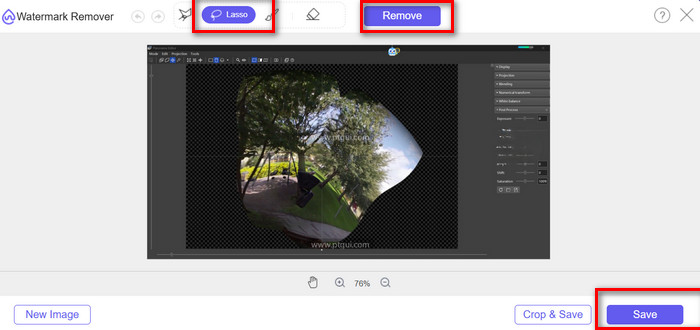
Vaihe 3. Esikatsele tulos. Jos se on kunnossa, napsauta Tallenna ladataksesi valokuvasi.
Osa 3. Päivämäärän poistaminen valokuvasta Photoshopilla
Jos haluat poistaa päivämääräleiman valokuvasta Windows 10:ssä, on olemassa yksi työpöydän kuvankäsittelyohjelmisto, jota et voi jättää väliin: Photoshop. Tämä työkalu tukee niin monia tehokkaita ominaisuuksia, että sen käyttöliittymästä löytyy kolme työkalua, jotka voivat auttaa sinua poistamaan päivämääräleiman.
Tässä osiossa esitellään näiden kolmen työkalun käyttötavat erikseen.
Kloonausleimatyökalu
Näin poistat päivämääräleiman valokuvasta Clone Stamp Toolilla.
Vaihe 1. Avaa kuvasi Photoshopissa.
Vaihe 2. Valitse Työkalut-paneelista Leimasintyökalu (Clone Stamp Tool).
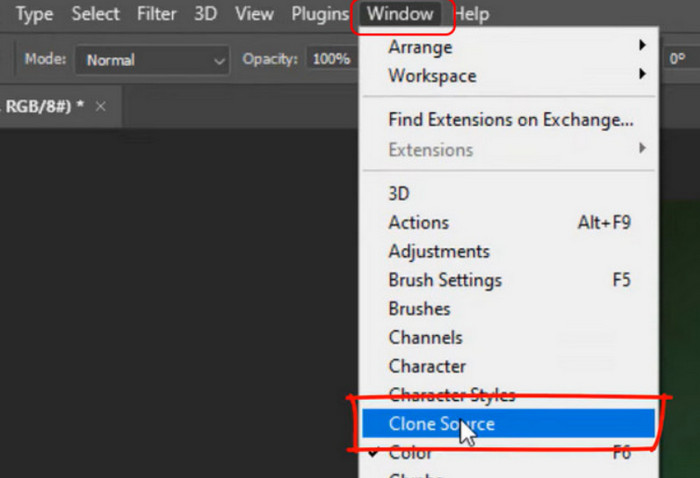
Vaihe 3. Säädä siveltimen kokoa ja kovuutta yläreunan asetuspalkista niin, että ne vastaavat kuvasi rakennetta.
Vaihe 4. Napsauta Alt-näppäintä painaen aluetta, joka on lähellä päivämäärää, ottaaksesi siitä näytteen.
Vaihe 5. Siirry päivämäärän kohdalle ja maalaa se varovasti peittoon näytteen otetulla tekstuurilla.
Jatka näytteenottoa ja maalaamista, kunnes päivämäärä sulautuu saumattomasti taustaan.
Sivellintyökalu
Näin poistat päivämääräleiman digitaalisesta valokuvasta sivellintyökalulla.
Vaihe 1. Avaa kuvasi Photoshopissa.
Vaihe 2. Valitse Sivellintyökalu (Brush Tool) Työkalut-paneelista.
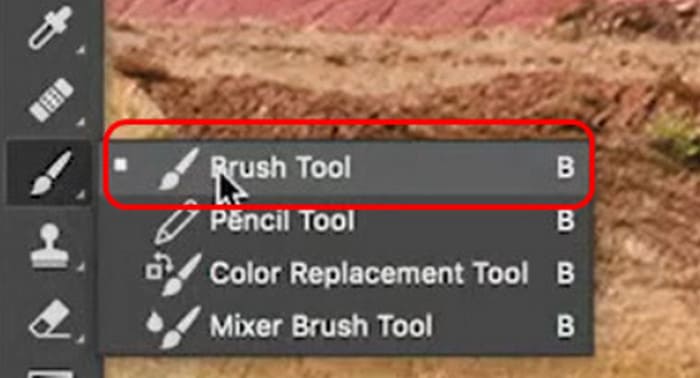
Vaihe 3. Säädä siveltimen kokoa ja pehmeyttä niin, että ne sopivat taustaasi.
Vaihe 4. Pidä Alt-näppäintä painettuna valitaksesi värin, joka on lähellä päivämääräaluetta.
Vaihe 5. Maalaa päivämäärän päälle kevyesti, pitäen vedot pieninä ja hallittuina.
Sisältötietoinen täyttötyökalu
Vaihe 1. Avaa valokuvasi Photoshopissa. Käytä Taikasauva-työkalua rajataksesi päivämääräleiman.
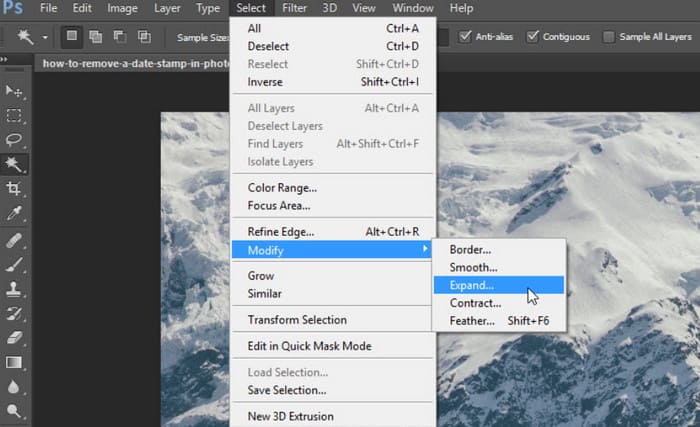
Vaihe 2. Varmistaaksesi, että valitset riittävästi taustapikseleitä puhdasta täyttöä varten, siirry kohtaan Valitse > Muokkaa > Laajenna (Select > Modify > Expand). Syötä tarvittava pikseliarvo ja napsauta OK.
Vaihe 3. Siirry kohtaan Muokkaa > Täyttö (Edit > Fill). Valitse Sisältö-kohdassa Sisällöntunnistava (Content-Aware). Aseta Sekoittaminen (Blending)-osiossa Tila (Mode) arvoksi Normaali ja Peittävyys (Opacity) arvoksi 100%. Jätä Värin mukautus (Color Adaptation) valitsematta. Photoshop korvaa päivämäärän automaattisesti ympäröivillä yksityiskohdilla.
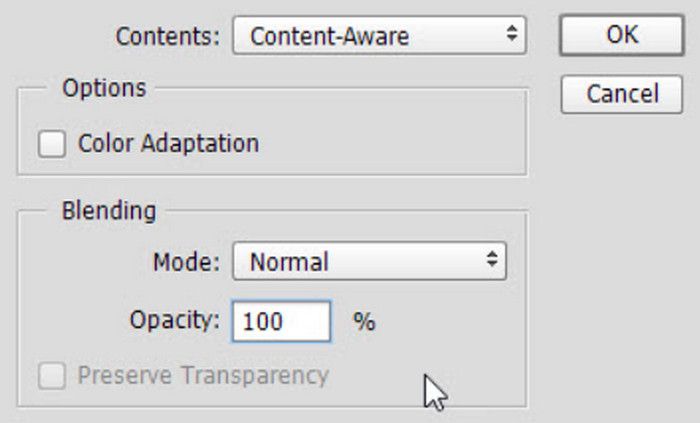
Vaihe 4. Paina Ctrl + D poistaaksesi valinnan.
Osa 4. Usein kysytyt kysymykset päivämääräleiman poistamisesta valokuvasta
Miten poistan päivämäärän ja kellonajan kuvista?
Verkossa voit kokeilla työkalua FVC Free Watermark Remover. Valitse käsin osa, jonka haluat poistaa, ja napsauta Poista. Työpöydälläsi voit poistaa vesileimoja valokuvista Photoshopissa. Käytettävissä on kolme työkalua, jotka voivat auttaa sinua, mutta vaiheet ovat hieman monimutkaisia.
Kuinka poistaa päivämääräleima kuvasta Lightroomissa?
Voit käyttää tahranpoistotyökalua. Sen avulla voit maalata päivämääräleiman päälle ja korvata sen muilla kuvan väripaloilla.
Miten voin poistaa päivämääräleiman käytöstä iPhonen kuvissa?
Tällä hetkellä iPhone ei tue sisäisiä toimintoja päivämääräleiman lisäämiseen tai poistamiseen. Jos haluat poistaa päivämääräleiman, voit etsiä muita kolmannen osapuolen työkaluja, joilla voi poistaa vesileimoja kuvista.
Johtopäätös
Tässä artikkelissa on tiivistetty, miten poistat päivämääräleimaominaisuuden käytöstä älypuhelimessasi ja miten käytät verkko- ja työpöytätyökaluja poistaaksesi päivämääräleimat valokuvista. Yksityiskohtaiset vaiheet on annettu. Jos sinulla on kiire tai et ole vielä tottunut käyttämään Photoshopia, suosittelemme lämpimästi kokeilemaan ensin työkalua FVC Free Watermark Remover.
-
 Vesileiman poistaminen Pixlrillä yksityiskohtaisissa vaiheissa [tehokas]
 Haluatko tietää, kuinka vesileima poistetaan Pixlr:llä? Jos näin on, jatka lukemista alla saadaksesi tietää, miten se tehdään ja mitä vaihtoehtoja voit käyttää.
-
 123rf-vesileimanpoistoaineet – Ultimate-työkalujen perusteellinen katsaus
 Jos haluat tietää, mitkä ovat merkittävimmät 123rf-vesileimanpoistoaineet, lue tämä artikkeli huolellisesti. Tämä artikkeli sisältää perusteellisen katsauksen työkaluista.
-
 DeviantArt-vesileiman poistaminen verkossa [ Ratkaisut]
 Haluatko oppia poistamaan DeviantArt-vesileiman kuvistasi? Käyttämällä upeimpia DeviantArt-vesileimanpoistoaineita voit helposti poistaa ärsyttävät vesileimat.
