


 Video Converter Ultimate
 Näytön tallennin
 Videon korjaus
 Suojattu lataus
Muunna DVD DivX-muotoon: 3 menetelmää saumattomaan muuntamiseen
DVD-levyn muuntaminen DivX-muotoon tarkoittaa DVD-sisällöstä tehtävän digitaalisen kopion luomista pakatussa muodossa. DivX on suosittu videoformaatti, joka tunnetaan tehokkuudestaan: se pystyy käsittelemään korkealaatuisia videoita suhteellisen pienellä tiedostokoolla verrattuna moniin muihin formaatteihin.
Jos sinulla on DVD-levyjä ja haluat ripata ne tähän videomuotoon, olet oikeassa paikassa. Tässä artikkelissa opit kolmesta yksinkertaisesta ja tehokkaasta menetelmästä DVD-levyjen rippaamiseksi DivX-muotoon sekä Windowsissa että macOS:ssä. Älä myöskään missaa tilaisuutta ymmärtää, mikä DivX-muoto on ja miten se eroaa Xvidistä, sekä miten niitä voi toistaa mobiililaitteilla. Lue lisää!

Osa 1. Mikä formaatti on DivX
DivX on suosittu videokoodekki ja mediasäilöformaatti, joka tunnetaan kyvystään pakata videotiedostoja heikentämättä niiden laatua. Sitä käytetään usein videoiden toistoon erilaisissa laitteissa, kuten tietokoneissa, DVD-soittimissa, pelikonsoleissa ja mobiililaitteissa. Myös jos olet muuntamassa DVD-levyä DivX-muotoon, tämä formaatti on erinomainen vaihtoehto. Lisäksi tämä videoformaatti kehitettiin alun perin omaksi teknologiaksi, mutta siitä tuli myöhemmin avoin standardi.
Yhteensopivuus eri laitteiden välillä
H.264 on yksi nykyään laajimmin tuetuista videokoodekeista; siksi, kun olet muuntanut DVD-levysi tähän muotoon, et ehkä enää tunne oloasi rajoitetuksi eri laitteissa ja mediasoittimissa katsellessasi DVD-levyn mediasisältöä.
Mitä eroa on DivX:llä ja Xvidillä?
Jos olet vielä epävarma siitä, mikä DivX-tiedostomuoto on ja miten se eroaa Xvidistä, näillä kahdella on joitakin yhteisiä piirteitä, lukuun ottamatta niiden rakennetta ja lisensointia. DivX, joka oli alun perin suljettu standardi, on nyt avoin standardi, jossa on joitakin kaupallisia ominaisuuksia. Samaan aikaan Xvid on täysin avoimen lähdekoodin ja ilmainen käyttää. Lopuksi, DivX-tiedostot käyttävät yleensä .divx- tai .avi-päätteitä, kun taas Xvid toimii useiden MPEG-4-formaattien kanssa.
Samaan aikaan, jos mietit, miten DivX- tai Xvid-videoita toistetaan mobiililaitteilla, yleinen vastaus tähän on, että tarvitset kolmannen osapuolen työkalun, joka pystyy käsittelemään näitä formaatteja. Joissakin laitteissa voi olla myös sisäänrakennettu tuki näille formaateille, mutta useimmissa tapauksissa mediasoittimen asentaminen tarjoaa parhaan kokemuksen näiden videotiedostojen sujuvaan toistamiseen.
Osa 2. Muunna DVD DivXX-muotoon
Kolme videomuunnostyökalua voi auttaa sinua muuntamaan DVD-levyjä DivX-muotoon, ja jokainen niistä vaihtelee helppokäyttöisyyden, muiden ominaisuuksien ja toimintojen mukaan.
FVC valitsi AnyMP4 DVD-ripperin
Ensimmäinen työkalu listalla, jolla voit helposti muuntaa DVD-levyt DivX-muotoon, on AnyMP4 DVD Ripper. Tämä työkalu tukee laajaa valikoimaa tulo- ja lähtömuotoja, kuten DivX:ää ja muita yleisesti käytettyjä mediamuotoja. Tämän lisäksi minkä tahansa mediatiedoston muuntaminen DivX-muotoon tällä työkalulla varmistaa, että niiden laatu säilyy tai paranee sen edistyneen koodaustekniikan ansiosta. Lopuksi sen laitteistokiihdytys varmistaa, että jopa teräväpiirtovideot muuntuvat nopeasti, mikä tarjoaa sujuvan ja tehokkaan kokemuksen. Voit muuntaa DVD-levysi DivX-muotoon tällä työkalulla noudattamalla seuraavia ohjeita:
Vaihe 1. Lataa ja asenna työkalu ensin laitteellesi.
Ilmainen latausWindows 7:lle tai uudemmalleTurvallinen lataus
Ilmainen latausmacOS 10.7:lle tai uudemmalleTurvallinen lataus
Huomautus: Ennen seuraavaa vaihetta sinun täytyy asettaa DVD tietokoneesi DVD-asemaan ja odottaa muutama minuutti, kunnes se tunnistetaan.
Vaihe 2. Käynnistä nyt työkalu ja napsauta Getting Started -kuvaketta ladataksesi levyn.
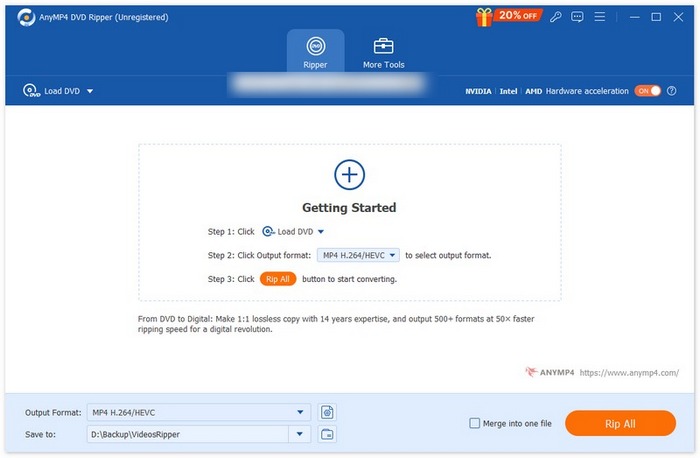
Vaihe 3. Napsauta sen jälkeen alla olevaa Output Format -vaihtoehtoa ja valitse Video-välilehdeltä DivX. Kun olet valmis, napsauta Rip All -painiketta aloittaaksesi DVD-levysi rippaamisen.
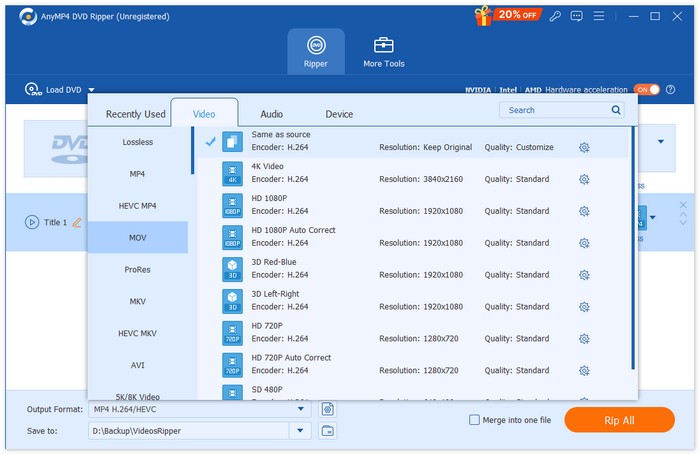
Näetkö? Se on helppoa ja saumatonta, eikö? FVC:n valitseman AnyMP4 DVD Ripperin avulla DVD:n muuntaminen DivX-muotoon on vaivatonta. Mutta lisäksi työkalu tarjoaa laajan valikoiman tulostusmuotoja, mukaan lukien DivX:n, kaikkien käyttäjien muuntotarpeiden tyydyttämiseksi.
VideoByte BD-DVD-ripperi
VideoByte BD-DVD Ripper on DVD-ripperityökalu, jonka avulla käyttäjät voivat myös muuntaa DVD-levyjä DivX-muotoon. Tämä työkalu pystyy käsittelemään useita formaatteja, mukaan lukien DivX:n ja muita. Lisäksi tämä DVD-ripperityökalu pystyy tuottamaan laadukasta tulostusjälkeä, mikä tekee siitä suositun vaihtoehdon DVD-levyjen muuntamiseen. Voit muuntaa DVD-levysi DivX-muotoon noudattamalla seuraavia ohjeita:
Vaihe 1. Ensin sinun täytyy ladata ja asentaa VideoByte BD-DVD Ripper tietokoneellesi.
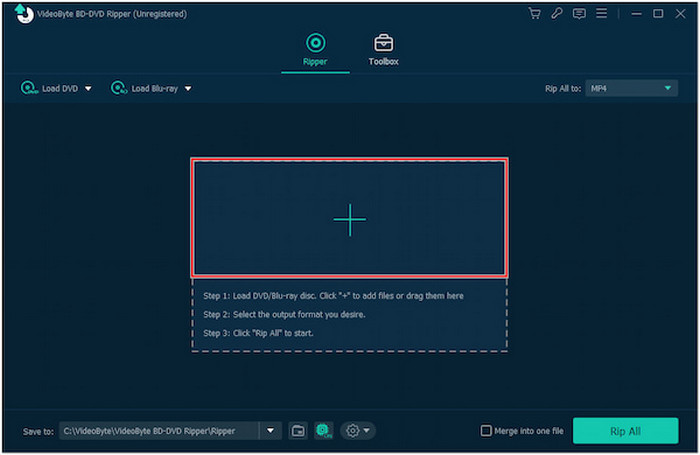
Vaihe 2. Avaa sen jälkeen työkalu ja napsauta +-painiketta ladataksesi DVD-sisällön.
Vaihe 3. Napsauta Output Format -kuvaketta ja valitse lähtömuodoksi DivX.
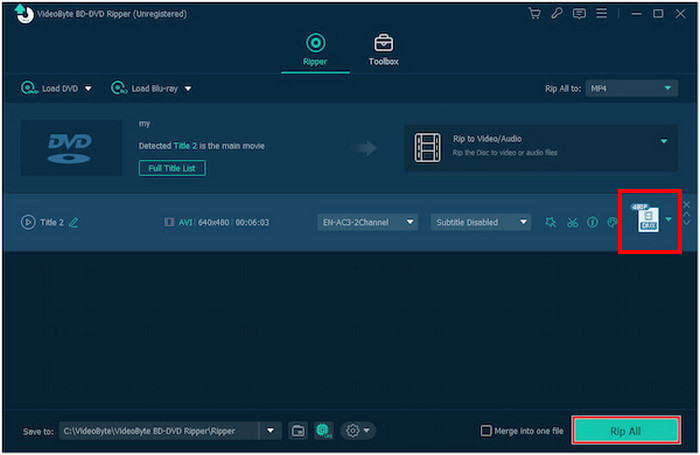
Vaihe 4. Kun olet valmis, napsauta Rip All -painiketta aloittaaksesi DVD:n muuntamisen DivX-muotoon.
Jotta voit hyödyntää kaikkia näitä ominaisuuksia muuntaessasi DVD-levyä DivX-muotoon, sinun on tiedettävä, että tämä ei ole ilmainen DVD-rippausohjelma, vaan sinun täytyy ostaa sen premium-versio.
WinX DVD Ripper Platinum
WinX DVD Ripper Platinum on DVD-rippausohjelma, joka voi muuntaa DVD-levyjä, ISO-levykuvia ja DVD-kansioita eri digitaalisiksi formaateiksi. Lisäksi se pystyy tehokkaasti rippaamaan erilaisia kopiosuojattuja DVD-levyjä moniin eri lähtömuotoihin, kuten DivX ja muut. Näin ollen WinX DVD on toinen erinomainen vaihtoehto DVD-levyn muuntamiseen DivX-muotoon. Toimi näin:
Vaihe 1. Lataa ja asenna WinX DVD Ripper Platinum laitteellesi.
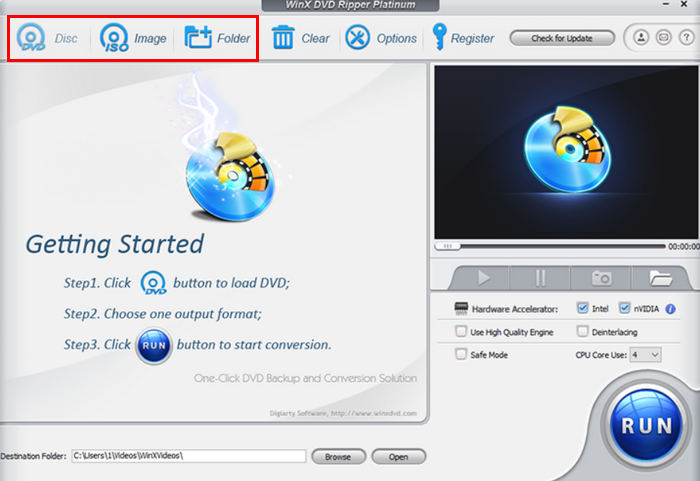
Vaihe 2. Lataa DVD:si. Tällä työkalulla sinulla on kolme vaihtoehtoa DVD:n lataamiseen. Napsauta DVD Disc ‑painiketta, jos olet asettanut fyysisen DVD‑levyn tietokoneesi levyasemaan, valitse ISO Image, jos laitteellesi on tallennettu DVD‑ISO‑tiedosto, tai valitse DVD Folder, jos DVD‑tiedostosi ovat tallennettuina tiettyyn kansioon. Sen jälkeen napsauta OK jatkaaksesi.
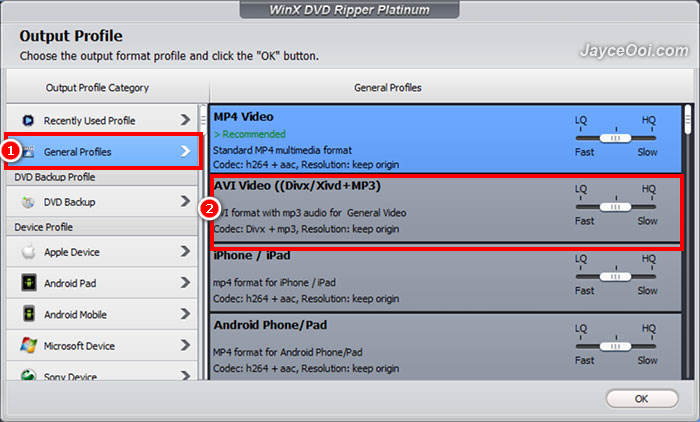
Vaihe 3. Tämän jälkeen napsauta vasemman reunan valikosta Output Profile -kohdassa General Profile ja valitse sitten AVI Video.
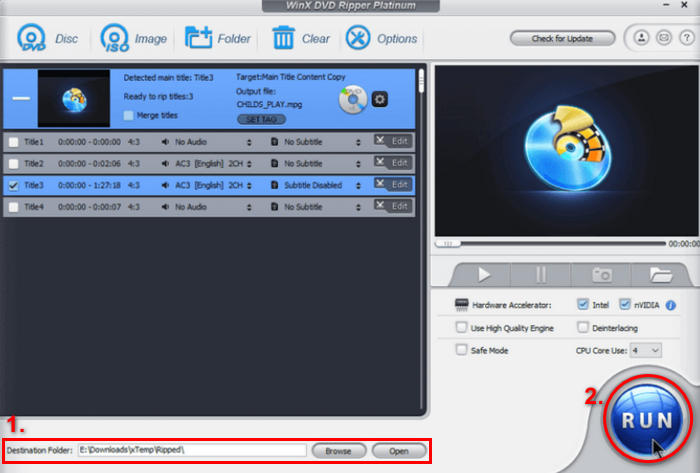
Vaihe 4. Lopuksi napsauta alla olevaa Destination Folder ‑kohtaa valitaksesi kansion, johon haluat tallennetun, ripatun DVD:si. Tämän jälkeen napsauta Run‑painiketta aloittaaksesi DVD:n rippauksen.
Aivan kuten VideoByte, WinX DVD Platinum vaatii premium-tilauksen ennen kuin voit nauttia kaikista näistä ominaisuuksista. Hinta kuitenkin puhuu sen laadusta ja palvelusta.
Osa 3. Usein kysyttyjä kysymyksiä DVD-levyjen muuntamisesta DivX-muotoon
Voinko muuntaa kopiosuojattuja DVD-levyjä DivX-muotoon?
Kyllä. On olemassa DVD-ripperityökaluja, joilla voi ripata kopiosuojattuja DVD-levyjä. Työkalut, kuten WinX DVD Ripper Platinum ja VideoByte BD-DVD Ripper, pystyvät käsittelemään kopiosuojattuja DVD-levyjä.
Onko DivX yhteensopiva kaikkien laitteiden kanssa?
Eivät kaikki. DivX:ää tukevat kuitenkin useat laitteet, kuten DVD-soittimet, pelikonsolit ja matkapuhelimet. Laitteille, joita ei tueta, sinun on ehkä asennettava yhteensopiva mediasoitin tai muunnettava DivX-tiedosto tuettuun muotoon.
Tarvitsenko DVD-rippaustyökalujen premium-version DVD-levyjen muuntamiseen DivX-muotoon?
Ei. Voit muuntaa DVD-levyjä DivX-muotoon FVC:n valitsemalla Video Converter Ultimate -ohjelman ilmaisversiolla. Kattavien ominaisuuksien saamiseksi useimmat DVD-rippaukset vaativat kuitenkin premium-tilauksen.
Johtopäätös
DVD-levyn muuntaminen DivX-muotoon ei ole vaikeaa, kun käytössä ovat oikeat työkalut ja menetelmät. Lisäksi tämän artikkelin kolme menetelmää huomioon ottaen voit varmasti muuntaa DVD-levysi helposti ja nauttia niiden katsomisesta eri laitteilla, jotka sinulla on.
Valitse sinulle parhaiten sopiva menetelmä ja aloita nauttimaan muunnetuista DVD-levyistäsi kompaktissa ja korkealaatuisessa muodossa jo tänään!
-
 Kuinka muuntaa Vudu-levy digitaaliseksi [Helpoin menetelmä]
 Jos etsit opasta Vudu-levyn muuntamiseen digitaaliseksi, lue tämä artikkeli lisää ja noudata ohjeita DVD-levyjesi vaivattomaan muuntamiseen.
-
 DVD-levyn sisällön kopioiminen tietokoneelle [6 menetelmää]
 Etsitkö opasta DVD-levyjen kopioimiseen tietokoneelle? No, etsintä on ohi, sillä tässä artikkelissa sinua opastetaan kuuden menetelmän avulla. Vieritä ja opi!
-
 4 tapaa kopioida DVD MacBookille [Aloittelijan opas]
 Jos mietit, miten DVD kopioidaan MacBookille, jatka tämän artikkelin lukemista ja tutustu neljään yksinkertaiseen menetelmään, joita voit helposti kokeilla itse.
