


 Video Converter Ultimate
 Näytön tallennin
 Videon korjaus
 Suojattu lataus
Kuinka muuntaa TS-tiedostosi FLV-muotoon ilman laadun heikkenemistä
Tämä opas keskittyy siihen, miten muuntaa TS FLV-muotoon. Yleisesti ottaen videot jaetaan kahteen ryhmään: yleisesti käytettyihin ja muihin formaatteihin. FLV on yksi yleisesti käytetyistä, erityisesti internetiä varten kehitetyistä videoformaateista, kun taas TS kuuluu jälkimmäiseen ryhmään. TS, joka tulee sanoista Video Transport Stream, käytetään MPEG-2-videodatan tallentamiseen. Niitä esiintyy usein DVD-levyillä. Aloitetaanpa nyt matka.

Osa 1: 3 parasta tapaa muuntaa TS FLV: ksi työpöydällä
Tapa 1: Muunna TS FLV: ksi ilmaisella FLV Converterilla
Kuten nimikin kertoo, FVC Free FLV Converter on juuri se FLV-muunnin, jota tarvitset TS-tiedostojen muuttamiseen FLV-muotoon, jotta voit katsoa niitä tai jakaa sosiaalisessa mediassa. Se on täysin ilmainen käyttää, ilman vesileimoja tai muita rajoituksia. Se tarjoaa jopa joitakin ominaisuuksia, joita löydät yleensä vain maksullisista ohjelmista.
Parhaan FLV-muuntimen pääominaisuudet
- 1. Muunna FLV: n ja muiden videoformaattien välillä helposti.
- 2. Suojaa video- ja äänenlaatu muuntamisen aikana.
- 3. Erä käsittelee useita TS-videotiedostoja samanaikaisesti.
Ilmainen latausWindows 7 tai uudempiTurvallinen lataus
Ilmainen latausMacOS 10.7 tai uudempiTurvallinen lataus
Kuinka muuntaa TS-tiedostot FLV: ksi ilmaiseksi
Vaihe 1: Tuo TS-tiedostot
Käynnistä paras FLV-muunnin, kun olet asentanut sen tietokoneellesi. Tuo sitten kaikki TS-tiedostot DVD-levyltä tai tietokoneelta napsauttamalla Lisää tiedosto (t) -painiketta. Sitten videot näkyvät kirjastoalueella.

Vaihe 2: Aseta tulostusmuoto
Jos haluat muokata videoita, napsauta Edit-painiketta avataksesi videonmuokkausikkunan. Muussa tapauksessa siirry alas, napsauta ja laajenna Output format -vaihtoehto. Etsi sitten FLV General Video -välilehdeltä ja valitse se.

Vaihe 3: Muunna TS FLV-muotoon
Määritä seuraavaksi kansio, johon FLV-tulostetiedostot tallennetaan, napsauttamalla Browse-painiketta. Lopuksi napsauta oikeassa alakulmassa olevaa Convert-painiketta aloittaaksesi TS–FLV-muunnoksen.

Tapa 2: Kuinka muuntaa TS FLV: ksi VLC: llä
VLC on toinen tapa muuntaa TS FLV: ksi ilmaiseksi, koska se on avoimen lähdekoodin projekti. Se on saatavana PC: lle, Macille ja Linuxille. Kustannukset ovat ilmeisesti. Tulostuksen laatu ei ole kovin hyvä, ja menettely on monimutkainen. Jos et välitä, suorita seuraavat vaiheet.
Vaihe 1: Avaa VLC, napsauta Media-valikkoa ja valitse Convert/Save. Aukeaa mediantallennusikkuna.
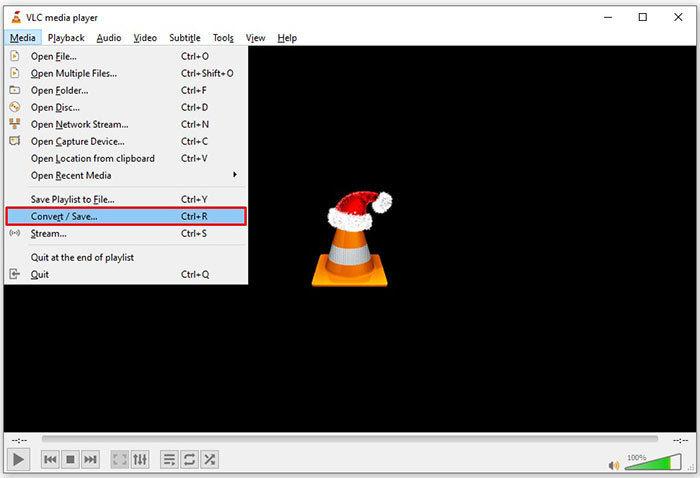
Vaihe 2: Napsauta Add-painiketta ja lisää TS-tiedosto VLC:hen. Paina Convert/Save-painiketta jatkaaksesi.
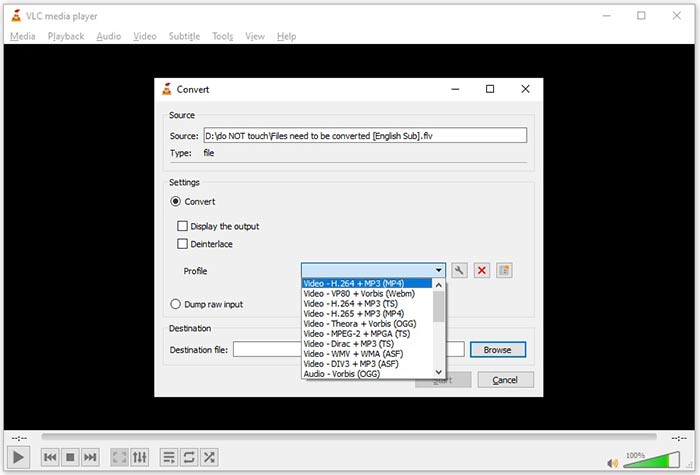
Vaihe 3: Avaa Profile-vaihtoehto ja valitse tulostusmuoto. Jos et löydä FLV-vaihtoehtoa kohdasta Profile, napsauta Profile Edit -painiketta, kirjoita FLV kohtaan Profile Name, valitse FLV ja napsauta Create. Valitse sen jälkeen FLV kohdasta Profile.
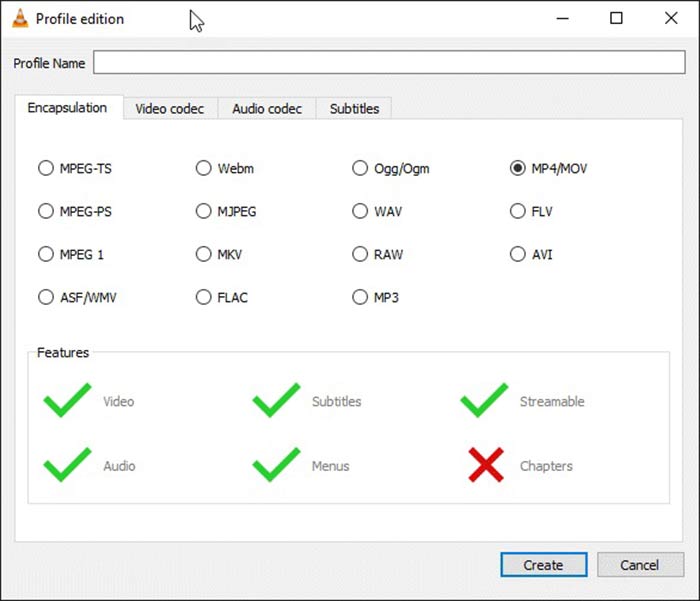
Vaihe 4: Napsauta Browse-painiketta määrittääksesi kohdekansion ja napsauta Start-painiketta.
Tapa 3: Kuinka muuntaa TS FLV: ksi FormatFactoryn kautta
FormatFactory on ilmainen tiedostojen muuntamisohjelma tietokoneille. Sen avulla voit muuntaa TS-tiedostot FLV: ksi maksamatta penniäkään. Se tukee kuitenkin vain häviöllistä muuntamista. Se tarkoittaa, että videosi laatua pienennetään. Lisäksi se ei ole käytettävissä Macissa tai Linuxissa.
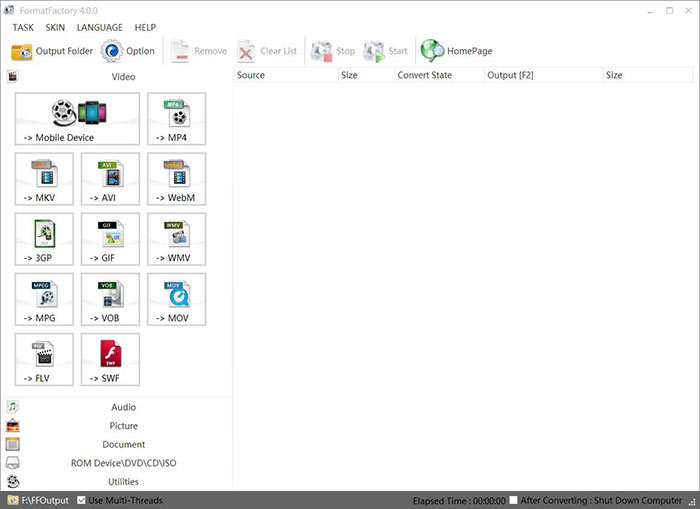
Vaihe 1: Käynnistä ilmainen TS–FLV-muunnin, siirry Video-osioon ja valitse FLV.
Vaihe 2: Napsauta Add File -painiketta ja tuo TS-videotiedostot tietokoneeltasi. Paina OK vahvistaaksesi.
Vaihe 3: Napsauta lopuksi Start-painiketta aloittaaksesi TS–FLV-muunnoksen PC:llä. Se vie jonkin aikaa, sillä tämä ilmaisohjelma on melko hidas. Kun muunnos on valmis, voit siirtyä Output-osion alla mainittuun hakemistoon löytääksesi FLV-tiedostot.
Osa 2: Kuinka muuntaa TS FLV Online: ksi
VLC ja muut videomuunnosohjelmat on kaikki asennettava kiintolevylle. Ne vievät tilaa sisäisestä muististasi. Saatat miettiä, voitko muuntaa TS-tiedostot FLV-muotoon asentamatta ohjelmistoja. Vastaus on FVC Free Online Video Converter. Se toimii verkossa ja on maksuton. Vaikka se ei tarjoakaan lisäominaisuuksia, se riittää kattamaan perustarpeesi videomuunnoksissa.
Vaihe 1: Avaa https://www.free-videoconverter.net/free-online-video-converter/ verkkoselaimessa ja napsauta Add Files to Convert -painiketta ladataksesi käynnistysohjelman.

Vaihe 2: Kun lataus on valmis, käynnistysohjelma avautuu. Napsauta Add File -painiketta ladataksesi TS-tiedostot. Tämä verkkosovellus tukee erämuunnosta. Siirry alas ja valitse FLV alareunasta.

Vaihe 3: Kun kaikki on valmista, napsauta Convert-painiketta käynnistääksesi TS–FLV-muunnoksen. Sovellus toimii nopeasti, mutta todellinen kesto riippuu internet-yhteydestäsi. Odota muunnoksen valmistumista ja lataa FLV-tuloste.
Älä jätä väliin:
- • Kattava opas TS: n muuntamisesta MP4: ksi
- • Kuinka muuntaa TS-tiedosto MP3-, AIFF-, ALAC-, FLAC- ja muiksi äänimuodoiksi Windows / Macissa
Osa 3: Usein kysytyt kysymykset TS: n muuntamisesta FLV: ksi
Miksi en voi muuntaa TS: ää muiksi muodoiksi?
TS on DVD-videotiedostomuoto. Suurin osa kaupallisista DVD-levyistä on salattu ja suojattu tekijänoikeuksilla. Se estää myös TS-tiedostojen muuntamisen, jos sinulla ei ole asianmukaista videonmuunnosohjelmaa.
Voinko avata TS: n Windows Media Playerissa?
Windows Media Player ei voi avata DVD- tai TS-tiedostoja, joten et voi toistaa TS: ää WMP: ssä. Vaihtoehtoisesti voit käyttää kolmannen osapuolen videosoitinta, kuten VLC. Tai sinun on asennettava ylimääräinen koodekki paketti WMP: lle.
Kuinka katsella TS-tiedostoja?
Vain harvat mediasoittimet tukevat TS-tiedostoja, kuten VLC. PC: n ja Macin sisäänrakennetut mediasoittimet, Windows Media Player ja QuickTime Player, eivät ole yhteensopivia TS: n kanssa. Toinen tapa katsella TS-tiedostoja on polttaa ne DVD-levylle.
Johtopäätös
Nyt sinun pitäisi oppia vähintään neljä tapaa muuntaa TS-tiedostot FLV-videoiksi jakamista verkossa tai toistamista digitaalisilla laitteilla. DVD-elokuvien videoformaattina TS: ää ei käytetä laajalti tietokoneissa tai mobiililaitteissa. On järkevää, että useimmat mediasoittimet eivät voi avata sitä. FVC Free FLV Converter; auttaa kuitenkin muuttamaan TS: n helposti FLV: ksi. Lisää kysymyksiä? Kirjoita ne tämän viestin alle ja vastaamme siihen.
-
 3 helppoa vaihetta polttaa Video _TS-tiedostot / kansio DVD-levylle Mac / Windows-käyttöjärjestelmässä
 Kuinka muuntaa ja polttaa TS-tiedostot DVD-levylle? Tämä vaiheittainen opas näyttää, kuinka TS-tiedostot ja kansiot kopioidaan DVD: lle Windows / Macissa, jotta voit katsella TS-tiedostoja DVD-soittimella tai televisiossa.
-
 6 helppoa tapaa muuntaa TS AVI / MKV / MOV / WMV: ksi Windows / Macissa
 Haluatko muuntaa TS-tiedostot nopeasti AVI / MKV / MOV / WMV-tiedostoiksi? Tässä artikkelissa esitetään online- ja offline-videomuuntimet täydellisellä oppaalla. Ehkä saat parhaan ilmaisen TS-muuntimen täältä.
-
 Pakkaa TS-videotiedostot - Kuinka pakata TS-tiedostot pienempiin kooihin
 Kun haluat tallentaa teräväpiirtotelevisio-videotiedostot laitteillesi, sinun tulee oppia lisää TS-videotiedostojen pakkaamisesta pienempiin kokoihin tästä artikkelista.
