


 Video Converter Ultimate
 Näytön tallennin
 Videon korjaus
 Suojattu lataus
Aloittelijan opas: Helpoin tapa korjata OBS:n rosoinen ongelma
Oletko koskaan käyttänyt OBS:ää ja kokenut nykivää, katkonaiselta näyttävää kuvaa tallennuksen aikana tai sen jälkeen? Älä huoli, et ole yksin. OBS:n sahalaitaisuus on yleinen ongelma, johon monet käyttäjät törmäävät. Pikselöity kuva, vääristyneet reunat ja laahaava toisto voivat pilata tallenteen, jonka olisi pitänyt olla sulava ja ammattimaisen näköinen.
Vaikka se voi olla turhauttavaa, hyvä uutinen on, että tämä ongelma voidaan yleensä ratkaista muutamalla yksinkertaisella menetelmällä. Tässä artikkelissa ymmärrät, mikä aiheuttaa rosoisia reunoja OBS-tallennuksessa, ja opit korjaamaan ne helposti. Oikeilla säädöillä saat taltioitua terävää ja korkealaatuista videota hetkessä, joten aloitetaan!

Osa 1. Mikä aiheuttaa rosoisia reunoja ja heikkolaatuista kuvaa OBS-tallenteissa
OBS-tallenteiden rosoiset reunat ja heikkolaatuinen kuva johtuvat yleensä väärin määritetyistä asetuksista tai laitteistorajoituksista. Kun videokuva näyttää pikselöityneeltä, sumealta tai nykivältä, se voi olla turhauttavaa, varsinkin jos haluat tuottaa ammattimaisen näköistä sisältöä. Alla on lueteltu yleisimmät syyt näiden ongelmien taustalla:
Epävakaa internetyhteys:
Vakaa internetyhteys on tärkeä, erityisesti verkkotyökalua käytettäessä. Jos yhteys katkeaa tai vaihtelee, OBS saattaa automaattisesti heikentää suoratoiston laatua vakauden ylläpitämiseksi, mikä voi johtaa OBS-kuvan nykimiseen.
Virheelliset resoluutioasetukset:
Kun OBS:n lähtöresoluutio ei vastaa perusresoluutiota, ohjelmiston on skaalattava videota. Tämä skaalaus voi sumentaa hienoja yksityiskohtia, mikä lopulta johtaa rosoisiin reunoihin OBS:ssä.
Laitteiston rajoitukset:
Heikomman suorituskyvyn kamerat tai huonot valaistusolosuhteet voivat aiheuttaa tallenteisiin kohinaa, rakeisuutta tai pikselöitymistä. Lisäksi eri virkistystaajuuksien tai resoluutioiden käyttäminen useilla näytöillä voi sekoittaa OBS:ää ja johtaa visuaalisiin epäjohdonmukaisuuksiin.
Virheellinen järjestelmäkokoonpano:
OBS käyttää tiettyjä asetuksia, kuten bittinopeutta, kooderia, kuvataajuutta ja skaalaussuodatinta, tuottaakseen selkeän videon. Väärin määritetyt asetukset voivat ylikuormittaa järjestelmääsi tai pakata videota liikaa, mikä johtaa heikkolaatuiseen, epäselvään tai nykivään kuvaan.
Ei tarpeeksi prosessointitehoa:
Videokoodaus on resursseja kuluttavaa. Jos suorittimesi tai näytönohjaimesi ei ole tarpeeksi tehokas tai jos käytät ohjelmistokoodausta heikolla suorittimella, OBS:n pysyminen vauhdissa voi olla vaikeaa. Tämä johtaa OBS:n rosoisuuteen katkosten kohdalla, hitaaseen renderöintiin ja yleisesti ottaen heikkoon tallennuslaatuun.
Osa 2. Kuinka korjata OBS:n rosoinen ongelma [3 tapaa]
Nyt kun tiedät OBS-näytön rosoisuuden mahdolliset syyt, katsotaanpa, miten voit korjata ne helposti:
Tapa 1: Vaihda vakaaseen verkkoon
Yksi rosoisten tai nykivien OBS-tallenteiden pääasiallisista syistä on epävakaa internetyhteys. Voit korjata tämän vaihtamalla vakaampaan ja nopeampaan verkkoon. Vakaa yhteys varmistaa sujuvamman tiedonsiirron suoratoiston tai latauksen aikana, mikä auttaa estämään videon häiriöitä, katkonaisia kuvia ja laadun heikkenemistä. Jos mahdollista, käytä langallista Ethernet-yhteyttä Wi-Fin sijaan paremman vakauden saavuttamiseksi.
Tapa 2: Muuta OBS-asetuksia
Toinen tehokas tapa korjata OBS-virheitä on säätää muutamia ohjelmiston keskeisiä asetuksia. Kuvataajuuden ja resoluution asetusten muuttaminen auttaa tasapainottamaan suorituskykyä ja kuvanlaatua, varsinkin jos järjestelmälläsi on vaikeuksia suuren koodauksen kanssa.
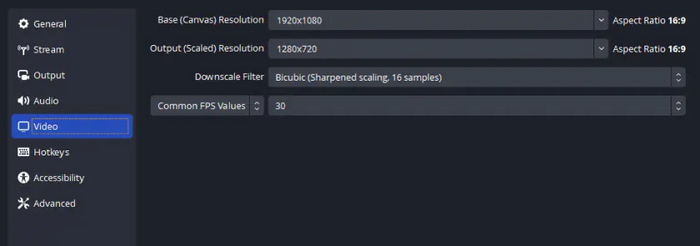
Ruutunopeuden muuttaminen
Vaihe 1. Avaa OBS:ssä Video-asetukset.
Vaihe 2. Siirry sitten kohtaan Common FPS Values (yleiset FPS-arvot) ja valitse haluamasi arvo. Tämän jälkeen klikkaa Apply (Käytä).
Resoluutioasetusten muuttaminen
Vaihe 1. Mene Tiedosto-valikkoon ja valitse Asetukset.
Vaihe 2. Valitse ja muuta nyt Video-asetuksissa sekä Perusresoluutio (Base) että Ulostuloresoluutio (Output). Parhaan tuloksen saat, kun asetat Perusresoluution vastaamaan järjestelmäsi resoluutiota ja pienennät ulostuloresoluutiota.
Tapa 3: Käynnistä OBS uudelleen
Joskus OBS:n rosoisuuden yksinkertaisin korjaus on ohjelmiston uudelleenkäynnistys. Tämä poistaa väliaikaiset häiriöt ja ottaa käyttöön kaikki viimeisimmät asetusmuutokset.
Voit tehdä tämän seuraavasti:
Vaihe 1. Sulje ensin OBS-sovellus.
Vaihe 2. Napsauta seuraavaksi hiiren oikealla painikkeella työpöytääsi ja valitse Päivitä (Refresh).
Vaihe 3. Avaa sen jälkeen sovellus uudelleen.
Osa 3. Tallenna korkealaatuista videota parhaalla vaihtoehdolla OBS:lle
Jos mikään näistä menetelmistä ei ratkaissut OBS:n sahalaitaisuusongelmaa, paras seuraava vaihtoehto on kokeilla toista näytöntallennusohjelmaa. Yksi parhaista OBS:n vaihtoehdoista on FVC Screen Recorder. Tämä työkalu tarjoaa käyttäjäystävällisen käyttöliittymän ja tuottaa sulavia, korkealaatuisia tallenteita ilman monimutkaisia asetuksia, joita OBS toisinaan vaatii.
FVC Free Screen Recorder antaa sinun:
• Ota kuva näytöstäsi, web-kamerastasi tai molemmista muutamalla napsautuksella.
• Tallenna järjestelmän ja mikrofonin ääni samanaikaisesti.
• Valitse haluamasi resoluutio ja kuvataajuus selkeämmän kuvan saamiseksi.
• Tallenna videoita yleisissä formaateissa, kuten MP4, MOV jne., jolloin niiden jakaminen ja muokkaaminen on helppoa.
Näin tallennat korkealaatuista videota FVC Free Screen Recorderilla:
Vaihe 1. Lataa ja asenna FVC Screen Recorder tietokoneellesi. Se on saatavilla Windowsille ja macOS:lle.
Ilmainen latausWindows 7:lle tai uudemmalleTurvallinen lataus
Ilmainen latausmacOS 10.7:lle tai uudemmalleTurvallinen lataus
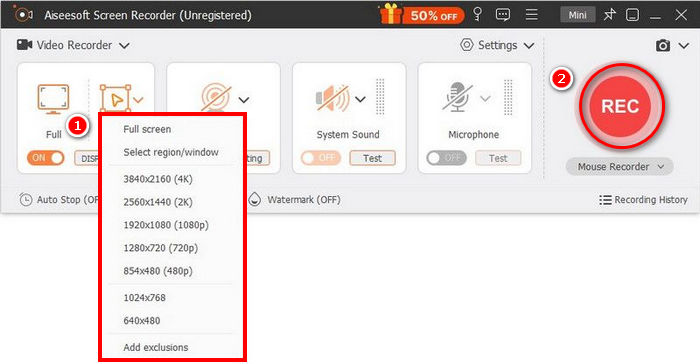
Vaihe 2. Käynnistä sen jälkeen työkalu ja klikkaa REC-painiketta aloittaaksesi näytön tallennuksen. Voit valita tallennusalueen koon tai menetelmän. Kun olet valmis, klikkaa vain stop-painiketta.
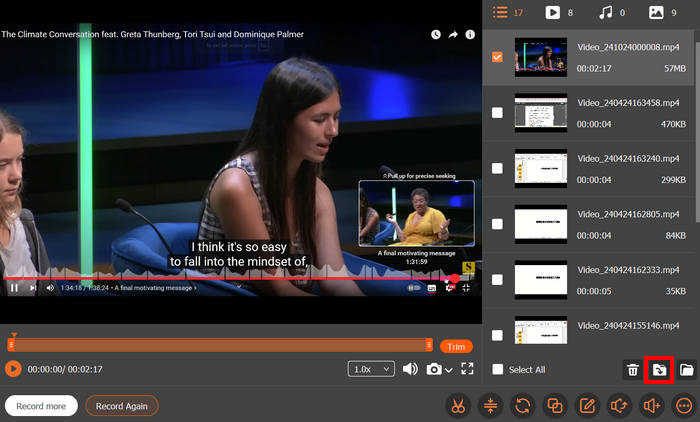
Vaihe 3. Nyt voit halutessasi muokata videota. Kun olet tyytyväinen, klikkaa Import-painiketta tallentaaksesi tallennetun videon.
Yksi asia, joka erottaa FVC Free Screen Recorderin OBS:stä, on sen yksinkertainen ja intuitiivinen käyttöliittymä. Kuka tahansa käyttäjä, jopa aloittelijat, voi helposti käyttää työkalua. Lisäksi, koska se on kevyt työpöytäsovellus, FVC toimii sujuvasti rasittamatta järjestelmääsi liikaa, mikä auttaa välttämään ongelmia, kuten viivettä tai rosoista videokuvaa.
Osa 4. Usein kysyttyjä kysymyksiä Jagged OBS:stä
Onko OBS:lle helpompaa vaihtoehtoa näytön tallentamiseen?
Kyllä. Jos OBS tuntuu liian monimutkaiselta tai ongelmat jatkuvat, voit kokeilla helpompaa vaihtoehtoa, kuten FVC Free Screen Recorder -ohjelmaa. Se tarjoaa yksinkertaisemman käyttöliittymän, optimoidun suorituskyvyn ja korkealaatuisen tallennuksen ilman vaativia asetuksia, joten se sopii erinomaisesti aloittelijoille.
Tarvitsenko hyvän internetyhteyden, jotta OBS tallentaa oikein?
Kyllä. Vahva internet-yhteys on erityisen tärkeä, jos suoratoistat tai käytät pilvipohjaisia tallennustyökaluja, kuten OBS:ää. Huono tai epävakaa yhteys voi aiheuttaa bittinopeuden vaihteluita, jotka johtavat OBS:n rosoisuuteen.
Voivatko heikot järjestelmävaatimukset aiheuttaa OBS:n rosoisia ongelmia?
Kyllä. OBS vaatii riittävästi suorittimen ja näytönohjaimen resursseja videon sujuvaan koodaamiseen. Jos tietokoneessasi ei ole riittävästi prosessointitehoa tai käytät ohjelmistokoodausta heikolla suorittimella, se voi johtaa ruutujen katkomiseen, nykimiseen tai rosoisiin reunoihin tallenteissasi.
Miksi OBS-tallenteeni on rosoinen tai nykivä?
OBS-tallenteet voivat olla rosoisia tai nykiviä useiden tekijöiden vuoksi, kuten epävakaan internetyhteyden, virheellisten resoluutio- tai kuvanopeusasetusten, laitteistorajoitusten tai prosessointitehon puutteen. Nämä ongelmat häiritsevät sujuvaa koodausta ja johtavat pikselöitymiseen tai viiveeseen lopullisessa videossa.
Johtopäätös
Yhteenvetona analysoimme perusteellisesti mahdollisia syitä, jotka voivat aiheuttaa OBS:n sahalaitaisuuden, ja esittelimme toteuttamiskelpoisia ratkaisuja, joilla saat OBS:n toimimaan normaalisti. Joitakin vakavia nykimistilanteita ei kuitenkaan voida korjata. Siksi suosittelemme lämpimästi FVC Screen Recorderia OBS:n parhaana vaihtoehtona, sillä se on vakaampi, kehittyneempi ja tehokkaampi.
-
 9 parasta vaihtoehtoa vaivattomaan näytön tallennukseen Loomille
 Etsitkö parhaita Loom-vaihtoehtoja näytön tallennukseen? Tutustu yhdeksään parhaiten arvioituun työkaluun, jotka tarjoavat samanlaisia tai jopa parempia ominaisuuksia ja yhteensopivuutta vuonna 2025.
-
 9 parasta näytön tallenninta ilman vesileimaa: Yksityiskohtaiset esittelyt
 Tässä on 9 parasta näytön tallenninta ilman vesileimaa. Jokaisella on yksityiskohtainen esittely, parhaat puolet, plussat ja miinukset. Lue ja suodata itsellesi sopiva.
-
 10 parasta Bandicam-vaihtoehtoa: parhaat puolet, plussat ja miinukset
 Tässä artikkelissa valitaan 10 parasta Bandicam-vaihtoehtoa näytön tallentimista ja luetellaan niiden hyvät ja huonot puolet sekä parhaat puolet. Toivottavasti tämä viesti auttaa sinua.
