


 Video Converter Ultimate
 Näytön tallennin
 Videon korjaus
 Suojattu lataus
Tallenna pelejä Steamilla ja tallenna pelikokemuksesi
Steam on Valve Corporationin kehittämä suosittu digitaalinen jakelualusta, jonka avulla käyttäjät voivat ostaa, ladata ja pelata tuhansia videopelejä. Pelkän pelikaupan lisäksi Steam tarjoaa myös sosiaalisia ominaisuuksia, kuten ystävälistoja, chattia, yhteisöfoorumeita ja pelipäivityksiä, mikä tekee siitä yhden maailman suurimmista ja käytetyimmistä PC-pelialustoista.
Lopultakin Steamissa on nyt sisäänrakennettu näytöntallennustyökalu nimeltä Steam Game Recorder. Tämän uuden ominaisuuden ansiosta käyttäjät voivat tallentaa pelikuvaansa suoraan ohjelmiston sisällä. Joten jos käytät Steamia etkä tiennyt tästä uudesta ominisuudesta, ei hätää – me autamme sinua! Tässä artikkelissa opit neljä eri menetelmää, joilla voit tallentaa pelejä Steamin avulla. Jos haluat vaihtoehtoisen tavan tallentaa pelisi Steamilla, olemme valinneet sinulle myös vaihtoehtoisen työkalun. Mitä siis enää odotat? Aloitetaan!

Osa 1. Onko Steamissa sisäänrakennettu tallennusominaisuus?
Kuten esiteltiin, kyllä, Steamissa on nyt sisäänrakennettu tallennusominaisuus nimeltä Steam Game Recorder. Tämän ominaisuuden avulla käyttäjät voivat tallentaa pelinsä suoraan Steam-asiakasohjelmassa, jolloin ulkoista tallennusohjelmistoa ei tarvita.
Steam Game Recorder tarjoaa kaksi päätallennustilaa:
• Tallenna taustalla: tallentaa kaiken pelikuvaan ja antaa sinun tallentaa yllättävät hetket, joita et ehkä olisi muuten tullut ajatelleeksi tallentaa
• Tallenna pyynnöstä: tallentaa pelikuvaa vain silloin, kun laitat tallennuksen päälle.
Ominaisuus integroituu Steam Overlayyn ja tarjoaa helppokäyttöisen aikajanan materiaalin tarkasteluun ja klippien luomiseen. Käyttäjät voivat mukauttaa asetuksia, kuten levytilan käyttöä, äänilähteitä ja pikanäppäimiä, mikä tekee siitä kätevän vaihtoehdon pelaajille, jotka haluavat nopeasti tallentaa pelikokemuksensa.
Osa 2. Kuinka tallentaa Steamissa?
Nyt kun sinulla on idea Steam Game Recorderista, on aika oppia erilaisia tapoja tallentaa pelejä Steamiin. Jotta prosessi sujuisi sujuvasti, noudata sinulle parhaiten sopivaa menetelmää.
Kuinka ottaa käyttöön Steam-tallennus
Aloittaaksesi sinun on ensin otettava Steam-tallennus käyttöön. Voit tehdä tämän noudattamalla seuraavia ohjeita:
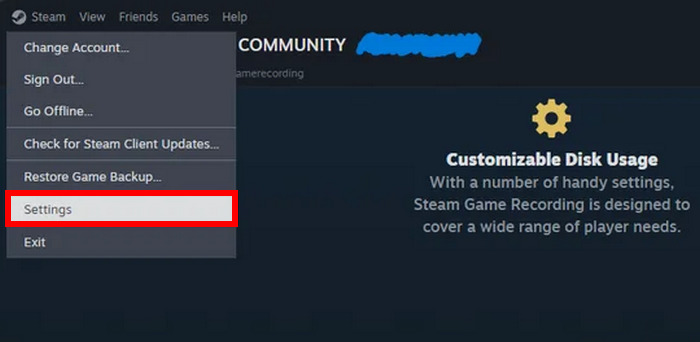
Vaihe 1. Käynnistä ensin Steam. Kun se on auki, napsauta hiiren oikealla ja valitse avautuvasta valikosta Settings (Asetukset).
Vaihe 2. Siirry sen jälkeen kohtaan Interface (Käyttöliittymä) ja valitse Client Beta Participation. Valitse sieltä Steam Beta Update.
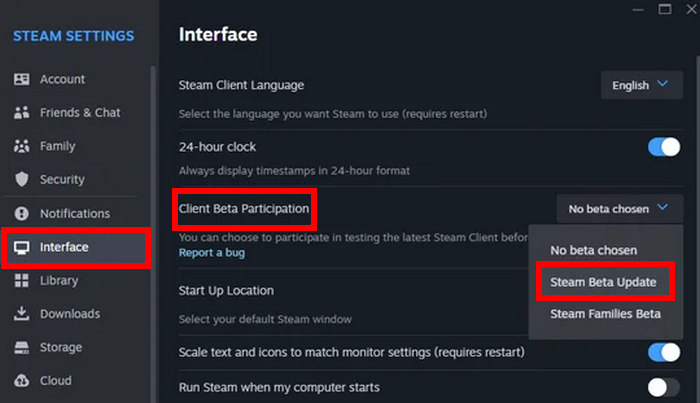
Vaihe 3. Nyt huomaat uuden Game Recording -osion. Tämä tarkoittaa, että Steam Game Recorder on nyt asennettu ja se täytyy vielä määrittää.
Kuinka kaapata videoita Steam-peleistä
Nyt kun olet vihdoin ottanut Steam-pelinauhurin käyttöön, videoiden kaappaaminen Steam-peleistä on helpompaa. Huomaa, että sinulla on kaksi vaihtoehtoa tallentaa Steamissa: voit valita Tallenna taustalla tai Tallenna pyynnöstä. Tässä vaiheessa käytämme Tallenna taustalla -toimintoa. Voit tehdä tämän noudattamalla seuraavia ohjeita:
Vaihe 1. Avaa Steamin asetuksista Game Recording -valikko ja valitse Record in Background (Tallenna taustalla).
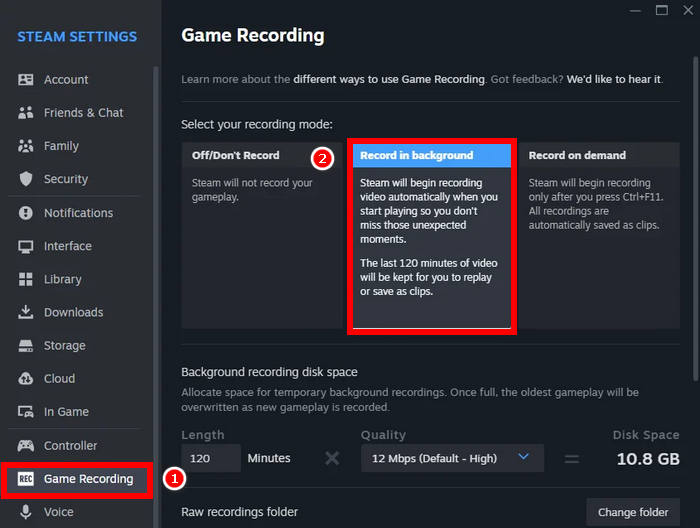
Vaihe 2. Kun olet valmis, paina näppäimistöltä Ctrl + F11 aloittaaksesi tallennuksen.
Tallenna ääntä Steam-pelin tallennuksella
Samaan aikaan, jos haluat tallentaa pelisi ruudulle ja haluat sisällyttää äänesi, Steam Game Recorder voi myös tehdä sen mahdolliseksi. Voit tehdä sen noudattamalla seuraavia ohjeita:
Vaihe 1. Avaa jälleen Steam Settings (Steamin asetukset) ja siirry kohtaan Game Recording.
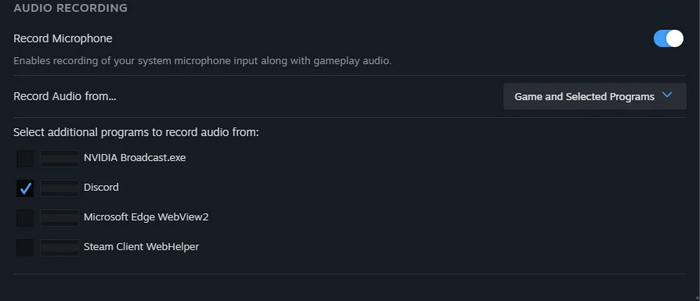
Vaihe 2. Ota sieltä käyttöön Record Microphone (Tallenna mikrofoni) Audio Recording -kohdan alta.
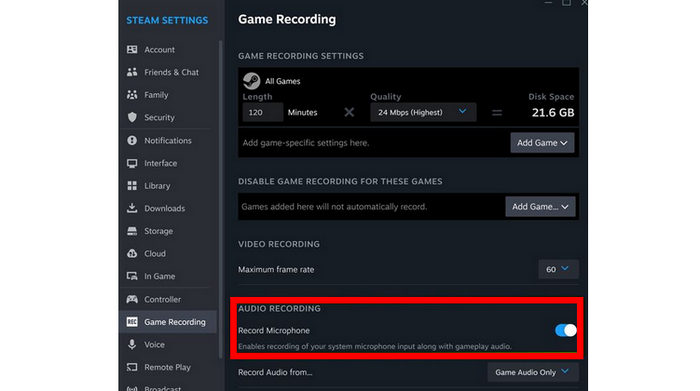
Tallennusmikrofonin ottaminen käyttöön on ihanteellinen vaihtoehto, jos haluat äänesi kuuluvan tallenteeseen. Tämä auttaa antamaan reaaliaikaista kommenttia, selittämään peliäsi tai tallentamaan äänikeskustelua ystävien kanssa pelaamisen aikana.
Tallenna pelin kulku ja Discord samanaikaisesti Steamin kanssa
Jos pelaat usein kavereiden kanssa ja käytät Discordia äänikeskusteluun, Steam Game Recorder helpottaa sekä pelin että keskustelujen tallentamista samanaikaisesti. Ottamalla käyttöön sekä pelin sisäisen äänen että mikrofonin tallennuksen, Steam voi tallentaa pelin tapahtumat sekä sinun äänesi ja muiden Discord-puhelussasi olevien äänet.
Tämä on erityisen hyödyllistä, jos haluat luoda ryhmäpelivideoita, striimata kohokohtia tai vain tallentaa hauskoja hetkiä ystävien kanssa. Varmista vain, että Discord-ääni tulee järjestelmäsi ulostulosta ja että mikrofonisi on käytössä Steamin pelin tallennusasetuksissa.
Tätä varten sinun tarvitsee vain valita Discord lisäohjelmaksi, josta ääni tallennetaan. Siirry Steamin asetuksista Game Recording -osioon ja valitse Audio recording. Tämän jälkeen sinua pyydetään valitsemaan lisäohjelma, josta tallennat äänesi.
Osa 3. Paras vaihtoehto Steam Recording Toolille
Jos etsit vaihtoehtoista työkalua pelien tallentamiseen Steamissa, on olemassa luotettava näytön tallennustyökalu, joka voi helpottaa pelin tallentamista.
FVC Screen Recorder on monipuolinen ja aloittelijaystävällinen työkalu, jonka avulla voit tallentaa näytön, järjestelmääänen, mikrofonin ja web‑kameran. Se sopii erinomaisesti pelaajille, jotka haluavat enemmän hallintaa tallennusasetuksiinsa, kuten mukautetut kuvataajuudet, tarkkuudet, ulostuloformaatit ja paljon muuta. Toisin kuin Steamin sisäänrakennettu tallennin, FVC Screen Recorder toimii minkä tahansa pelin tai sovelluksen kanssa, ei vain Steamin kautta käynnistettyjen. Voit myös ajastaa tallennuksia, ottaa kuvakaappauksia ja viedä videot ilman vesileimoja. Se on loistava vaihtoehto, jos haluat kevyen mutta monipuolisen tallennustyökalun Steamin ulkopuolelle.
Näin voit tallentaa pelejä Steamissa FVC-näytön tallentimella:
Vaihe 1. Lataa ja asenna ensin FVC Screen Recorder tietokoneellesi. Huomaa, että se on saatavilla Windowsille ja macOS:lle.
Ilmainen latausWindows 7:lle tai uudemmalleTurvallinen lataus
Ilmainen latausmacOS 10.7:lle tai uudemmalleTurvallinen lataus
Vaihe 2. Käynnistä sen jälkeen työkalu ja valitse Game Recorder tallentaaksesi pelikuvaa.
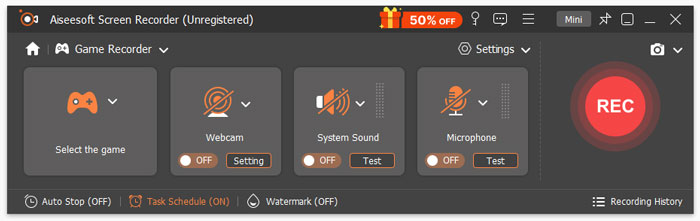
Vaihe 3. Mene seuraavaksi kohtaan Select the Game -paneeli ja napsauta alas‑nuolta valitaksesi käynnissä olevan pelisi listasta. Lisäksi voit tarvittaessa kytkeä päälle System Sound (järjestelmäääni), Microphone (mikrofoni) tai molemmat.
Vaihe 4. Kun kaikki on valmista, napsauta REC-painiketta aloittaaksesi tallennuksen.
Huomautus: Pelin tallennuksen aikana voit käyttää työkalupalkin toimintoja, kuten kuvakaappausten ottamista, tallennuksen pituuden määrittämistä ja erilaisia muokkaustyökaluja tarpeesi mukaan.

FVC Screen Recorder on todellakin yksi parhaista pelintallentimista, jos etsit vaihtoehtoista työkalua Steamille. Sitä on helppo käyttää, se tallentaa pelikuvaa ja siinä on edistyneitä näytöntallennusominaisuuksia, joista on hyötyä pelaajalle, joka tallentaa pelejään usein.
Osa 4. Usein kysyttyjä kysymyksiä pelien tallentamisesta Steamin avulla
Voinko tallentaa minkä tahansa pelin Steam Game Recorderilla?
Kyllä, kunhan peli käynnistetään Steam-sovelluksen kautta, voit tallentaa sen Steam Game Recorder -toiminnolla.
Tallentaako Steam sekä videota että ääntä?
Kyllä. Steam Game Recorder voi tallentaa pelin videota ja ääntä, mukaan lukien järjestelmän äänet ja mikrofonin äänet, jos se on otettu käyttöön asetuksissa.
Toimiiko Steam Game Recorder taustalla?
Kyllä. Voit käyttää Taustatallennus-tilaa kaiken automaattiseen tallentamiseen, vaikka unohtaisitkin aloittaa tallennuksen manuaalisesti.
Johtopäätös
Pelien tallentaminen Steamilla on nyt entistä helpompaa sen sisäänrakennetun Game Recorder -toiminnon ansiosta. Voit tallentaa pelikuvaa, ääntä ja jopa äänichattiä ilman kolmannen osapuolen ohjelmistoja. Ja jos tarvitset enemmän ominaisuuksia, tarjolla on vaihtoehtoisia työkaluja, kuten FVC Screen Recorder. Valitse vain sinulle sopiva menetelmä ja ala tallentaa suosikki pelimomenttejasi jo tänään!
-
 10 parasta Bandicam-vaihtoehtoa: parhaat puolet, plussat ja miinukset
 Tässä artikkelissa valitaan 10 parasta Bandicam-vaihtoehtoa näytön tallentimista ja luetellaan niiden hyvät ja huonot puolet sekä parhaat puolet. Toivottavasti tämä viesti auttaa sinua.
-
 ScreenPal-arvostelu: Kaikki mitä sinun pitäisi tietää siitä
 Tutustu kaikkeen tässä yksityiskohtaisessa ScreenPal-arvostelussa – ominaisuuksiin, etuihin, haittoihin, turvallisuuteen ja paljon muuta. Hanki faktat ennen kuin käytät tätä näytöntallenninta vuonna 2025.
-
 Kuinka saada 4K-laatua OBS:ään: Yksityiskohtaisin kuvaus
 Jos pelaat korkearesoluutioista peliä ja haluat tallentaa toiminnastasi selkeimmän mahdollisen videon, lue tämä opas. Opetamme sinulle, kuinka saat 4K-laadun OBS:ään.
