


 Video Converter Ultimate
 Näytön tallennin
 Videon korjaus
 Suojattu lataus
Miksi en voi tallentaa näyttöä? Kaikki mitä sinun tarvitsee tietää
Näytön tallentamisesta on tullut tärkeämpää kuin koskaan. Olitpa sitten kuvaamassa elokuvia, pelin pelaamista, verkkoseminaarien tallentamista tai opetusohjelmien luomista, näytön tallentaminen on tehokas työkalu sekä tuottavuuteen että viihteeseen.
Mutta mitä tapahtuu, kun näytön nauhoitus ei toimikaan odotetulla tavalla – varsinkaan tietokoneella tai Android-laitteella? Älä huoli, sillä autamme sinua. Tästä artikkelista opit, miksi et voi tehdä näytön nauhoitusta, kuinka ongelma korjataan, sekä millaisia vaihtoehtoisia ratkaisuja on, jotta näytön nauhoitus sujuisi aiempaa sulavammin. Oletko valmis korjaamaan ongelman? Aloitetaan!

Osa 1. Miksi en voi tallentaa näyttöä?
Näytön tallennuksen epäonnistumiselle ei ole tiedossa erityisiä syitä, mutta on olemassa muutamia asioita, jotka saattavat aiheuttaa ongelman. Joskus kyseessä voi olla yksinkertainen unohdettu asetus, järjestelmän rajoitus tai sovelluksen rajoitus, joka estää tallennuksen toimimisen oikein. Nämä ongelmat vaihtelevat käyttämäsi laitteen mukaan ja voivat johtua sekä ohjelmisto- että laitteistotekijöistä. Tarkista alla olevat mahdolliset syyt, jotta voit selvittää seuraavan vaiheen:
Laiterajoitukset: Jotkin sovellukset – erityisesti Androidissa ja iOS:ssä – estävät näytön nauhoituksen yksityisyys- tai tekijänoikeussyistä. Suoratoistoalustat, kuten Netflix tai Amazon Prime, estävät usein nauhoituksen piratismin ehkäisemiseksi.
Tallennustila: Laitteessasi ei ehkä ole riittävästi tallennustilaa nauhoituksen tallentamiseen. Näytön nauhoitukset, etenkin korkealla tarkkuudella, voivat viedä paljon tilaa.
Vanhentunut ohjelmisto: Vanhentunut käyttöjärjestelmä tai näytön nauhoitussovellus voi aiheuttaa bugeja tai yhteensopivuusongelmia. Varmista aina, että ohjelmistosi on ajan tasalla.
Käyttöoikeusasetukset: Näytön tallentajalla ei ehkä ole tarvittavia käyttöoikeuksia, kuten pääsyä mikrofoniin tai näyttöön. Tarkista laitteesi asetukset ja ota tarvittavat käyttöoikeudet käyttöön.
Taustasovellukset tai kuormitus: Liian monen sovelluksen käyttäminen samanaikaisesti voi aiheuttaa laitteen hidastumista tai kaatumista näytön nauhoituksen aikana. Sulje käyttämättömät sovellukset ja käynnistä laite uudelleen ennen nauhoittamista.
Laitteiston rajoitukset: Vanhemmat laitteet eivät välttämättä tue näytön nauhoitusta sujuvasti, varsinkaan kun tallennetaan korkealla resoluutiolla tai kuvataajuudella.
Osa 2. Näytön tallennuksen vianmääritys ei toimi Windowsissa
Näytön tallennus Windowsissa on nyt välttämätön asia, varsinkin jos haluat tallentaa videon näytöllesi, pelikokemuksestasi jne. On kuitenkin olemassa hetkiä, jotka ovat väistämättömiä, aivan kuten en voi tallentaa näyttöä, ja paras tapa korjata tämä on käyttää kolmannen osapuolen näytön tallennustyökalua, kuten FVC Screen Recorder.
FVC Screen Recorder on ammattimainen ja erityisesti näytön nauhoitukseen suunniteltu työkalu. Vaikka se ei suoraan ratkaisekaan syytä siihen, miksi et voi tehdä näytön nauhoitusta, tämä työkalu on erinomainen vaihtoehto, jonka avulla voit helposti nauhoittaa näyttöä tietokoneellasi. Käyttäjät voivat tällä näytön nauhoitustyökalulla tallentaa lähes kaiken, mitä näytöllä tapahtuu.
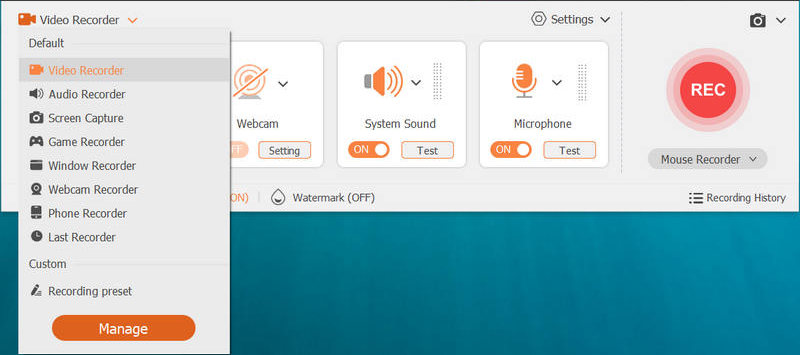
Pääpiirteet:
• Tallenna näytön toimintaa opetusohjelmia, pelaamista, videoneuvotteluja ja luentoja varten.
• Tallenna video järjestelmän äänellä, mikrofonin äänellä tai molemmilla.
• Lisää web-kamerakuva pelattavuuden tai esitysten tallennuksen ajaksi.
• Peilaa ja tallenna iPhonen tai Androidin näyttöjä tietokoneelle.
• Ota kuvakaappauksia, mukaan lukien vieritysikkunoiden kuvakaappaukset.
• Piirrä tai tee merkintöjä näytölle tallennuksen aikana työkaluilla, kuten siveltimellä ja lyijykynällä.
• Muokkaa ja leikkaa tallenteita ennen tallentamista.
• Vie videot suosituissa formaateissa, kuten MP4, MOV, MKV ja AVI.
• Tallenna äänitallenteita MP3-, M4A-, WMA-, FLAC- ja muissa muodoissa.
Osa 3. Korjaa näytön tallennus, joka ei toimi Macilla
Aivan kuten Windowsissa, myös macOS:ssä voi esiintyä näytön tallennusongelmia, mutta älä huoli! On olemassa nopeita ratkaisuja, jotka auttavat sinua korjaamaan tämän helposti, varsinkin jos et pysty tallentamaan näyttöä tietokoneellasi.
Varmista, että näytön tallennus on käytössä:
Macissa jotkin työkalut on ensin otettava käyttöön, erityisesti ne, jotka pystyvät tallentamaan näytön. Tämä tarkoittaa, että sinun on manuaalisesti myönnettävä sovelluksille lupa tallentaa näyttösi. Voit tehdä tämän siirtymällä kohtaan Järjestelmäasetukset, Tietosuoja ja suojaus ja Näytön tallennus ja varmistamalla, että näytön tallennussovellus on käytössä. Tämän jälkeen sinun on ehkä käynnistettävä sovellus uudelleen sen käyttöönoton jälkeen.
Tarkista käytettävissä oleva tallennustila:
Jos Mac-tietokoneesi tallennustila on vähissä, se voi estää näytön tallentamisen. Tämä on yksi syy siihen, miksi et voi tallentaa näyttöä. Voit tehdä tämän avaamalla Apple-valikon, siirtymällä Tietoja tästä Macista -kohtaan ja valitsemalla sitten Tallennustila tarkistaaksesi levytilasi. Tämän jälkeen voit tarvittaessa vapauttaa tilaa ongelman ratkaisemiseksi.
Tarkista järjestelmäpäivitykset:
Jos unohdit päivittää macOS-järjestelmäsi, ehkä nyt on aika tarkistaa se, koska se saattaa olla syy siihen, miksi et voi tallentaa näyttöä. Päivitä järjestelmäsi siirtymällä näytön vasemmassa yläkulmassa olevaan Apple-kuvakkeeseen ja napsauttamalla Järjestelmäasetukset. Valitse sieltä Ohjelmistopäivitys. Näin voit suorittaa kaikki saatavilla olevat päivitykset ja yrittää sitten näytön tallennusta uudelleen.
Osa 4. Ratkaise näytön tallennus iPhone ei toimi
Miksi en voi tallentaa näyttöä iPhonella? Se on toinen turhauttava ongelma. Kuvittele, että tallennat näytön videota iPhonellasi, ja yhtäkkiä se ei toimi tai ei toimi ollenkaan alusta alkaen. Onneksi tämä ongelma johtuu yleensä muutamasta yksinkertaisesta tekijästä, ja se voidaan usein korjata ilman suurempaa vaivaa. Alla on nopeita menetelmiä, joilla voit korjata tämän ongelman:
Lisää näytön tallennus Ohjauskeskukseen:
Varmista, että Näytön tallennus -kuvake on lisätty Ohjauskeskukseen. Jos se puuttuu, pyyhkäise alaspäin näytön oikeasta yläkulmasta ja tarkista, näkyykö painike. Jos ei, siirry Asetuksiin, siirry Ohjauskeskukseen ja etsi Mukauta ohjaimia. Napauta sitten Näytön tallennus -kohdan vieressä olevaa plusmerkkiä lisätäksesi sen takaisin.
Päivitä iPhonesi:
Toinen yleinen pikakorjaus, jota usein aliarvioidaan, on iPhonen päivittäminen. Aivan kuten Mac-laitteissa, iPhonen on pysyttävä ajan tasalla, jotta ominaisuudet toimivat oikein. Jos iOS-käyttöjärjestelmäsi on vanhentunut, se voi aiheuttaa sovellusten tai järjestelmätyökalujen, kuten näytön tallennuksen, toimintahäiriöitä. Päivitä iPhone siirtymällä asetuksiin, napauttamalla Yleiset, siirtymällä sitten Ohjelmistopäivitys-kohtaan ja asentamalla kaikki saatavilla olevat päivitykset ennen kuin yrität uudelleen.
Tarkista tallennustila:
Vähäinen tallennustila voi estää näytön tallenteiden tallentamisen. Jos iPhonen sisäinen tallennustila on lähes täynnä, näytön tallenteet saattavat epäonnistua äänettömästi. Voit tarkistaa tallennustilan siirtymällä kohtaan Asetukset, napauttamalla Yleiset ja siirtymällä kohtaan iPhonen tallennustila. Tarkista sieltä käytettävissä oleva tila ja poista tarpeettomia tiedostoja tai sovelluksia vapauttaaksesi tilaa.
Osa 5. Korjaa näytön tallennus, joka lakkasi toimimasta Androidilla
Aivan kuten iPhoneissa, on myös tilanteita, joissa et voi nauhoittaa näyttöä Android-laitteilla – varsinkaan silloin, kun sisäänrakennettu näytöntallennin ei käynnisty, pysähtyy kesken nauhoituksen tai ei tallenna tiedostoa oikein. Ongelma voi johtua vähäisestä tallennustilasta, vanhentuneesta ohjelmistosta tai pois käytöstä olevista käyttöoikeuksista. Onneksi näiden ongelmien ratkaisemiseksi on helppoja tapoja, joilla saat näytön nauhoituksen taas toimimaan normaalisti. Alla on joitakin käytännöllisiä menetelmiä, joita voit kokeilla.
Tarkista tallennustila:
Vähäinen tallennustila on yleinen syy siihen, miksi näytön tallennukset eivät tallennu tai edes käynnisty. Tästä on mainittu toistuvasti alusta asti. Tarkistaaksesi tallennustilasi Androidissa, siirry nyt Asetuksiin ja siirry kohtaan Tallennustila. Jos tila on vähissä, poista käyttämättömiä tiedostoja, sovelluksia tai suuria mediatiedostoja vapauttaaksesi tilaa ja yritä tallentaa uudelleen.
Käynnistä laitteesi uudelleen:
Joskus yksinkertainen uudelleenkäynnistys voi korjata tilapäisiä häiriöitä, jotka vaikuttavat näytön tallennustoimintoon. Pidä virtapainiketta painettuna, valitse Käynnistä uudelleen ja tarkista, toimiiko tallennin oikein uudelleenkäynnistyksen jälkeen.
Päivitä ohjelmistosi:
Vanhentuneet Android-versiot saattavat aiheuttaa yhteensopivuusongelmia laitteesi sisäänrakennetun tai kolmannen osapuolen näytön tallentimen kanssa. Voit päivittää ohjelmiston siirtymällä kohtaan Asetukset, napauttamalla Järjestelmä ja etsimällä Ohjelmistopäivitys. Asenna sieltä uusin Android-versio parantaaksesi suorituskykyä ja korjataksesi virheitä.
Osa 6. Usein kysyttyjä kysymyksiä näytön tallennusongelmien korjaamisesta
Miksi näytön tallenteessani ei ole ääntä?
Jos näytön tallenteissasi ei ole ääntä, mikrofoni tai järjestelmän äänitulo ei voi olla käytössä. Varmista, että tallentimellasi on äänioikeudet ja että äänitallennus on käytössä ennen aloittamista. Mobiililaitteissa tarkista, että mikrofonikuvake on käytössä ohjauskeskuksessa.
Miksi näytön tallenne ei tallennu?
Yksi tärkeimmistä syistä, miksi näyttötallenteet eivät tallennu, on laitteen riittämätön tallennustila. Näytön tallenteet, erityisesti korkearesoluutioiset, vaativat paljon muistia. Vapauta tilaa tai siirrä olemassa olevat tiedostot pilvitallennustilaan tai ulkoiseen laitteeseen ja yritä sitten tallentaa uudelleen.
Minne näytön tallenteet tallennetaan?
Näytön tallenteet tallennetaan eri paikkoihin laitteestasi riippuen. iPhonella ja iPadilla ne menevät Kuvat-sovellukseen. Androidilla ne ovat yleensä Galleria-kansiossa. Macilla tallenteet tallennetaan oletuksena työpöydälle. Windowsissa ne löytyvät Tallenteet-kansiosta Tämä tietokone -kohdasta. Voit myös tarkistaa näytön tallentimen asetukset nähdäksesi, minne tiedostosi tallennetaan.
Johtopäätös
Nyt kun tiedät, miksi et voi tehdä näytön nauhoitusta tietokoneellasi tai puhelimellasi ja millaisia ratkaisuja ongelman korjaamiseen on, voit luottavaisesti selvittää tilanteen aina sen ilmetessä. Käyttöoikeuksien ja tallennustilan tarkistamisesta ohjelmiston päivittämiseen tai luotettavampaan näytöntallentimeen siirtymiseen – nämä nopeat toimet voivat säästää sekä aikaasi että hermojasi. Jos sisäänrakennettu työkalu ei edelleenkään toimi, älä epäröi kokeilla kolmannen osapuolen sovellusta, kuten FVC Screen Recorderia, jotta näytön kaappaukset pysyvät sujuvina ja keskeytymättöminä.
-
 Camtasia Screen Recorder Review ja ilmainen vaihtoehto Windowsille / Macille
 Lue ja hanki uusin Camtasia Screen Recorder -arvostelu. Sen edut ja haitat, voit kertoa, onko TechSmith Camtasia paras vaihtoehto sinulle.
-
 Snagit vastaan Camtasia: Kumpi tarjoaa parhaan tallennuskokemuksen
 Jos et tiedä, minkä näytön tallentimen valitsisit, lue tämä Snagit VS Camtasia -postaus. Analysoimme niiden eroja kaikista näkökulmista ja autamme sinua päättämään.
-
 iSpring Free Cam Screen Recorder Review ja sen ilmainen Mac-vaihtoehto
 Tässä iSpring Screen Recorder -arvostelussa näet sen ominaisuudet, hinnan, hyvät ja huonot puolet, käytön ja parhaat vaihtoehdot. Toivomme auttavamme sinua ymmärtämään sen 100%:n.
