


 Video Converter Ultimate
 Näytön tallennin
 Videon korjaus
Kuinka tehdä emojeista suurempia iPhonessa, Androidissa ja verkossa
Onko todella mahdollista tehdä emojeista suurempia? Todennäköisesti joku teistä on joskus miettinyt tätä, ja vastaus on kyllä. Emojit voivat näyttää suuremmilta, koska niitä kohdellaan kuvina tai hahmoina, joita voidaan skaalata käyttötarkoituksen mukaan.
Emojit ovat hauska tapa ilmaista tunteita, mutta joskus ne voivat näyttää liian pieniltä – varsinkin keskusteluissa tai julkaisuissa, joissa haluat niiden erottuvan paremmin. Onneksi on useita tapoja suurentaa emojeja, olitpa sitten lähettämässä viestejä iPhonella tai Androidilla tai jopa luomassa niitä verkossa. Tämän oppiminen on varmasti helppoa ja hauskaa, joten aloitetaan tutkimalla, miten voit suurentaa emojeja suoraan omalla laitteellasi.

Osa 1. Kuinka tehdä emojeista suurempia verkossa
Koska emojeja on mahdollista suurentaa, tässä on ensimmäinen menetelmä, jolla voit tehdä ne helposti. On olemassa useita verkkotyökaluja, joilla voi suurentaa kuvia. Emojeja käsitellään kuvina, joten tämän työkalun avulla käyttäjät voivat suurentaa emojejaan muutamalla napsautuksella.
FVC Free Image Upscaler on jo nimensäkin perusteella verkkopohjainen kuvanparannustyökalu, jonka avulla käyttäjät voivat suurentaa valokuviaan. Tämä sisältää myös emojien suurentamisen niiden tavallista kokoa suuremmiksi.
Pääpiirteet:
• Edistynyt tekoälyteknologia kuvan skaalaukseen.
• Sumeiden kuvaosien automaattinen tunnistus ja parannus.
• Kadonneiden pikseleiden, värien, tekstuurien ja hienompien yksityiskohtien tarkka palautus.
• Erinomainen muotokuvan piirteiden tunnistus ja luonnollinen palautuminen.
• Monipuoliset kuvan suurennusvaihtoehdot: 2×, 4× tai 8× korkealaatuisena.
• Käyttäjäystävällinen verkkokäyttöliittymä saumattomaan kuvanparannukseen ja suurennukseen.
Ohjeet emojien suurentamiseen FVC Free Image Upscalerilla:
Vaihe 1. Siirry ensin viralliselle FVC Free Image Upscaler -verkkosivustolle.
Vaihe 2. Napsauta nyt Upload Photo -painiketta ja valitse kuva, jota haluat parannella.
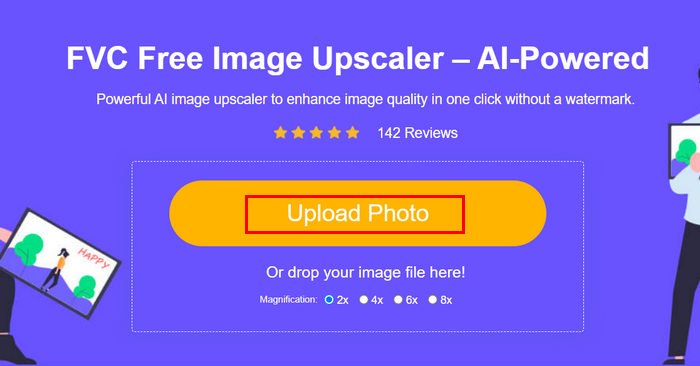
Vaihe 3. Lähetyksen jälkeen työkalu näyttää kuvan esikatselun. Tarkastele yksityiskohtia tarkemmin käyttämällä Magnifier-vaihtoehtoa.
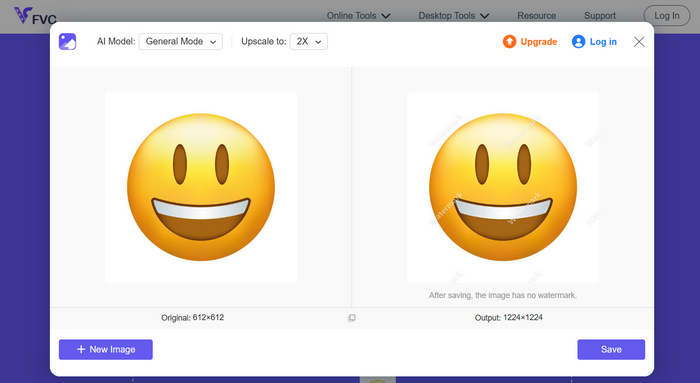
Vaihe 4. Kun olet tyytyväinen esikatseluun, napsauta Save-painiketta ladataksesi parannetun kuvasi.
FVC Image Upscalerilla voit helposti suurentaa emojejasi muutamalla napsautuksella. Lisäksi sen yksinkertaisuus ja intuitiivinen käyttöliittymä tekevät siitä valinnanvaraisen työkalun kaikenlaisille käyttäjille.
Jos olet kiinnostunut, napsauta tästä ja opi, miten voit poistaa emojit kuvasta.
Osa 2. Kuinka tehdä hymiöistä suurempia iPhonessa
Jos et halua käyttää kolmannen osapuolen sovellusta, voit suurentaa emojejasi suoraan iPhonen asetuksista. Tämä menetelmä suurentaa hieman näytön kokonaiskokoa, mikä myös suurentaa tekstiä ja emojeja viesteissäsi ja sovelluksissasi.
Kuinka tehdä emojeista suurempia iPhonessa:
Vaihe 1. Avaa iPhonesi Asetukset-sovellus. Täällä voit mukauttaa kaikkia näyttöön ja helppokäyttötoimintoihin liittyviä asetuksia.
Vaihe 2. Vieritä alas ja napauta Display & Brightness päästäksesi puhelimesi näyttöasetuksiin.
Vaihe 3. Etsi tästä osiosta Display Zoom ja napauta sitä. Tämän ominaisuuden avulla voit muuttaa, miltä sisältö näyttää näytölläsi.
Vaihe 4. Valitse Larger Text or Zoomed view -vaihtoehto. Näin kaikki näytölläsi – mukaan lukien emojit – näkyy suurempana.
Vaihe 5. Napauta Done ottaaksesi muutokset käyttöön. Kun asetus on tehty, iPhonesi käynnistyy lyhyesti uudelleen, ja huomaat, että emojit, tekstit ja kuvakkeet näyttävät nyt suuremmilta ja helpommin luettavilta.
Vaikka tämä menetelmä suurentaa emojeja, se suurentaa myös kaikkea muuta näytölläsi, mukaan lukien sovelluskuvakkeet ja tekstin. Joten jos haluat vain suurentaa emojeja muuttamatta koko näyttöä, tämä vaihtoehto ei välttämättä ole ihanteellinen.
Osa 3. Kuinka tehdä emojeista suurempia Androidilla
Jos käytät Android-laitetta ja haluat suurentaa emojejasi, voit käyttää PicWish AI Photo Editoria. Tämän sovelluksen avulla voit helposti suurentaa emojeja menettämättä niiden laatua. Voit ladata minkä tahansa emojeen tai jopa kuvakaappauksen siitä ja käyttää sitten koon muuttamis- tai skaalaustyökalua suurentaaksesi sitä pitäen sen selkeänä ja yksityiskohtaisena.
Ohjeet emojien suurentamiseen Androidilla:
Vaihe 1. Etsi Android-puhelimestasi PicWish AI Photo Editor -sovellus sovelluskaupasta ja lataa se.
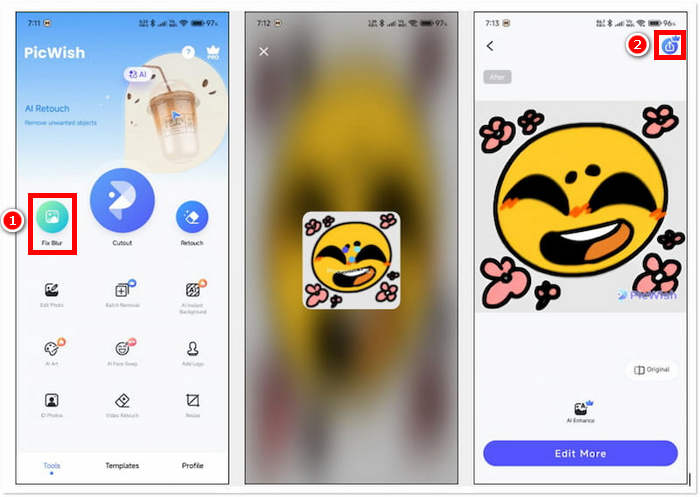
Vaihe 2. Avaa seuraavaksi sovellus ja etsi päävalikosta Fix Blur -vaihtoehto, jota napauttamalla pääset eteenpäin.
Vaihe 3. Valitse sen jälkeen suurennettava emoji valitsemalla se laitteesi galleriasta.
Vaihe 4. Suurennusprosessin jälkeen napauta Save-painiketta tallentaaksesi suurennetun emojin laitteesi galleriaan.
Kun sovellus on analysoinut emojin, huomaat, ettei käytettävissä ole säätöjä skaalausta varten. Tällöin sinulla ei ole muuta vaihtoehtoa kuin tallentaa suurennettu emoji sellaisenaan. Tämä tekee prosessista nopean ja vaivattoman, mutta voi olla myös haitta, jos haluat tarkemman hallinnan lopullisesta koosta tai laadusta. Silti PicWish on kätevä vaihtoehto, kun haluat suurentaa emojeja iPhonellasi nopeasti ilman edistyneitä muokkaustaitoja.
Osa 4. Usein kysyttyjä kysymyksiä emojeiden suurentamisesta
Miksi emojit näyttävät suuremmilta, kun ne lähetetään yksinään viesteissä?
Kun lähetät pelkän emojin viestisovelluksissa, kuten iMessagessa, WhatsAppissa tai Messengerissä, sovellus suurentaa sitä automaattisesti paremman näkyvyyden ja korostuksen saavuttamiseksi. Tämä ominaisuus on sisäänrakennettu tekemään emojista ilmeikkyyden ja havaittavuuden lisäävän, mutta se toimii vain silloin, kun emojin mukana ei ole tekstiä tai muita emojeja.
Voinko suurentaa emojeja muuttamatta koko näyttöä?
Kyllä. Voit käyttää verkkotyökaluja tai sovelluksia, kuten FVC Free Image Upscaler ja PicWish, vain emojien suurentamiseen sen sijaan, että säätäisit puhelimesi näyttöasetuksia.
Voinko kopioida ja liittää isompia emojeja chatteihini?
Kyllä. Kun olet suurentanut emojin verkkotyökalulla tai sovelluksella, voit tallentaa sen kuvana ja kopioida tai lisätä sen viesteihisi tai sosiaalisen median julkaisuihisi.
Miksi jotkut emojit näyttävät pieniltä jopa suurilla näytöillä?
Emojien koko riippuu laitteesi käyttämästä sovelluksesta ja fonttityylistä. Jotkin alustat muuttavat emojien kokoa automaattisesti vastaamaan tekstiä, joten ne saattavat näyttää pieniltä jopa suuremmilla näytöillä, ellet säädä näyttöä tai käytä kuvan suurennustyökalua.
Johtopäätös
Kuten huomaat, emojien suurentaminen on täysin mahdollista ja helppoa. Nyt kun tiedät, miten se tehdään, voit kokeilla, mikä tapa sopii sinulle parhaiten. Olipa kyse puhelimesi asetuksista, sovelluksesta tai verkkotyökalusta, jokainen vaihtoehto auttaa sinua ilmaisemaan itseäsi hauskemmalla ja luovemmalla tavalla. Muista vain, että joillakin menetelmillä voi olla pieniä rajoituksia, mutta kaiken kaikkiaan emojien suurentamisen oppiminen on yksinkertainen niksi, joka voi saada keskustelusi erottumaan entistä paremmin.
-
 3 tapaa pakata kuvia Discord-emojia varten [opas]
 Jos etsit menetelmää kuvien pakkaamiseen Discord-emojille niiden tiukkojen tiedostokokorajoitusten vuoksi, lue tämä artikkeli ja seuraa kolme helppoa tapaa.
-
 Vaiheittaiset ohjeet hymiöiden poistamiseen videosta
 Oletko ärsyyntynyt videoidesi hymiöistä? Tämä viesti tarjoaa sinulle parhaat menetelmät emojien poistamiseksi välittömästi videoistasi upeiden työkalujen avulla.
-
 Kuinka poistaa vesileimat helposti After Effectsin videoista
 Tämä artikkeli auttaa poistamaan vesileimat videosta After Effectsin avulla. Se tarjoaa myös parhaat vaihtoehdot häiritsevien esineiden poistamiseen.
