


 Video Converter Ultimate
 Näytön tallennin
 Videon korjaus
 Suojattu lataus
2 tehokasta tapaa liittää VOB-tiedostot DVD-levyltä Windows- ja Mac-tietokoneisiin
Kuinka yhdistää vähintään kaksi VOB-videotiedostoa yhdeksi? Kun sinulla on VOB-tiedostoja useilta DVD-levyiltä, mitkä ovat tehokkaimmat menetelmät videoiden yhdistämiseksi? Jos olet jo repäissyt tai purkanut VOB-tiedostot DVD-levyltä, voit yksinkertaisesti yhdistää VOB-tiedostot online-menetelmällä. Ammattimaisen VOB-puusepän avulla voit liittyä VOB-videoihin suoraan DVD-levyltä napsautuksella. Opi vain lisätietoja artikkelista nyt.

Osa 1: Kuinka yhdistää VOB-tiedostot verkossa ilmaiseksi
FVC ilmainen online‑videoyhdistäjä on VOB‑tiedostojen yhdistämistyökalu, jonka avulla voit yhdistää sekä puretut että ladatut VOB‑tiedostot. Toisin kuin monet muut videoyhdistäjät, siinä ei ole koko- tai lukumäärärajoitusta. Voit yhdistää ja muuntaa VOB‑tiedostot 9 eri videoformaattiin. Voit myös määrittää tarkkuusasetukset useiden valmiiden esiasetusten avulla.
Vaihe 1: Avaa FVC ilmainen online‑videoyhdistäjä millä tahansa verkkoselaimella. Napsauta Upload Videos to Merge ‑painiketta ladataksesi ladatut VOB‑tiedostot ohjelmaan. Voit napsauttaa alareunassa olevaa Open‑painiketta ladataksesi lisää VOB‑tiedostoja tietokoneeltasi.

Vaihe 2: Kun olet ladannut VOB‑tiedostot, siirryt Merging videos ‑näkymään. Täällä voit poistaa olemassa olevia leikelmiä ja lisätä uusia. Sen jälkeen voit järjestää VOB‑tiedostojen toistojärjestyksen ennen kuin yhdistät ne yhdeksi elokuvaksi.

Vaihe 3: Jos haluat yhdistää VOB‑tiedostot eri laitteita varten, voit valita tarkkuuden ja muodon Resolution- ja Format-luetteloista. Kun olet tyytyväinen tulostiedostoon, napsauta Merge Now ‑painiketta yhdistääksesi VOB‑tiedostot.

Se on yksinkertainen tapa yhdistää VOB-tiedostoja, mutta isojen tiedostojen lataaminen ja yhdistäminen vie kauan, varsinkin kun haluat säilyttää VOB-tiedostojen alkuperäisen videolaadun.
Osa 2: Kuinka liittää VOB-tiedostoja eri resursseista
Kuinka yhdistää VOB‑tiedostot suoraan DVD‑levyltä? Aiseesoft Video Converter Ultimate on monitoimiratkaisu VOB‑tiedostojen yhdistämiseen eri lähteistä. Olipa tarpeena sitten purkaa ja yhdistää VOB‑tiedostoja DVD:ltä tai DVD‑kansiosta tai yhdistää ladattuja VOB‑tiedostoja, tämä pitäisi aina olla ensisijainen valinta. Lisäksi käytettävissä on joitakin kehittyneitä muokkaustoimintoja VOB‑tiedostojen viimeistelyä varten.
- 1. Yhdistä ladatut tai DVD-levyiltä otetut VOB-tiedostot suoraan.
- 2. Säädä videon tarkkuutta, kuvataajuutta, videokoodekkia ja muita.
- 3. Tuki VOB-tiedostoille, joiden tarkkuus on 720P, 1080P tai jopa 4K.
- 4. Tarjoa edistyneitä muokkausominaisuuksia leikata, käyttää suodattimia ja muuta.
Ilmainen latausWindows 7 tai uudempiTurvallinen lataus
Ilmainen latausMacOS 10.7 tai uudempiTurvallinen lataus
Vaihe 1: Kun olet poiminut haluamasi VOB‑tiedostot, voit lisätä uudelleen ohjelmaan DVD:ltä rippatut VOB‑ tai MPG‑tiedostot ja säätää niiden järjestystä. Lisäksi voit lisätä myös muita videotiedostoja, kuten MP4‑tiedostoja, jotka haluat yhdistää.
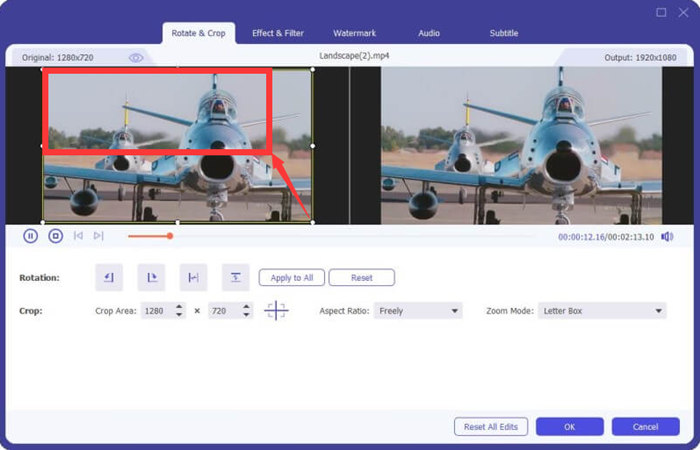
Vaihe 2: Tämän jälkeen voit valita tulostusmuodoksi esimerkiksi MP4:n. Voit säätää videokoodekkia, tarkkuutta ja muita asetuksia. Lisäksi voit rajata tiedostoja, käyttää videofilttereitä, lisätä vesileiman ja jopa pakata videot tarpeidesi mukaan.
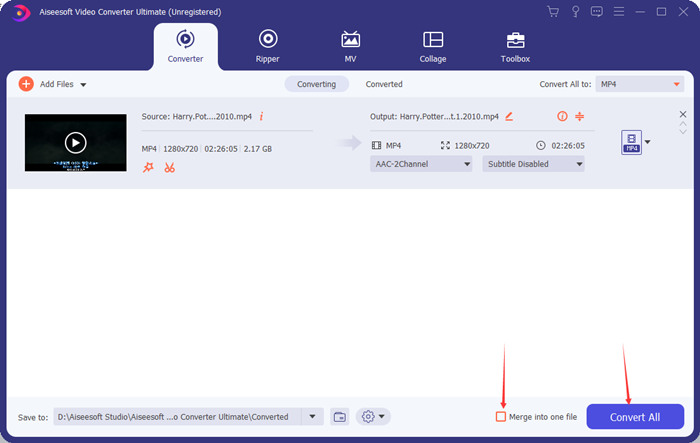
Vaihe 3: Voit tietenkin myös muokata VOB‑tiedostoja ennen niiden yhdistämistä. Jos olet tyytyväinen videoon, voit valita Merge into one file ‑valintaruudun Convert All ‑painikkeen vasemmalta puolelta. Napsauta sitten Convert All ‑painiketta yhdistääksesi VOB‑tiedostot yhdeksi elokuvaksi.
Lisäluettavaa:
Kuinka muuntaa MP4 VOB‑muotoon
Pienennä VOB‑tiedostojen kokoa ilmaiseksi verkossa
Osa 3: Usein kysyttyjä kysymyksiä VOB-videotiedostojen yhdistämisestä
Mikä on VOB-tiedosto?
VOB tarkoittaa Video Object. Se on eräänlainen konttitiedostomuoto. VOB-tiedosto sisältää useita tiedostoja, mukaan lukien ääni-, video-, tekstitys-, valikko- ja DVD-sisältötiedot. Suurin osa valtavirran mediasoittimista pystyy kaikki toistamaan VOB-videotiedostoja.
Pitäisikö minun yhdistää VOB-tiedostot MP4: ksi?
Joo. Koska VOB-tiedosto ei ole usein käytetty videoformaatti, varsinkin kun sinun täytyy toistaa elokuvia älypuhelimella tai tabletilla. Kun liityt VOB-tiedostoihin, voit yhdistää videot MP4-muotoon, joka on yhteensopiva useimpien laitteiden kanssa.
Voinko yhdistää VOB-videoita VLC: hen?
Kyllä. Käynnistä VLC‑mediasoitin, napsauta sitten Media-valikkoa ja valitse siitä Advance Open Files ‑vaihtoehto. Napsauta Add‑painiketta File-välilehden alla lisätäksesi VOB‑tiedostot. Siirry Play‑painikkeeseen ja valitse valikosta Convert yhdistääksesi VOB‑tiedostot.
Johtopäätös
Artikkelissa esitellään parhaat tavat yhdistää VOB‑videotiedostoja Windowsissa ja Macissa. Jos sinun tarvitsee vain yhdistää verkosta ladattuja VOB‑tiedostoja, FVC ilmainen online‑videoyhdistäjä on helppo vaihtoehto harkittavaksi. Voit myös käyttää ohjelmaa Aiseesoft Video Converter Ultimate purkaaksesi ja yhdistääksesi VOB‑tiedostot suoraan DVD‑levyltä. Jos sinulla on kysyttävää, voit jättää viestin artikkelin alle.
-
 2 parasta tapaa yhdistää useita ASF-tiedostoja Windows / Macissa
 ASF on lyhenne sanoista Advanced Systems Format. Jos haluat yhdistää ASF-tiedostot yhdeksi, mutta et tiedä miten tehdä se, voit löytää ratkaisuja sen tekemiseen verkossa ja ilmaiseksi tästä artikkelista.
-
 Paras MP4-videonmuokkausohjelmisto
 Olitpa tietokoneellasi MP4-videon muokkaamiseen tai työskentelet vain puhelimellasi, löydät täältä hienoja vaihtoehtoja, mukaan lukien paras MP4-editori Windowsille ja Macille.
-
 2 tehokasta tapaa yhdistää videoita Instagramiin
 Tässä artikkelissa esitellään kaksi tehokasta tapaa yhdistää videoita Instagramiin. Voit yhdistää videot yhdeksi ja ladata sen sitten Instagramiin noudattamalla tässä olevia ohjeita.
