


 Video Converter Ultimate
 Näytön tallennin
 Videon korjaus
 Suojattu lataus
6 parasta AVI-sulautumista AVI-videoiden yhdistämiseksi yhdeksi
Mitkä ovat parhaat AVI-puusepät yhdistämään useita AVI-tiedostoja DVD: lle? Jos olet ladannut joitain AVI-leikkeitä verkosta, sinun on leikattava ei-toivotut osat, sovellettava haalistumis- / haalistumistehosteita tai lisättävä video-vesileima DVD-levyjen AVI-tiedostoihin. Kuinka sinun pitäisi liittyä AVI-tiedostoihin? Tässä on 6 parasta AVI-sulautumista edistyneillä ominaisuuksilla, voit oppia lisätietoja artikkelista ja valita haluamasi tarpeidesi mukaan.

Osa 1: 2 parasta tapaa liittyä AVI-videotiedostoihin
1. Kuinka yhdistää AVI-tiedostot helposti verkossa helposti
FVC Free Online Merger on monipuolinen AVI-yhdistämistyökalu, jonka avulla voit yhdistää AVI‑videotiedostoja täysin ilmaiseksi verkossa. Sen avulla voit yhdistää AVI-, MP4-, MKV- ja muita videotiedostomuotoja ilman määrärajoitusta. Lisäksi voit säätää tarkkuutta, videon laatua ja muita parametreja tarpeidesi mukaan.
- 1. Yhdistä videotiedostot missä tahansa muodossa, mukaan lukien AVI, MKVja muita tiedostoja ilmaiseksi verkossa.
- 2. Säädä videokoodekki, tarkkuus, videon laatu ja muut parametrit.
- 3. Tallenna yhdistetyt AVI-tiedostot tietokoneellesi tai jaa ne sosiaalisen median sivustoilla.
- 4. Poista videotiedostot 24 tunnissa yksityisyyden suojaamiseksi.
Vaihe 1: Avaa FVC Free Online Joiner millä tahansa selaimella. Napsauta Add Files to Merge ‑painiketta asentaaksesi liitännäisen ja napsauta sitten uudelleen Add Files to Merge ‑painiketta valitaksesi haluamasi AVI‑tiedostot.

Vaihe 2: Kun olet lisännyt AVI‑videotiedostot haluttuun järjestykseen, valitse format-kohdasta AVI ja valitse 1920*1080p‑tarkkuus laadun säilyttämiseksi korkeana.

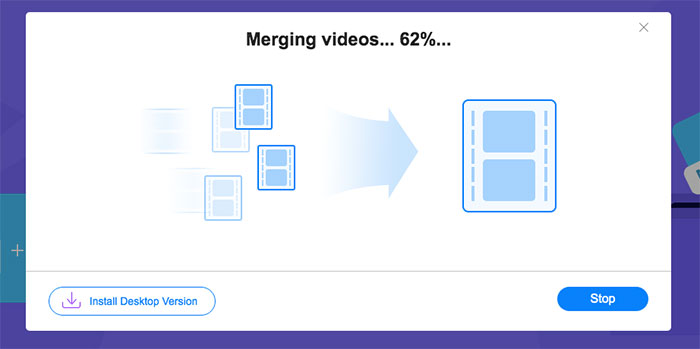
Vaihe 3: Napsauta Merge Now ‑painiketta aloittaaksesi AVI‑videotiedostojen automaattisen yhdistämisen.
2. Ammattimainen tapa liittyä AVI-tiedostoihin menettämättä laatua
Video Converter Ultimate ei ainoastaan auta sinua yhdistämään AVI‑videotiedostoja, vaan tukee myös AVI‑videoiden muokkaamista DVD‑levyjä varten. Voit leikata halutun osan, parantaa videon tarkkuutta, säätää videokoodekkia, käyttää näyttäviä filttereitä, muokata videoteemaa tai jopa luoda videokollaasin AVI‑tiedostosta. Se on monitoiminen AVI‑yhdistämisohjelma, jonka avulla voit tehdä näyttäviä elokuvia vain muutamalla napsautuksella.
- 1. Liitä useita videotiedostoja missä tahansa muodossa, mukaan lukien AVI, MKV, MP4 ja niin edelleen.
- 2. Pystyy säätämään yksityiskohtaisia videoparametreja alkuperäisen korkean laadun säilyttämiseksi.
- 3. Tarjoa ammattimaisia muokkaustyökaluja houkuttelevampien videoiden luomiseksi SNS: ään.
- 4. 30x nopeampi nopeus yhdistää AVI-tiedostot ja luoda uusia muutamassa minuutissa.
Ilmainen latausWindows 7 tai uudempiTurvallinen lataus
Ilmainen latausMacOS 10.7 tai uudempiTurvallinen lataus
Kuinka yhdistää AVI‑tiedostoja ilman laadun heikkenemistä
Vaihe 1: Lataa Aiseesoft Video Converter Ultimate Windowsille/Macille ja käynnistä se. Napsauta oikeassa yläkulmassa olevaa Add Files ‑painiketta valitaksesi halutut AVI‑videot ja vedä AVI‑tiedostoja järjestyksen säätämiseksi.

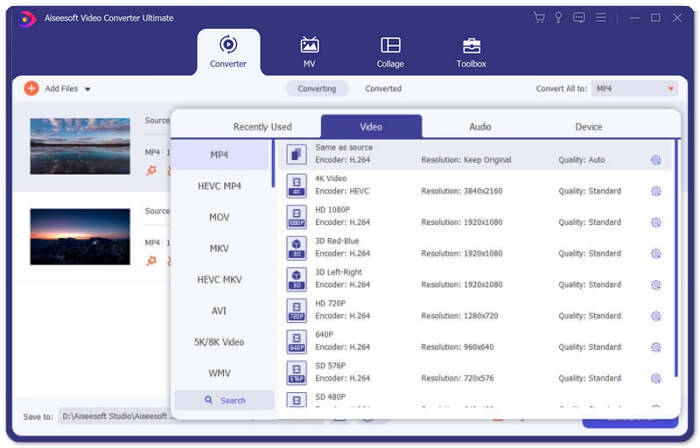
Vaihe 2: Napsauta sitten Convert All to ‑painiketta ja valitse AVI‑formaatti Video-riviltä. Valitse sen jälkeen Same as Source ‑vaihtoehto alkuperäisen kuvanlaadun säilyttämiseksi.
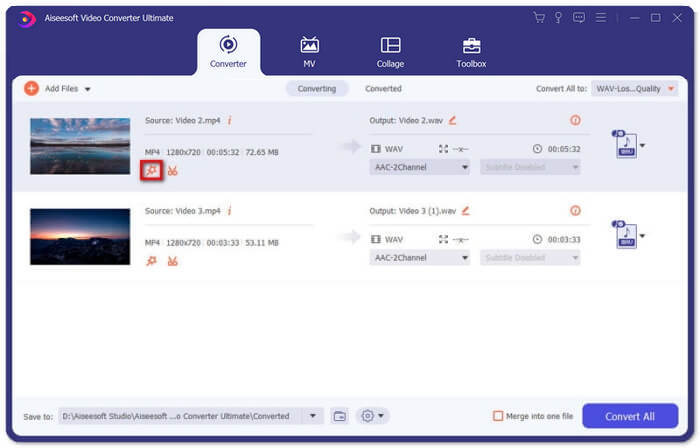
Vaihe 3: Napsauta Edit ‑painiketta ja valitse Effect & Filter ‑vaihtoehto lisätäksesi erilaisia tehosteita. Napsauta sitten OK tallentaaksesi muutokset.
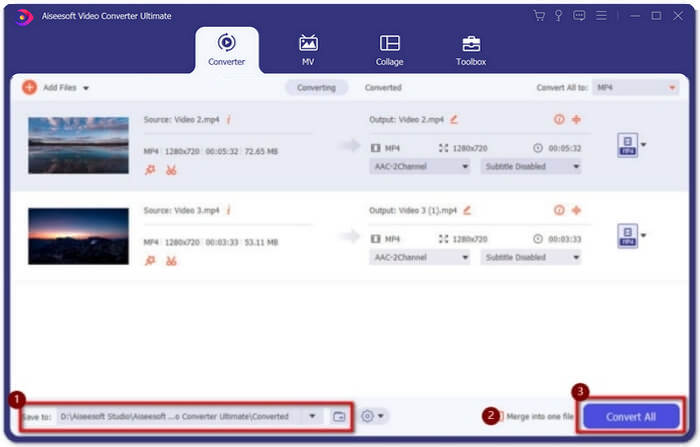
Vaihe 4: Kun olet valinnut halutun tallennuspolun, valitse Merge into one file ‑ruutu ja napsauta Convert All ‑painiketta aloittaaksesi AVI‑tiedostojen yhdistämisen.
Kuinka yhdistää AVI‑videot elokuvaksi
Vaihe 1: Kun olet käynnistänyt ohjelman, valitse MV‑valikko ja siirry MV-luontinäkymään. Napsauta ikkunan vasemmassa alakulmassa olevaa Add ‑painiketta tuodaksesi AVI‑tiedostoja ohjelmaan.
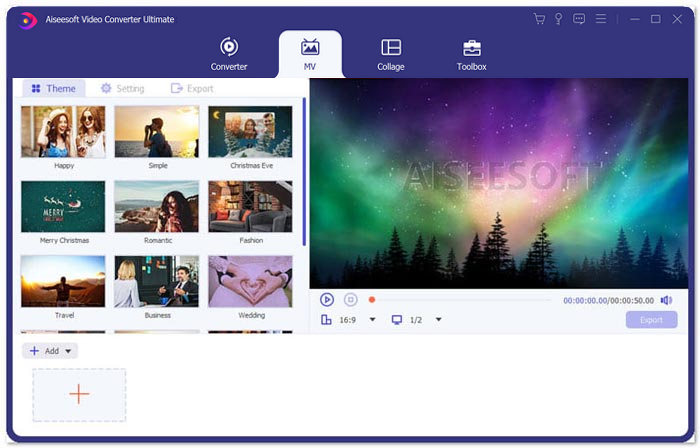
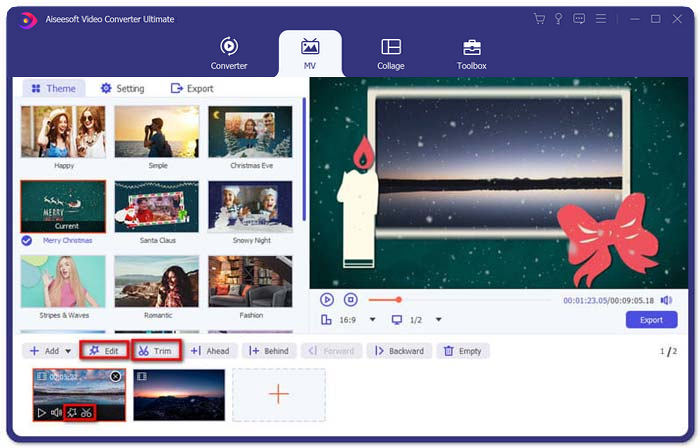
Vaihe 2: Tämän jälkeen voit säätää AVI‑tiedostojen järjestystä, leikata videosta halutut osat tai muokata videoita. Lisäksi voit valita teeman AVI‑tiedostojen yhdistämistä varten.
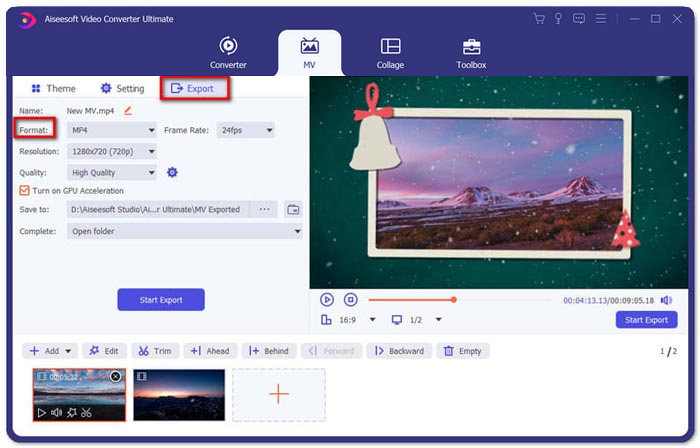
Vaihe 3: Jos haluat tallentaa yhdistetyt AVI‑tiedostot muissa videoformaateissa, voit valita haluamasi formaatin napsauttamalla alaspäin osoittavaa nuolta formaatti‑ikonin vieressä. Siirry sitten Export‑välilehdelle, anna projektille nimi ja määritä sille tallennuspolku.
Osa 2: 4 muuta AVI-liittäjää yhdistämään AVI-tiedostot
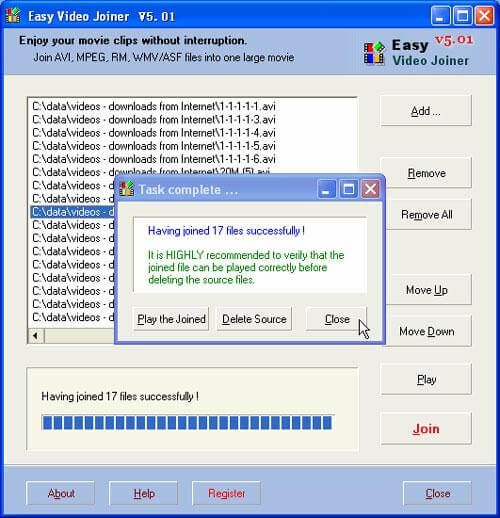
1. Helppo Video Joiner
Tämä on hyvin yksinkertainen video sulautuminen liittyä AVI-videotiedostoja eri tyylejä. Ja se tukee erilaisia videoformaatteja, kehysnopeuksia ja kehyskokoja.
Plussat
- Pystyy yhdistämään AVI-videoita eri tyylillä, mukaan lukien vierekkäin, ylös ja alas ja yksi kerrallaan.
- Helppo käyttää ilman monimutkaisia vaiheita.
Haittoja
- Useimmille ihmisille on liian yksinkertaista luoda houkuttelevia videoita
Järjestelmän käyttöjärjestelmä: Windows ja Mac
2. ImTOO Video Joiner
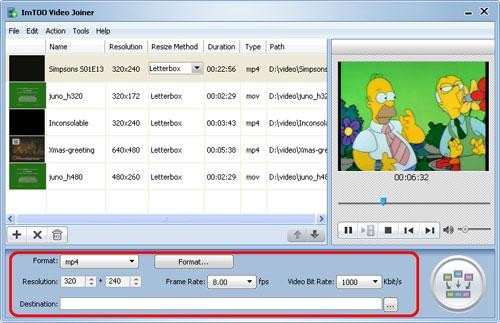
Tämän työpöytätyökalun avulla voit liittää useita videotiedostoja missä tahansa muodossa yhdeksi. Se tarjoaa myös muokkaustoiminnon lisätä joitain tehosteita videoihin.
Plussat
- Pystyy liittymään videoihin joissakin epätavallisissa muodoissa, kuten ASF, DAT ja niin edelleen.
- Esikatsele alkuperäisiä videotiedostoja ennen yhdistämistä.
Haittoja
- Ei vapaasti käyttää. Sillä on vain 30 päivän ilmainen kokeilu.
Järjestelmän käyttöjärjestelmä: Windows
3. Boilsoft Video Joiner
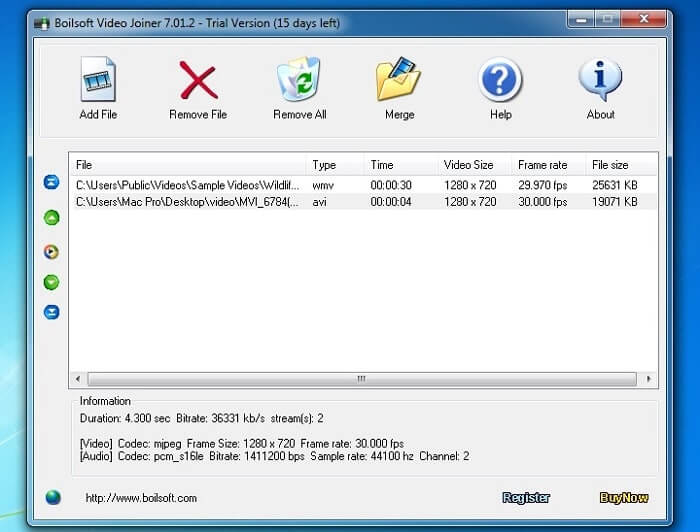
Tätä video-liitintä käytetään vain AVI / WMV / MPEG-tiedostojen yhdistämiseen aiemmin, mutta nyt se voi liittää paljon videoita eri muodoissa.
Plussat
- Yhdistä useita videoita eri muodoissa yhdeksi nopeasti.
- Tuki epätavallisten muotojen, kuten Real Media ja ASF, syöttämiseen. (Liity ASF-tiedostoihin tässä.)
Haittoja
- Voi vain yhdistää videotiedostoja, mutta melkein ei voi muokata tai säätää parametria.
Järjestelmän käyttöjärjestelmä: Windows ja Mac
4. Nopea AVI Joiner
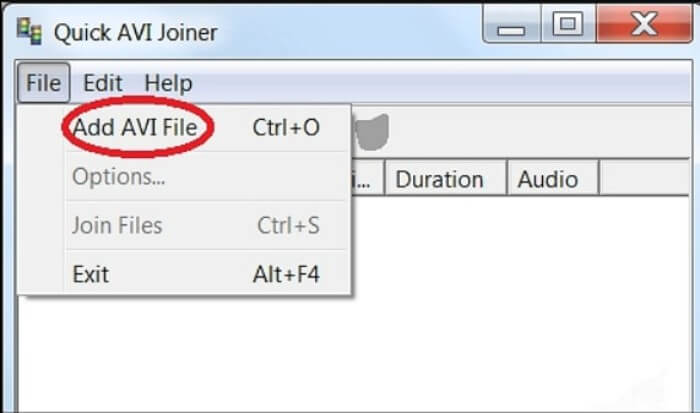
Se on hyvin yksinkertainen AVI-puuseppä, joka voi yhdistää AVI-tiedostot suuriksi videotiedostoiksi. Lisäksi se tukee erikokoisten ja -resoluutioisten AVI-tiedostojen liittämistä.
Plussat
- Helppo käyttää kaikilla käyttäjillä.
- Pystyy yhdistämään AVI-tiedostot erikokoisilla ja tarkkuuksilla.
Haittoja
- Kuvan korkeaa laatua ei voida pitää muiden liittäjien tavoin.
Järjestelmän käyttöjärjestelmä: Windows
Osa 3: UKK AVI-tiedostoihin liittymisestä
1. Voinko yhdistää kaksi AVI-videota vierekkäin?
Joo. Kun haluat lisätä vierekkäisen vaikutuksen AVI-videoihin, Video Converter Ultimate voi auttaa sinua liittymään AVI-videoihin rinnakkain eri tiloissa. Lisäksi voit valita erilaisia malleja luoda erilaisia.
2. Kuinka säilyttää videon laatu AVI-tiedostoihin liittymistä varten?
Kun sinun on yhdistettävä AVI-tiedostot, varsinkin ei samasta lähteestä, joudut parantamaan joidenkin AVI-tiedostojen videolaatua ja sitten voit asettaa samanlaisen kehysnopeuden, bittinopeuden ja muut muut parametrit ennen liittymistä.
3. Voiko AVI-tiedostoja yhdistää VLC: hen?
Kyllä. Voit napsauttaa Media-valikkoa ja valita Open Multiple File ‑vaihtoehdon. Napsauta Add ‑vaihtoehtoa File-välilehden alla lisätäksesi lisää tiedostoja, jotka haluat yhdistää. Siirry sitten Play‑painikkeeseen ja napsauta Convert ‑painiketta valikosta yhdistääksesi AVI‑tiedostot VLC:llä.
Johtopäätös
Tässä artikkelissa on esitelty yksityiskohtaiset vaiheet AVI-tiedostojen liittämiseksi kahden parhaan videoyhdistelmän kanssa. Ja voit myös oppia muiden 4 parhaan AVI-puusepän erityispiirteistä. Voit valita sopivimman tarpeidesi mukaan.
-
 Kuinka liittyä M2TS-tiedostoihin yhdessä ilmaiseksi
 Haluatko yhdistää videokameroiden kaapamat M2TS / MTS-tiedostot? Tämä viesti jakaa tehokkaita tapoja liittää 2 M2TS-tiedostoa yhdeksi koodaamatta uudelleen.
-
 Top 6 parasta MP4-liittäjää aloittelijoille
 On olemassa monia MP4-liittimiä, jotka mahdollistavat erilaisten MP4-leikkeiden liittämisen. Tässä artikkelissa olemme valinneet joitain ilmaisia MP4-liittimiä Windows 10/8/7: lle ja Macille.
-
 Kuinka liittää useita MPG-videotiedostoja yhdeksi Windowsissa ja Macissa
 Useiden MPG-leikkeiden liittäminen yhteen tiedostoon voi olla ongelma sinulle. Tästä artikkelista saat lisätietoja MPG-videoiden yhdistämisestä tietokoneellesi.
