


 Video Converter Ultimate
 Näytön tallennin
 Videon korjaus
 Suojattu lataus
5 tapaa korjata Windows Media Player, joka ei toimi Windows 7/8/10: ssä
Windows Media Player on lakannut toimimasta. Ongelma aiheutti ohjelman lopettamisen. Se toistaa myös ääntä, mutta ei videota. Kuinka korjata tämä ongelma?
Kun Windows Media Player lakkaa toimimasta, saatat saada virheilmoituksen "Windows Media Player on lakannut toimimasta" ilman mitään erityistä tietoa siitä, tai saat ilmoituksen, että "Tiedostotyyppiä ei tueta". Jopa ei ole kehotteita, ja napsautuksesi eivät vain toimi.
On monia syitä siihen, miksi Windows Media Player ei toimi. Yleisin ongelma on, että tiedostoja ei tueta, mikä voi johtaa videoiden toistoon ilman kuvaa, ääntä tai tekstityksiä. Muuten syyt voivat olla hyvin monenlaisia ilman mitään tarkkaa ilmoitusta. Tässä tapauksessa sinun on käytävä läpi kaikki seuraavassa artikkelissa mainitut ongelmat korjataksesi tämän monimutkaisen virheen. Voit kuitenkin myös valita parhaan ratkaisun ja käyttää vaihtoehtoista videosoitinta, jolla katsot mitä tahansa videota ilman ongelmia ja rajoituksia.

Osa 1: Paras vaihtoehtoinen mediasoitin, jota ei kannata hukata
Välttääksesi tilanteen, jossa Windows Media Player ei toimi, kannattaa valita ammattimainen vaihtoehto. FVC Free Video Player on ilmainen verkkopohjainen videosoitin, joka ratkaisee kaikki ongelmat, joihin saatat törmätä käyttäessäsi Windows Media Playeria. Se tukee videoiden toistoa ilman formaatti- ja resoluutiorajoituksia. Ja ilman muiden ohjelmistojen lataamista voit toistaa kaikkia videotiedostomuotoja sujuvasti.
- 1. Tuki melkein kaikkien formaattien, mukaan lukien FLV-, MKV-, RMVB- ja DVD- tai Blu-ray-tiedostojen, toistolle.
- 2. Toista korkealaatuisia videoita, jotka saavuttavat 4K-tarkkuuden.
- 3. Pystyy säätämään ääniraitoja ja tekstityksiä eri kielillä.
- 4. Ota kuvakaappaus milloin tahansa toistaessasi videoita.
Vaihe 1: Siirry mille tahansa selaimelle avaten FVC Free Video Player -verkkosivuston. Napsauta sitten Play Now -painiketta asentaaksesi käynnistysohjelman. Muutaman minuutin kuluttua napsauta Play Now -painiketta uudelleen käynnistääksesi FVC Free Video Playerin.

Vaihe 2: Napsauta Open Files -painiketta valitaksesi halutun videon. Sen jälkeen toisto alkaa automaattisesti. Control-valikosta näet pikanäppäimet äänenvoimakkuuden säätöön. Voit myös valita haluamasi ääni- tai videoraidat tarpeesi mukaan. Lisäksi, jos napsautat Tools-painiketta ja valitset Effect-vaihtoehdon, voit jopa säätää sävyä, kirkkautta, kontrastia, värikylläisyyttä ja gammaa.

Osa 2: Kuinka korjata Windows Media Player, joka ei toimi Windows 7/8/10: ssä
Kuten aiemmin mainittiin, monet syyt voivat aiheuttaa Windows Media Playerin toimimattomuuden, ja ongelman korjaamiseksi eri tilanteissa on 3 tapaa.
Tapa 1: Käynnistä Window Media Playerin vianmääritysohjelma
Kun Windows Media Player ei vastaa napsautusten jälkeen, tämä tapa auttaa sinua ratkaisemaan sen.
Vaihe 1: Paina näppäimistöltäsi Windows- ja R-näppäimiä käynnistääksesi Suorita-ohjelman. Kopioi ja liitä sitten hakukenttään komento msdt.exe -id WindowsMediaPlayerConfigurationDiagnostic. Napsauta OK-painiketta siirtyäksesi Windows Media Playerin asetusten vianmääritykseen. Napsauta sitten Next-painiketta käynnistääksesi sen.
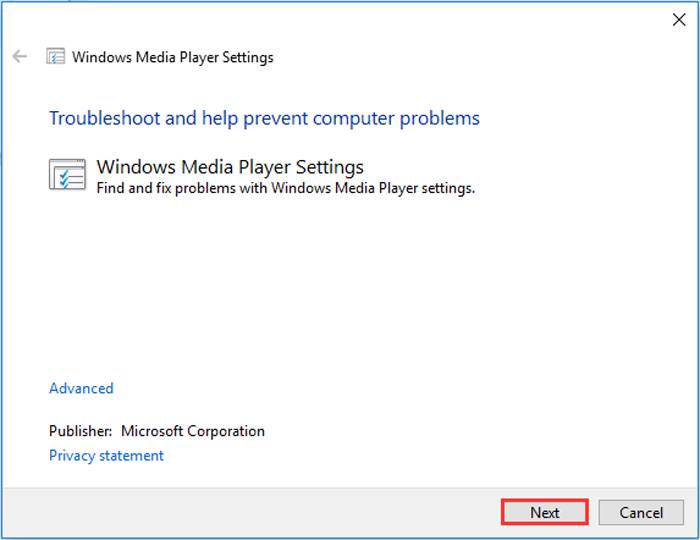
Vaihe 2: Kun ikkuna avautuu, napsauta Apply this fix -painiketta palauttaaksesi Windows Media Playerin oletusasetuksiin. Tämän jälkeen voit yrittää käynnistää Windows Media Playerin uudelleen.
Tapa 2: Asenna muut dekooderit Windows Media Playeriin
Jos Windows Media Player ei toimi joidenkin erityisten videoiden tai äänien kanssa, voit ladata vastaavan dekooderin näiden videoiden toistamiseksi.
Vaihe 1: Avaa Microsoft Store -kauppa tietokoneellasi. Napsauta Search-painiketta ja kirjoita sitten hakukenttään Video Extension. Voit ladata haluamasi videolaajennuksen tietokoneellesi.
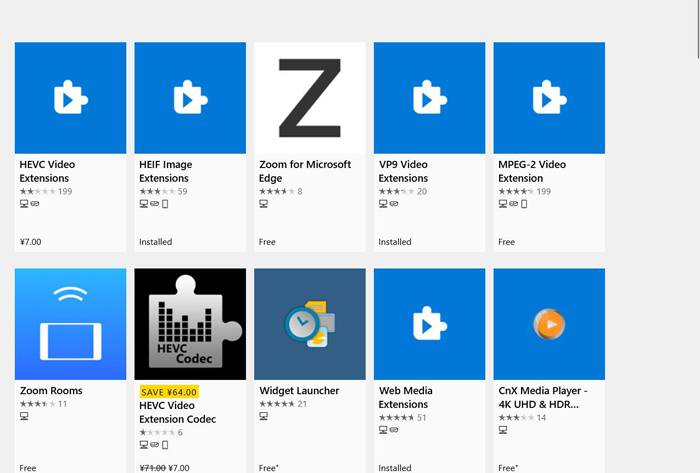
Vaihe 2: Asennuksen jälkeen avaa videot uudelleen Windows Media Playerilla. Huomaa kuitenkin, että yhä monia muotoja ei tueta, kuten FLV, RMVB jne.
Tapa 3: Asenna Windows Media Player uudelleen.
Jos mainittu menetelmä ei toimi, yritä asentaa ohjelmisto uudelleen, kun Windows Media Player lakkaa toimimasta.
Vaihe 1: Paina näppäimistöltäsi Windows- ja R-näppäimiä avataksesi Suorita-ohjelman. Kirjoita sitten hakukenttään optionalfeatures.exe. Napsauta OK-painiketta avataksesi tai sulkeaksesi toiminnon. Tämän jälkeen voit poistaa Windows Media Playerin valinnan.
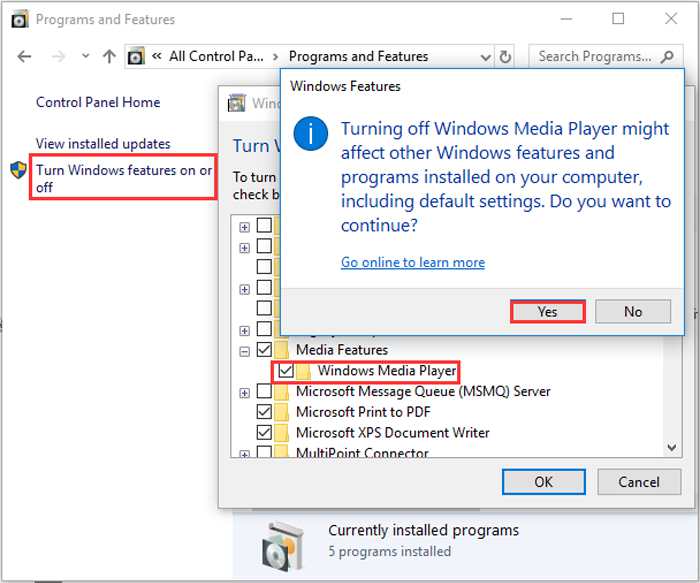
Vaihe 2: Käynnistä tietokone uudelleen ja toista edellinen toimenpide. Valitse sitten Windows Media Player uudelleen. Tämän jälkeen käynnistä tietokone vielä kerran, ja ohjelmisto asentuu automaattisesti koneellesi.
Näitä ongelmia lukuun ottamatta Windows Media Playerilla on myös monia haittoja. Et voi säätää videotoiston nopeutta, ja pikanäppäimet ovat aina hyödyttömiä. Joten miksi et valitse ilmainen online-videosoitin kaikkien ongelmien ratkaisemiseksi?
Osa 3: Usein kysytyt kysymykset Windows Media Playerista, joka ei toimi
1. Miksi FLV-videotiedostoja ei voi toistaa Windows Media Playerissa?
Vaikka Windows Media Player tukee useiden dekoodereiden asentamista videoiden toistamiseen joissakin harvinaisemmissa formaateissa, FLV-muotoa ei tueta. Tässä tapauksessa voit kokeilla Windows Media Player -vaihtoehtoja tai muuntaa videotiedostojen muodot.
2. Miksi Window Media Player ei toimi Windows 10 -päivitysten jälkeen?
Ehkä Windows Media Player vioittui päivityksen jälkeen. Voit kokeilla mainittua tapaa 3 asentaa Windows Media Player uudelleen.
3. Kuinka valita tekstiraidat Windows Media Playerissa?
Valitettavasti Windows Media Playerissa ei ole vaihtoehtoa valita erilaisia tekstityksiä, video- ja ääniraitoja. Voit valita muita vaihtoehtoja videoiden toistamiseen.
Johtopäätös
Syyt, joiden vuoksi Windows Media Player ei toimi, ovat hyvin monimutkaisia, mikä vaikeuttaa tämän ongelman korjaamista. Siksi voit yksinkertaisesti ladata parhaan vaihtoehtoisen mediasoittimen - FVC Free Video Playerin, jotta voit toistaa videoita sujuvasti ja laadukkaasti. Tällä tavalla voit estää Windows Media Playerin toimimasta ikuisesti.
-
 Kuinka toistaa DVD-levyä Windows Media Playerissa vuonna 2021
 Miksi DVD-levyäni ei voi toistaa Windows Media Playerissa? Kuinka toistaa DVD-levyä Windows 7-mediasoittimella? Tämä viesti jakaa 3 tapaa toistaa DVD-levyjä WMP: n kanssa tai ilman sitä.
-
 6 vahvistettua ratkaisua sellaisten videoiden korjaamiseen, joita ei toisteta Chromessa
 Korjataksesi ongelman, jota videot eivät toista Chromessa, sinun tarvitsee vain lukea vianmääritys ja suorittaa vahvistetut ratkaisut yksitellen.
-
 5 100%: n toimivia ratkaisuja videoiden korjaamiseen, joita ei toisteta iPadilla
 Videoitasi ei toisteta iPadissa? Tässä on viisi ratkaisua, jotka auttavat sinua pääsemään eroon tästä ongelmasta, ja voit sitten nauttia suosikkivideoistasi helposti luurilla.
