


 Video Converter Ultimate
 Näytön tallennin
 Videon korjaus
 Suojattu lataus
Kuinka toistaa DVD-videoita iPadissa ilman ulkoisia DVD-soittimia
Kun kysyt Applen yhteisössä: “Onko iPadille DVD-soitinta?”, saat vastaukseksi vain “Ei ole” tai “Mikset vain rippaa DVD-levyt MP4- tai MOV-muotoon iPadia varten?” jne. Todellisuudessa iPadille ei ole suunniteltu erillistä DVD-soitin‑ohjelmistoa eikä ulkoista DVD-soitinta. Tämä ei kuitenkaan tarkoita, ettet voisi katsoa DVD-videoita iPadillasi.

Tässä artikkelissa opit kahdesta tehokkaasta tavasta toistaa DVD-videoita iPadilla ilman ulkoisia DVD-soittimia tai muita kolmannen osapuolen videosoittimia. Voit valita DVD-videoiden kopioinnin tuetuille iPad-muodoille tai voit muuntaa DVD-muodon yhteensopiviksi videoiksi DVD-levyn toistamiseksi iPadissa. Näin voit toistaa DVD-videoita iPadilla pienemmillä kooilla.
Osa 1: Paras tapa kopioida DVD-videoita toistettavaksi iPadilla
Blu-ray Master Free DVD Ripper on ilmainen ja tehokas ohjelmisto, joka tukee DVD-levyjen rippaamista yli 200 eri muotoon, mukaan lukien MP4, MOV ja M4V, jotka ovat iPadin tukemia formaatteja. Vaikka DVD-levy olisi suojattu DRM:llä, voit silti rippata videot ja katsoa DVD‑sisältöä iPadilla. Lisäksi ohjelma tarjoaa joustavat muokkausasetukset, joilla voit lisätä monenlaisia tehosteita ja suodattimia DVD-videoihisi. Seuraavassa ovat yksityiskohtaiset vaiheet DVD-levyn rippaamiseen ja DVD-videoiden toistamiseen iPadilla:
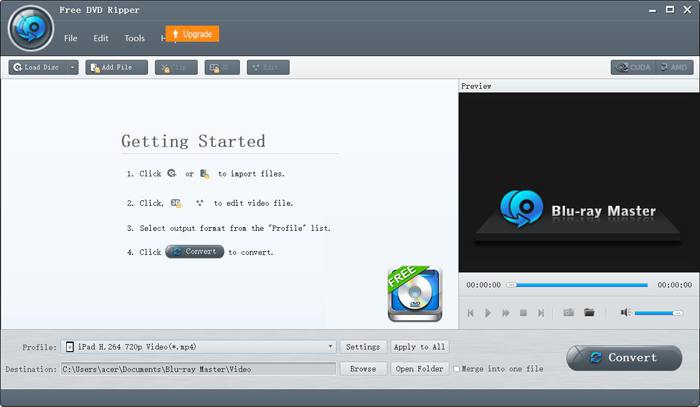
Vaihe 1: Lataa Blu-ray Master Free DVD Ripper tietokoneellesi ja käynnistä se heti asennuksen jälkeen. Kun olet asettanut DVD-levyn tietokoneeseen, napsauta Load Disc -painiketta ja valitse DVD Navigator Mode -vaihtoehto. Napsauta sitten OK-painiketta ladataksesi levyn automaattisesti.
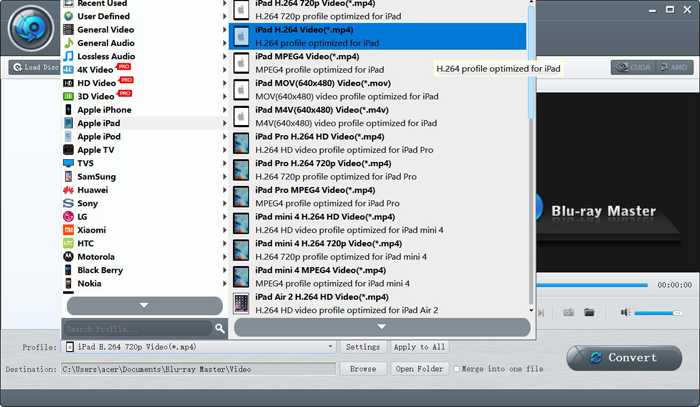
Vaihe 2: Napsauta Profile-valikkoa ja valitse vasemmasta luettelosta Apple iPad -vaihtoehto. Sen jälkeen voit valita iPad-mallillesi sopivan MP4-, MOV- tai M4V-muodon. On suositeltavaa valita MP4-muoto, koska sen tiedostokoko on pieni ja laatu korkea. Napsauttamalla Settings-painiketta voit säätää profiilin lisäasetuksia.
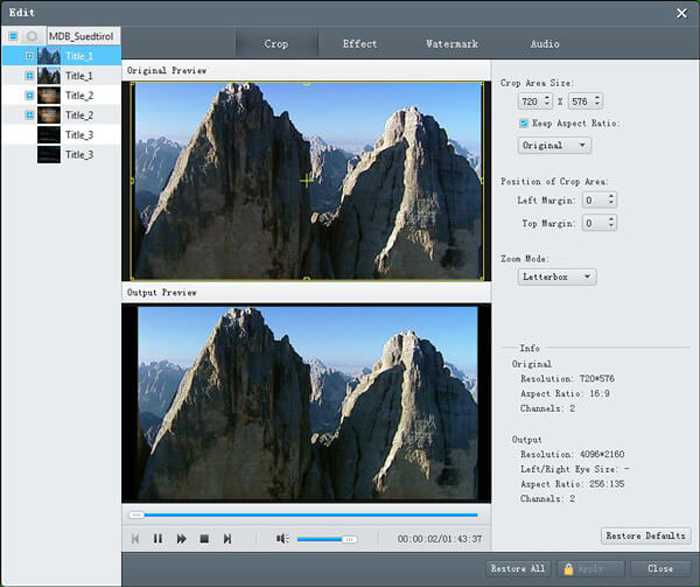
Vaihe 3: Ennen DVD-videoiden viemistä voit myös napsauttaa Edit-painiketta rajataksesi videoita sekä lisätäksesi niihin tehosteita ja vesileimoja.
Vaihe 4: Palaa pääikkunaan ja valitse tallennuskansio. Napsauta sitten Convert-painiketta aloittaaksesi DVD-videoiden rippaamisen, jotta voit toistaa DVD-sisältöä iPadilla.
Osa 2: Usein kysytyt kysymykset iPadin DVD-soittimista ja DVD-levyjen toistamisesta iPadilla
1. Onko iPadille ulkoisia DVD-soittimia?
Vaikka iPad ei tue DVD-soittimien liittämistä iPadiin USB-kaapelilla. On olemassa ulkoisia DVD-soittimia, jotka voidaan liittää iPadiin etänä Wi-Fi-yhteyden kautta, ja ulkoisia DVD-soittimia tulisi ladata koko ajan. Voit hakea DVRP-W8AI2: ta Amazonista.
2. Minkä muodon minun pitäisi valita muunnettaessa DVD-levyjä toistettavaksi iPadilla?
Apple-laitteet, kuten iPad, iPhone ja iPod, tukevat MP4-, MOV- ja M4V-muotoja. Näiden kolmen muodon joukossa MP4-muoto on sopivin. Tämä johtuu siitä, että MP4-muodossa on suhteellisen pienempi koko ja parempi laatu. Lisäksi MP4-muoto on yhteensopiva myös muiden kannettavien laitteiden kanssa, joten voit lähettää ja levittää videoita helposti.
3. Kuinka kopioida DVD-videoita MP4: ään DVD-levyjen toistamiseksi iPadissani?
Jos haluat rippata DVD:n VOB-videot MP4-muotoon iPadia varten, Blu-ray Master Free DVD Ripper on paras valinta. Se tarjoaa valmiit esiasetukset iPadille, joten voit helposti rippata DVD-videot iPadilla toistettaviksi yhdellä napsautuksella.
Johtopäätös
Vaikka iPadille ei ole suunniteltu DVD-soittimia, iPad ei tue ulkoisten DVD-soittimien yhdistämistä, mutta voit kopioida tai muuntaa DVD-levyt tuettuihin muotoihin DVD-levyn toistamiseksi iPadilla. Ja sitten voit nauttia DVD-videoista iPadillasi. Jos sinulla on muita kysymyksiä, jätä kommenttisi alla.
-
 5 100%: n toimivia ratkaisuja videoiden korjaamiseen, joita ei toisteta iPadilla
 Videoitasi ei toisteta iPadissa? Tässä on viisi ratkaisua, jotka auttavat sinua pääsemään eroon tästä ongelmasta, ja voit sitten nauttia suosikkivideoistasi helposti luurilla.
-
 Kuinka pelata MKV-tiedostoja iPad 2021: ssä
 Kuinka toistaa MKV-tiedostoja iPad 2: lla? Voinko muuntaa MKV: n MP4: ksi pelattavaksi iPad Pro / Air / 2: lla? Tämä viesti jakaa 2 helppoa tapaa pelata MKV: tä iPadilla.
-
 DVD-soitinohjelmisto Macille Ilmainen lataus 2021
 Kuinka toistaa DVD-levyä Macissa ilman DVD-asemaa? Kuinka ulkoista DVD-soitinta käytetään Macin kanssa? Tämä viesti jakaa 5 ilmaista DVD-soitinta Macille.
