


 Video Converter Ultimate
 Näytön tallennin
 Videon korjaus
 Suojattu lataus
2 parasta ratkaisua MKV: n muuntamiseen GIF -tiedostoiksi verkossa ilmaiseksi
Kun olet ladannut monia MKV -elokuvia ja haluat tehdä upeita GIF -tiedostoja MKV -videoista lähettääksesi ystävillesi mielenkiintoisina emojina. Voit myös levittää näitä GIF -tiedostoja verkkoon mainostaaksesi tätä elokuvaa tai hahmoja.
GIF on graafinen muoto ja animoitu GIF on yhdistetty useisiin jatkuviin kuviin, mikä on aivan kuin video ilman ääntä. Voit muokata MKV -videoita Photoshopin avulla ja viedä tiedostot GIF -muodossa. Mutta helpoin tapa on muuntaa MKV -videot GIF -tiedostoiksi suoraan ammattimaisen GIF -valmistajan kautta. Jatka lukemista, saat lisätietoja tämän artikkelin yksityiskohtaisista vaiheista.

Osa 1: MKV: n muuntaminen animoiduiksi GIF -tiedostoiksi verkossa ilmaiseksi
FVC Free Online Video Converter on verkkopohjainen ohjelma, jolla voit muuntaa MKV‑videot GIF‑tiedostoiksi mukautetuilla asetuksilla. Muutamalla napsautuksella voit vaihtaa videon formaattia, tarkkuutta ja kuvanopeutta. Voit seurata alla olevia ohjeita:
Vaihe 1: Siirry mille tahansa selaimelle asennetulla laitteella FVC Free Online Video Converter ‑sivustolle. Napsauta Add Files to Convert ‑painiketta, seuraa ohjeita ja asenna käynnistysohjelma tietokoneellesi. Napsauta sen jälkeen painiketta uudelleen lisätäksesi haluamasi MKV‑tiedostot, jotka haluat muuntaa GIF‑muotoon.
Lataa työpöytäversio muuntaaksesi tiedostoja erissä.
Vaihe 2: Valitse sitten alareunan luettelosta GIF‑vaihtoehto ja napsauta Settings ‑kuvaketta muuttaaksesi tarkkoja parametreja. Voit valita suurimman tarkkuuden ja kuvanopeuden ja napsauttaa sen jälkeen OK‑painiketta tallentaaksesi asetukset. Tämän jälkeen napsauta Convert ‑painiketta aloittaaksesi MKV‑tiedostojen muuntamisen GIF‑muotoon.
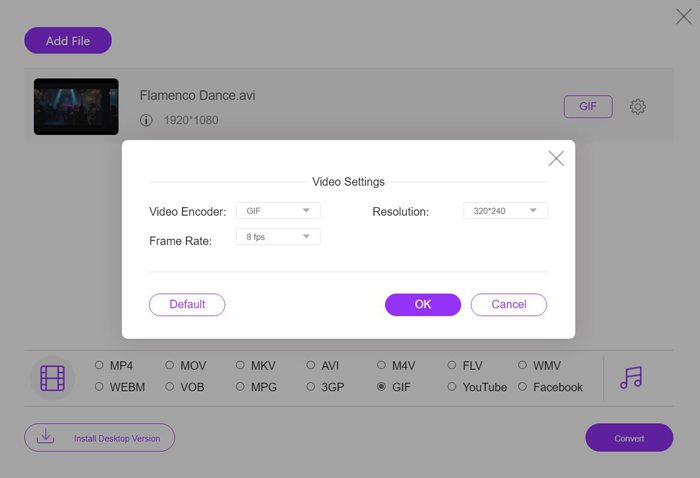
Tämä ilmainen online -muunnin on erittäin helppokäyttöinen, mutta se tarjoaa vain 320 x 240 pikselin resoluution ja 8 kuvaa sekunnissa, mikä menettää paljon laatua ja sujuvuutta. Lisäksi sinun on leikattava halutut palaset etukäteen, koska se ei tarjoa muokkaus- ja leikkaustoimintoja. Tässä tapauksessa paras ammattimainen työkalu, jossa on monia ominaisuuksia, on paras valinta.
Osa 2: Paras tapa muuntaa MKV -videot animoiduiksi GIF -tiedostoiksi
FVC Free Video to GIF Maker on monipuolinen ohjelma, jolla voi luoda GIF‑tiedostoja mistä tahansa formaatista, myös MKV:sta. Lisäksi sillä voi myös muokata GIF‑tiedostoja muuttamalla videon kestoa, tehosteita ja tarkkoja asetuksia.
- 1. Tee GIF -tiedostoja MKV -videoista muuntamalla muoto helposti.
- 2. Pystyy mukauttamaan videon tarkkuutta, kuvataajuutta ja bittinopeutta korkean laadun säilyttämiseksi.
- 3. Tuki yli 100 tuontia ja vientiä varten.
- 4. Muunna erä MKV -videoita GIF -tiedostoiksi 30 -kertaisella nopeudella.
Ilmainen latausWindows 7:lle tai uudemmalleTurvallinen lataus
Ilmainen latausmacOS 10.7:lle tai uudemmalleTurvallinen lataus
Vaihe 1: Käynnistä FVC Free Video to GIF Maker tietokoneellasi. Napsauta Add Files ‑painiketta valitaksesi haluamasi MKV‑videot.

Vaihe 2: Napsauta Edit‑painiketta leikataaksesi videot tarpeidesi mukaan. Valitse sitten haluamasi teemat ja tehosteet lisättäväksi tiedostoihin. Lisäksi voit vapaasti lisätä vesileimoja tai tekstityksiä.

Vaihe 3: Napsauta Output Format ‑painiketta valitaksesi vientimuodoksi GIF‑formaatin. Voit myös napsauttaa Settings‑kuvaketta säätääksesi videon tarkkuutta ja kuvanopeutta, jotta laatu pysyy korkeana. Lopuksi napsauta Convert‑painiketta tallentaaksesi GIF‑tiedostot tietokoneellesi.

Lue myös:
• Kuinka muuntaa M2TS MKV‑muotoon
• Kuinka muuntaa MKV MP4‑muotoon
MKV vs. GIF
Vuonna 2002 julkaistu Matroska-multimediakonttiformaatti on avoimen lähdekoodin muoto, joka voi sisältää useita video-, ääni-, kuva- ja tekstitysraitoja. Joten voit käyttää sitä lyhyiden videoleikkeiden, TV-ohjelmien ja elokuvien tallentamiseen helposti. Se on melko suosittu anime-fanien tilaajissa.
GIF on yleinen verkkografiikan kuvamuoto. Pienten ja tekstiä sisältävien kuvien tallentamisen lisäksi GIF voi sisältää ja näyttää perusanimaatioita verkkosivustoilla. Se on häviötön muoto, eikä GIF-pakkaus heikennä kuvan selkeyttä.
Osa 3: Usein kysytyt kysymykset MKV: n muuntamisesta GIF -muotoon
1. Voinko siirtää MKV: n GIF -tiedostoon FFmpegin kautta?
Kyllä, voit. Voit käyttää FFmpeg‑ohjelmaa videon formaatin, tarkkuuden, kuvanopeuden ja bittinopeuden muuttamiseen. Huomaa kuitenkin, että et voi leikata videota lyhyempiin jaksoihin. Suositeltu komento on ffmpeg -i input.mkv -vf scale=320:-1 -r 10 | convert -delay 10 -loop 0 - output.gif.
2. Voinko pienentää tiedoston koon alle 1 Mt: n siirtämisen jälkeen MKV: n GIF -tiedostoon?
GIF on pienempi kuin MKV -muoto, ja voit pienentää tarkkuutta ja bittinopeutta pienentääksesi videon kokoa. Jos haluat pakata muunnetut GIF -tiedostot alle 1 Mt: ksi, paras tapa on muokata asetuksia käyttämällä FVC Free Video to GIF Maker -ohjelmaa.
3. Kuinka muuntaa MKV -videot GIF -tiedostoiksi Photoshopin avulla?
Muuntaaksesi MKV‑videot GIF‑muotoon Photoshopilla, sinun tulee ensin lisätä tiedostot tasoiksi. Sen jälkeen voit säätää kestoa valitaksesi halutun osan ja rastittaa Make Frame Animation ‑vaihtoehdon. Napsauta sitten Windows‑valikkoa ja valitse Timeline‑vaihtoehto. Lopuksi napsauta File‑valikkoa viedäksesi MKV‑videot verkkoon sopivassa muodossa.
Johtopäätös
MKV -elokuvissa on aina monia upeita hetkiä, jotka haluat tallentaa ja jakaa muiden kanssa. Tässä tapauksessa paras tapa on muuntaa MKV -fragmentit pienikokoisiksi ja erittäin yhteensopiviksi GIF -tiedostoiksi. Tässä artikkelissa on esitelty kaksi tapaa siirtää MKV GIF -tiedostoon ilmaiseksi, ja voit valita itsellesi sopivan. Tervetuloa jättämään neuvoja ja kysymyksiä alla.
-
 MKV MOV: ksi - Kuinka muuntaa MKV MOV: ksi
 Kuinka muuntaa MKV MOV: ksi Macissa? Voiko iMovie lukea MKV: tä? Mitä MOV-muoto tarkoittaa? Tämä viesti kertoo 2 yksinkertaista tapaa auttaa muuntaa MKV MOV: ksi ilmaisilla online- ja ammattimaisilla videomuuntimilla.
-
 Avaa MKV-tiedosto Windows Media Playerissa
 Voitko toistaa MKV-tiedostoja Windows Media Playerissa? Kuinka muuntaa MKV Windows Media Playeriksi? Täältä löydät 3 tapaa avata MKV-tiedosto Windows Media Playerista.
-
 MKV-elokuvatiedostojen sulautuminen: Kuinka yhdistää useita MKV-tiedostoja yhdeksi
 Kun lataat suosikkielokuvasi erillisillä MKV-tiedostoilla ja haluat liittyä MKV-tiedostoihin yhdessä katsellaksesi sitä jatkuvasti, voit oppia kahdesta tehokkaasta tavasta liittyä MKV-tiedostoihin tästä artikkelista.

