


 Video Converter Ultimate
 Näytön tallennin
 Videon korjaus
 Suojattu lataus
7 suosituinta MP3-tallenninta, joita kaikki laitealustat tukevat (ilmainen ja maksullinen)
Muuta mobiililaitteesi ja tietokoneesi kannettavaksi MP3-soittimeksi, jotta voit kuunnella lempimusiikkiasi milloin ja missä tahansa. Sinun ei tarvitse olla sidottu musiikkipalveluiden, kuten Spotifyn, kalliisiin tilauksiin. Voit yksinkertaisesti suoratoistaa ja nauhoittaa musiikin. Se on kuin kaksi kärpästä yhdellä iskulla: vältät tekijänoikeusongelmat ja voit kuunnella kappaleita juuri silloin kun haluat. Saat täydellisen vapauden tallentaa mobiililaitteellesi mitä tahansa kappaleita. Tätä varten tarvitset luotettavan MP3-tallentimen, joka pystyy nauhoittamaan äänet katkeamattomasti ja laadukkaasti ilman hävikkiä. Meillä on ratkaisu sinulle. Tutustu alla olevaan luetteloomme löytääksesi työkalut, joilla voit tallentaa .mp3-tiedostoja.

Osa 1. Ilmainen online-MP3-tallennin MP3-tiedostojen tallentamiseen häviöttömästi
FVC Free Audio Recorder
Yksi fiksuimmista tavoista nauhoittaa ääntä tietokoneella on käyttää ilmaista sovellusta. Moni saattaa ajatella, että hyvän laadun saavuttamiseen tarvitaan erikoistyökalu tai maksullinen premium-versio. Todellisuudessa näin ei ole. Verkosta löytyy ilmaisia työkaluja, jotka täyttävät odotuksesi. Yksi niistä on FVC Free Audio Recorder. Tämä äänitallennin ei ole mikään tavallinen tallennin, vaan se pystyy nauhoittamaan äänen alkuperäisen tasoisella laadulla. Lisäksi tallenteita voi toistaa lähes kaikilla eri alustojen käyttämillä soittimilla. Tämä on harvinaista ilmaiselle tallentimelle. Saat työkalusta vielä enemmän irti, kun tutustut siihen tarkemmin. Sillä välin alla on vaiheittainen opas työkalun käyttöön.
Vaihe 1. Siirry FVC Free Audio Recorder -työkalun viralliselle sivustolle. Salli pääsy ja jatka ohjeiden mukaan, kunnes kelluva palkki tulee näkyviin.

Vaihe 2. Oletuksena järjestelmä-ääni on käytössä. Jos haluat nauhoittaa myös mikrofonin, napsauta sitä ottaaksesi sen käyttöön.
Vaihe 3. Aloita nauhoitus napsauttamalla REC-painiketta.

Vaihe 4. Lopeta nauhoitus napsauttamalla sinistä Stop-painiketta.

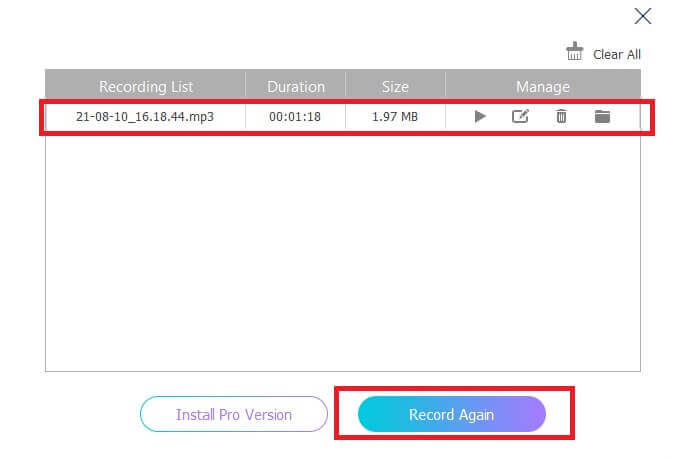
Vaihe 5. Tiedosto tallentuu automaattisesti. Tämän jälkeen avautuu uusi ikkuna, jossa voit toistaa nauhoitetun tiedoston tai nauhoittaa uudelleen.
Plussat
- Ilmainen ja turvallinen.
- Käytettävissä lähes kaikilla selaimilla.
- Rajoittamaton pääsy.
- Ei kestorajoitusta.
Haittoja
- Työkalun asetuksia ei voi muuttaa.
Screencast-O-Matic
FVC Free Audio Recorderin kanssa samassa sarjassa Screencast-O-Matic on myös äänitallentimen mp3-tuettu pakollinen kokeilutyökalu, joka on erittäin hyödyllinen. Tämä näyttö ja ääninauhuri ovat olleet olemassa jo jonkin aikaa. Monet ovat myös todistaneet, kuinka työkalusta on ollut eniten hyötyä erityisesti opettajille ja opiskelijoille. Tämän tueksi lisäsimme työkalun luetteloon. Se osoittaa, kuinka hyödyllinen työkalu voisi olla videoiden ja äänen tallentamisessa. Sinun tarvitsee vain rekisteröidä tili ja päästä käyttämään näytön tallennus-, muokkaustyökalua ja paljon muuta.
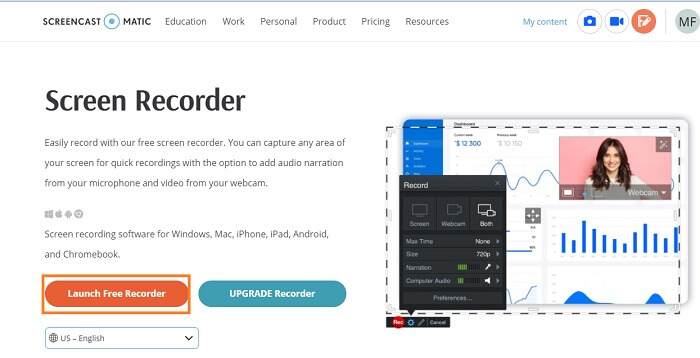
Vaihe 1. Siirry Screencast-O-Maticin viralliselle sivustolle. Napsauta Free Recorder ja odota, että työkalu käynnistyy.
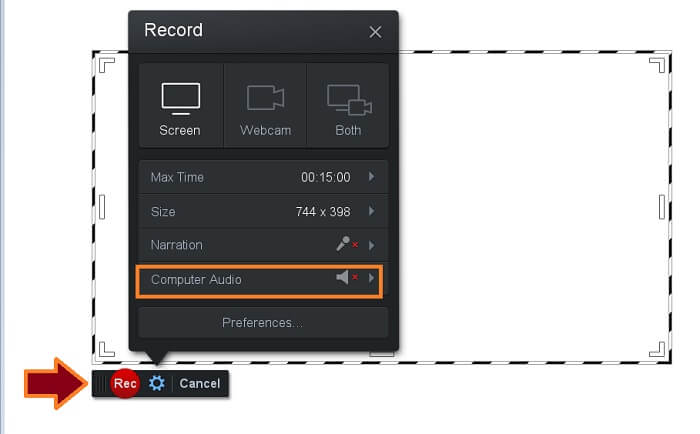
Vaihe 2. Työkalu tulee näkyviin. Ota Computer Audio käyttöön ja aloita nauhoitus napsauttamalla REC-painiketta.
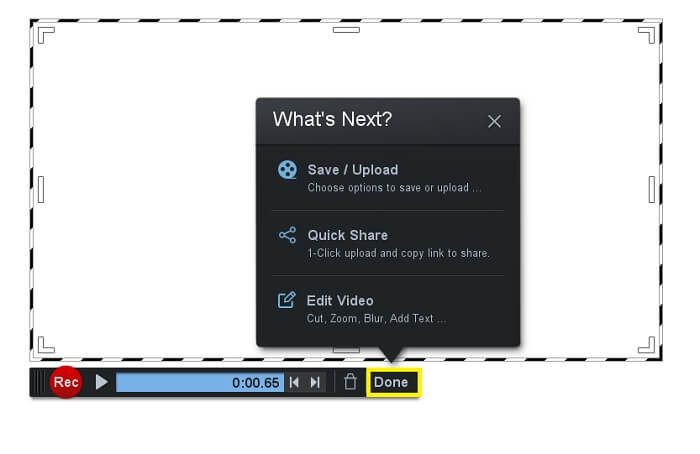
Vaihe 3. Napsauta samaa painiketta lopettaaksesi (Stop) nauhoituksen. Napsauta sitten Done tallentaaksesi nauhoituksen.
Plussat
- Ilmainen ja turvallinen.
- Käytettävissä lähes kaikilla selaimilla.
- Rajoittamaton pääsy.
- Ei kestorajoitusta.
Haittoja
- Työkalun asetuksia ei voi muuttaa.
Osa 2. 3 parasta MP3-tallenninta Windowsille ja Macille
Jos olet valmis menemään pidemmälle kuin ilmaiset sovellukset, voit harkita luetteloa ladattavista ohjelmistoista, jotka voivat tarjota sinulle parhaan kokemuksen.
FVC -näytön tallennin
Näytön tallennin, joka voi tallentaa näytön ja äänen erikseen. FVC Screen Recorder Premium on täydellinen. Virheettömästä käyttöliittymästä johdonmukaiseen suorituskykyyn ei ole koskaan hukkaa käyttää sitä. Vain harvat näytön tallentimet voivat tehdä yhtä paljon kuin FVC-näytön tallentimet. Bittinopeus on säädettävissä, se voi tallentaa ääntä kristallinkirkkaalla lähdöllä ja tietysti se tukee MP3-muotoa, jota voidaan toistaa melkein kaikilla laitteilla. Kaikki mitä tarvitset laadukkaan äänen tuottamiseen podcastiisi, opetusohjelmiisi tai henkilökohtaiseen musiikkiluetteloosi, tämä työkalu on täydellinen työkalu sinulle. Tässä on luettelo hyvistä kohdista ja opas sen käyttöön, jotta voit tutustua tähän työkaluun tarkemmin.
Mitä siinä on erityisen hyvää?
● Ei monimutkaista prosessia.
● Ei rajoituksia käytössä.
● Ei kestorajoituksia.
Vaihe 1. Lataa työkalu napsauttamalla alla olevia Download-painikkeita.
Ilmainen latausWindows 7:lle tai uudemmalleTurvallinen lataus
Ilmainen latausmacOS 10.7:lle tai uudemmalleTurvallinen lataus
Vaihe 2. Seuraa asennusohjeita, kunnes sovellus käynnistyy. Ota sen jälkeen System Sound käyttöön kytkemällä se asentoon ON. Voit myös tarvittaessa ottaa mikrofonin käyttöön.
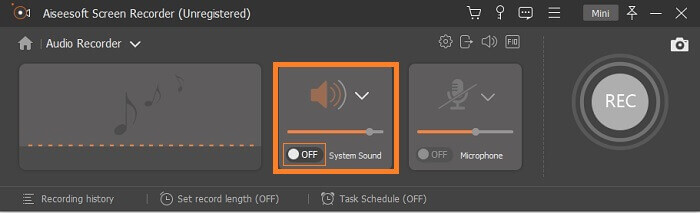
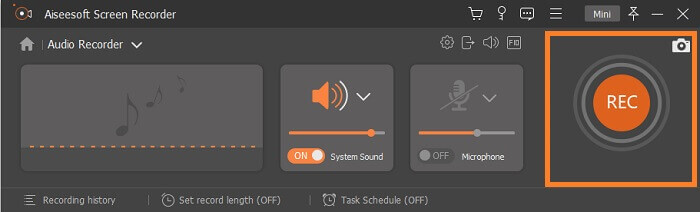
Vaihe 3. Aloita nauhoitus napsauttamalla REC-painiketta.
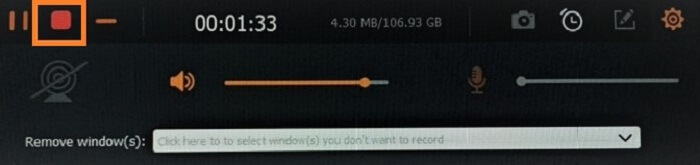
Vaihe 4. Kun nauhoitus on valmis, lopeta se napsauttamalla punaista Square-painiketta.
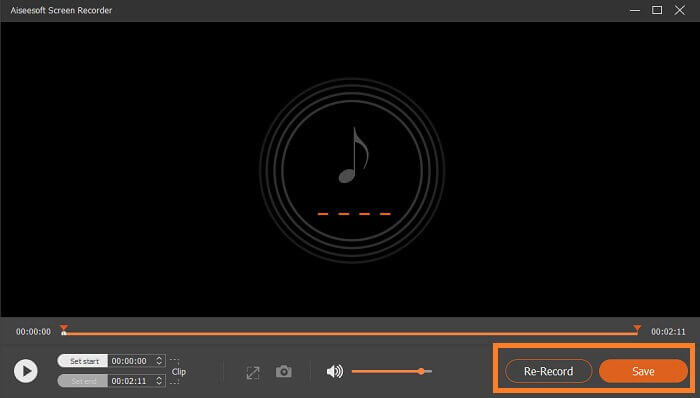
Vaihe 5. Kun lopetat nauhoituksen, avautuu uusi ikkuna, jossa voit valita Re-record- ja Save-vaihtoehtojen välillä.
Bandicam
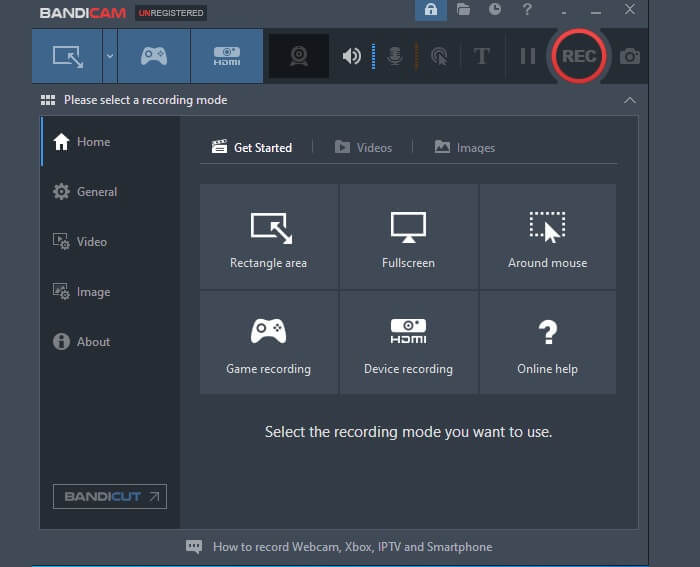
Merkitty yhdeksi edistyneimmistä työkaluista, kun puhutaan näytön tallentamisesta. Bandicam voi tallentaa tietokoneesi toimintaa, kuten pelejä, videopuheluita, konferensseja ja kursseja. Myös tämä voi tallentaa ulkoisia videolaitteita, kuten Xbox / älypuhelimet, IPTV ja verkkokamera. Tietenkin työkalu voi myös tallentaa ääntä. Ainoa haittapuoli on, että et voi tallentaa ääntä erikseen. Voit vain sammuttaa kameran tai tallentaa mustalle näytölle ja vain tallentaa äänen. Saat syvemmät tiedot tästä työkalusta lukemalla alla olevan luettelon.
Mitä siinä on erityisen hyvää?
● Voit ajastaa tallennuksen, jos odotat tiettyä lähetystä.
● Voit sekoittaa omaa ääntäsi ja ääntä samaan aikaan.
● Chroma key on tuettu verkkokameran peittokuvalle.
Audacity
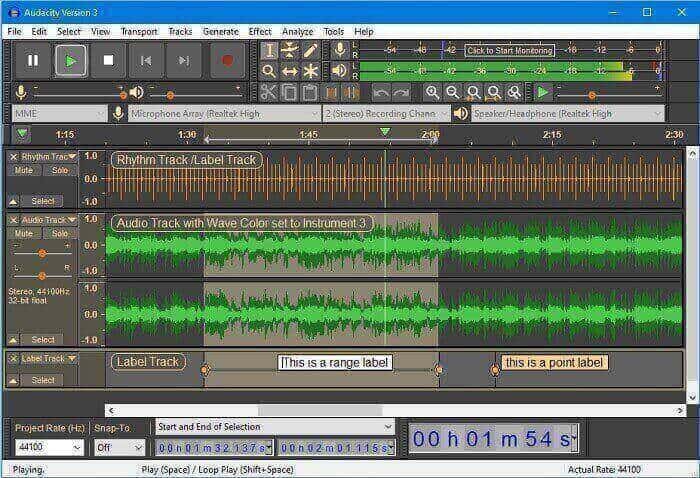
Audacityn tiedetään olevan yksi halutuimmista työkaluista, jotka tuottavat korkealaatuista ääntä. Se tukee 16-bittisiä ja 32-bittisiä nopeuksia, jotka voivat tallentaa elävää ääntä järjestelmän äänen ja mikrofonin kautta. Lisäksi voit tallentaa sekoittimia, digitoituja tallenteita ja muita laitteita. Uteliaisille tämä työkalu on yhteensopiva Windows 10:n, Windows 8:n ja Windows 7:n kanssa. On suositeltavaa, että RAM-muisti on kohtuullinen nopeus 2 Gt/1 GHz ja ihanteellinen nopeus 4 Gt / 2 GHz. Jos kuitenkin haluat nähdä työkalun parhaat puolet, ylitä vähimmäisvaatimus.
Mitä siinä on erityisen hyvää?
● Voidaan viedä joukkona useita tallennettuja tiedostoja kerralla.
● Voit leikata, kopioida, liittää ja poistaa osan tallenteesta.
● Se tukee LV2:ta, Nyquistiä, Audiota, VST:tä ja LADSPA:ta.
Osa 3. MP3-tallennin iPhonelle ja Androidille
On todennäköisempää, että monet ihmiset kantavat mobiililaitetta mukanaan. Joten ajattelimme lisätä sovelluksia, joita voit käyttää myös mobiililaitteillasi. Vaikka Android- ja Apple-laitteissa on sisäänrakennetut tallenteet, niiden tuottama laatu ei joskus ole tyydyttävää ja epäselvää. Tarkista siis vapaasti alla oleva lista.
Äänitallennin ja -editori Androidille
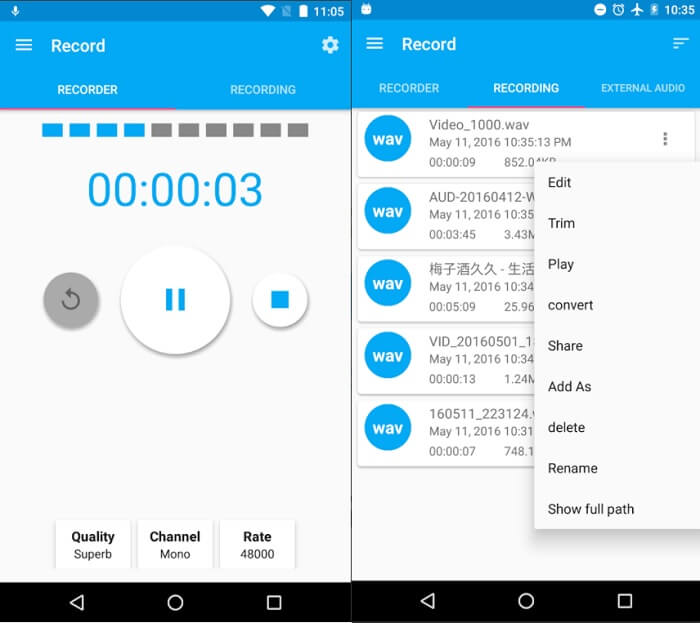
Audio Recorder ja Editor tunnetaan myös nimellä AAR on työkalu, jonka voit ladata Play Kaupasta ilmaiseksi. Jos etsit työkaluja, jotka voivat tallentaa ääntä ilman taustakohinaa ja staattista ääntä, voit luottaa tähän työkaluun. Summaamiseksi on muokkaustoiminto, jota voit käyttää tiedoston leikkaamiseen, yhdistämiseen ja muuntamiseen. Myös ääntäsi nauhoitettaessa voit muuttaa ääntäsi ja ääntä, jota on mielenkiintoista käyttää. Siksi työkalussa on enemmän tutkittavaa, yritä lukea alla oleva luettelo.
Mitä siinä on erityisen hyvää?
● Se voi tallentaa ääntä korkealaatuisina ja kohtuullisia tuettuja muotoja.
● Voi yhdistää useita äänitiedostoja ja myös miksata.
● Voit tehostaa tai vähentää tallennetun tiedoston äänenvoimakkuutta.
Ääninauhuri ja äänieditori
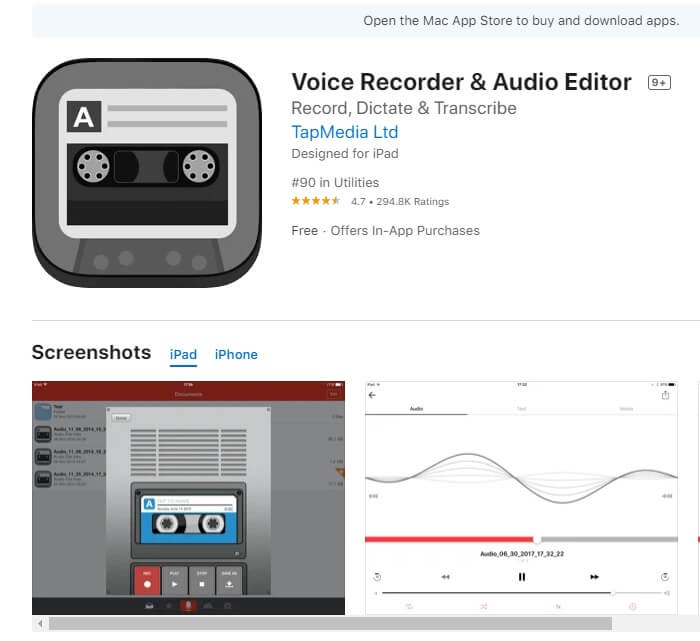
Ääninauhurilla ja Audio Editorilla voit tallentaa ääntä niin monta kertaa ja niin monta kuin haluat. Niin kauan kuin sinulla on vielä tarpeeksi tallennustilaa puhelimessasi, tämä työkalu ei rajoita sinua. Tämä työkalu läpäisi Applen turvallisuusstandardit ja tarjoaa jopa pilvituen eri asemantarjoajille, kuten iCloud Drive, Dropbox, Google Drive, OneDrive ja paljon muuta. Tiedä, että siinä on edistyneitä ominaisuuksia, kuten useita äänimuotoja, ja se jopa suojaa tallenteitasi salasanoilla. Katso lisää alta, jos haluat tietää tämän sovelluksen paremmin.
Mitä siinä on erityisen hyvää?
● Sovelluksessa on silmukka- ja trimmitallenteita.
● Ohita 15 sekuntia.
● Jaa tallenteita suoraan sosiaalisen median sivustoilta.
Osa 4. Vertailukaavio
Jotta sinun olisi helpompi päättää, katso alla oleva taulukko.
| ominaisuudet | FVC Free Audio Recorder | Screencast-O-Matic | FVC -näytön tallennin | Bandicam | Audacity | Äänitallennin ja -editori Androidille | Ääninauhuri ja äänieditori iPhonelle |
| Laitteen alusta | Web-pohjainen | Web-pohjainen | Työpöytäohjelmisto | Työpöytäohjelmisto | Työpöytäohjelmisto | Mobiilisovellus | Mobiilisovellus |
| Mp3 tuettu |  | | | | | | |
| Rajoittamaton pääsy | Rajoittamaton | Rajoittamaton | Rajoittamaton tilauksesta | Rajoittamaton tilauksesta | Rajoittamaton tilauksesta | Rajoittamaton | Rajoittamaton |
| Sisäänrakennettu muokkaustyökalu |  | | | | | | |
| Säädettävä bittinopeus | | | | | | | |
| Korkea äänenlaatu | | | | | | | |
| Haittaohjelmaturvallinen | | | | | Lataa omalla vastuullasi | | |
Osa 5. Usein kysyttyä MP3-tallentimesta
Mitä soittimia MP3 tukee?
Useimmat nykyiset mediasoittimet tukevat MP3-muotoa, erityisesti kannettavat soittimet. .mp3-tiedostoa pidetään yleisenä tiedostomuotona, jota lähes kaikki eri laitteiden ja tietokoneiden soittimet tukevat. Voit lukea lisää artikkelista Best MP3 player.
Mikä on MP3:n huono puoli?
Jos tiedostossa käytetään häviöllisiä algoritmeja, on normaalia, että jotain vaarantuu edelleen. Koska MP3-muodot pienentävät pakattavan tiedoston kokoa, laatu ei ole yhtä tyydyttävä kuin AC3. Tämä sytyttää myös musiikkipiratismin, ja se voi olla suurempaa eteenpäin edetessä, koska sen kopioiminen on halvempaa.
Mitä eroa on MP3:lla ja MP4:llä?
MP4 on multimediasäiliöformaatti. Tämä tarkoittaa, että se sisältää sekä videota että ääntä. MP3 puolestaan on äänikoodaustiedostomuoto, joka sisältää vain äänen. Molempia pidetään kuitenkin yleisinä formaatteina, koska suurin osa soittimista tukee niitä. Lisätietoja löydät artikkelista What's The Difference Between MP3 and MP4.
Johtopäätös
Yhteenvetona totean, että tässä artikkelissa luetellaan ilmaiset MP3-tallennusverkkopohjaiset työkalut, työpöytäohjelmistot ja mobiilisovellukset MP3-äänen tallentamiseen. Tehdään myös taulukko, josta näet työkalujen välisen merkittävän eron. Tämä tarkoittaa, että sinulla kaikilla on tarvitsemasi vaihtoehdot riippumatta siitä, mitä laitteita käytät.
-
 Toiminta! Screen Recorder Review - haitat, edut ja sen paras vaihtoehto
 Onko Action Screen Recorder haluttu pelitallennusohjelmisto pelivideoiden kaappaamiseen? Opi vain lisätietoja tarkastelusta ja sen vaihtoehdosta artikkelista.
-
 3 parasta Facebook-puhelun tallenninta tietokoneille, iOS: lle ja Androidille
 Kun haluat tallentaa Facebook-puheluita säästääksesi arvokkaita asioita, on paljon Facebook-puhelun tallentimia, joista valita. Täältä voit oppia 3 parasta työkalua Facebook-videopuheluiden tallentamiseen tietokoneelle, iOS: lle ja Androidille.
-
 Top 6 ilmaista WAV-tallenninta, jotka ovat saatavana Windowsille ja Macille
 Tässä artikkelissa jaetussa parhaassa WAV -tallennusohjelmistossa on useita hyödyllisiä ominaisuuksia, joiden avulla voit kaapata ääntä ja ääntä ammattilaisten tavoin.
