


 Video Converter Ultimate
 Näytön tallennin
 Videon korjaus
 Suojattu lataus
Kuinka muuntaa M2TS-tiedostot MP3-tiedostoksi ilmaiseksi
M2TS: ää, jota kutsutaan myös nimellä MPEG-2 Transport Stream, käytetään pääasiassa Blu-ray BDAV: n (Blu-ray Disc Audio-Video) ja AVCHD: n (Advanced Video Codec High Definition) teräväpiirtovideoihin. Se voi tallentaa video-, ääni- ja muita virtoja. Nyt monet ihmiset haluavat poimia äänitiedostoja, kuten MP3, M2TS-tiedostoista. Onneksi ei ole vaikea saada haluamaasi MP3-tiedostoa M2TS: ltä. Tässä viestissä aiomme näyttää sinulle kuusi parasta ilmaista ja online-tapaa muuntaa M2TS MP3: ksi tuulta.

1. Ilmainen M2TS-muunnin
Kun aiot muokata AVCHD-videokameralla tai HD PVR:llä tallennettua M2TS-tiedostoa ilman uudelleenkoodausta, paras tapa on etsiä M2TS-editori, joka on erikoistunut M2TS-tiedostojen muokkaukseen. Free M2TS Converter on monipuolinen ilmainen videomuunnin, jonka avulla voit muuntaa M2TS-tiedostot MP3-, AIFF-, ALAC-, FLAC- ja moniin muihin ääniformaatteihin Windows 10/8.1/8/Vista/XP -järjestelmissä. Voit myös muuntaa M2TS-tiedostot MP4-, MKV-, AVI-, MOV-, MP3- ym. formaatteihin helppoa toistoa varten. Voit ladata tämän M2TS-videomuunnosohjelman ilmaiseksi PC:llesi. Se on 100 % turvallinen ja ilmainen käyttää.

Ilmainen M2TS-muunnin
123,443+ latausta- Muunna M2TS-tiedostot yli 300 muotoon ja erilaisiin laitteisiin.
- Pura ääni, kuten MP3, AIFF, ALAC, FLAC, jne. M2TS-videoista vaivattomasti.
- Tuki erämuuntamiseen kahden tai useamman M2TS-videon muuntamiseksi.
- Yhteensopiva Windows 10 / 8.1 / 8 / Vista / XP: n kanssa.
Ilmainen latausWindows 7 tai uudempiTurvallinen lataus
Ilmainen latausMacOS 10.7 tai uudempiTurvallinen lataus
Vaiheet M2TS-tiedoston muuntamiseksi
Vaihe 1. Lisää M2TS-tiedosto
Lataa, asenna ja käynnistä tämä Free M2TS Converter Windows-tietokoneellasi. Napsauta valikkorivillä olevaa Add File -painiketta ladataksesi M2TS-tiedostosi.

Vaihe 2. Muokkaa M2TS-tiedostoa
Napsauta käyttöliittymän yläreunassa olevaa Edit-painiketta aloittaaksesi M2TS-tiedoston muokkauksen. Voit valita teeman sekä muokata alkutekstien ja lopputekstien otsikkoa, tekijää, aikaa ja tarjoajaa.

Vaihe 3. Esikatsele tiedosto
Napsauta Next-painiketta siirtyäksesi esikatseluikkunaan ja esikatsoaksesi videon. Napsauta sitten Save tallentaaksesi tekemäsi muutokset.

Vaihe 4. Muunna M2TS-tiedosto
Valitse haluamasi MP3-muoto kohdasta Output format (Tulostusmuoto). Napsauta sen jälkeen Convert-painiketta aloittaaksesi M2TS-tiedoston muuntamisen MP3-muotoon.

Sitten voit saada lopullisen MP3-tiedoston ja jakaa sen sitten ystäviesi kanssa.
2. VLC-mediasoitin
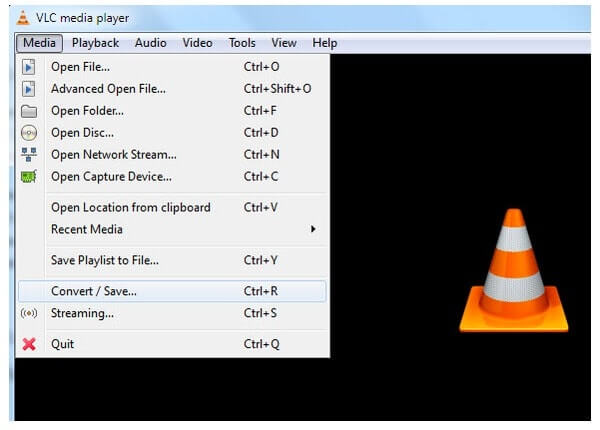
VLC Media Player ei ole vain ilmainen ja avoimen lähdekoodin multimediasoitin, mutta tehokas videomuunnin. Voit muuttaa M2TS-videon MP3-tiedostoksi käyttämällä VLC: tä Windowsissa tai Macissa ilmaiseksi.
Vaihe 1: Käynnistä VLC Media Player. Valitse Convert/Save Media-pudotusvalikosta.
Vaihe 2: Napsauta Add tuodaksesi TS-videotiedostosi. Napsauta sitten Convert/Save jatkaaksesi.
Vaihe 3: Valitse Audio – MP3 tai jokin muu formaatti Profile-listasta kohdassa Settings (Asetukset).
Vaihe 4: Napsauta Start muuttaaksesi M2TS-videosi MP3-muotoon.
3. Käsijarru
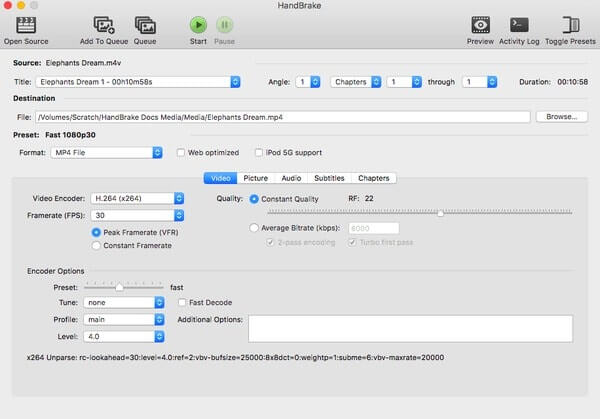
HandBrake on myös ilmainen ja avoimen lähdekoodin videomuunninohjelma. Tämä ohjelma pystyy muuntamaan M2TS: n MP3: ksi Windows- tai Mac-tietokoneilla. Kun olet ladannut ja asentanut tämän ohjelmiston tietokoneellesi, voit tehdä muunnoksen noudattamalla seuraavia ohjeita.
Vaihe 1: Käynnistä HandBrake-tietokoneellasi. Napsauta Source tuodaksesi M2TS-tiedostosi.
Vaihe 2: Napsauta Browse File-kohdan vieressä Destination-osiossa (Kohde).
Vaihe 3: Valitse MP3 tai jokin muu ääniformaatti Format-listasta kohdassa Optional Settings (Valinnaiset asetukset).
Vaihe 4: Napsauta Start muuntaaksesi M2TS:n MP3-muotoon.
4. FVC Free Online Video Converter
M2TS:n muuttamiseksi MP3-muotoon FVC Free Online Video Converter on helppokäyttöinen ilmainen verkkopohjainen videomuunnostyökalu, jonka avulla voit muuntaa M2TS:n MP3:ksi laadukkaasti sekä Mac- että Windows-tietokoneella. Voit käyttää tätä verkkokonvertteria myös HD-videoiden muuntamiseen tai äänen, kuten MP3/AAC/AC3/WMA/WAV, erottamiseen videotiedostoistasi.

5. Zamzar
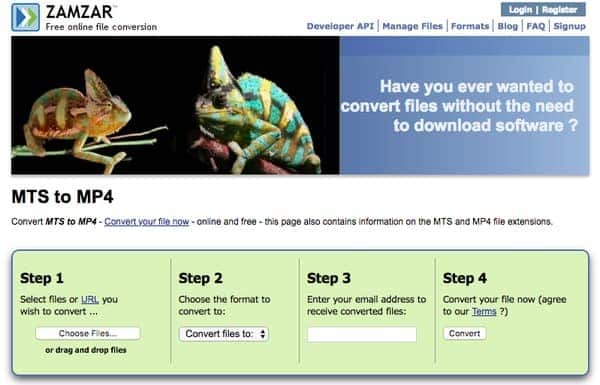
Zamzar on online-videomuunnin-työkalu, joka tukee M2TS-tiedostojen kääntämistä MP3- ja muiksi äänimuodoiksi. Se on yhteensopiva minkä tahansa käyttöjärjestelmän kanssa. Muunnosnopeus on kuitenkin hidas. Ja sinun on myös huomattava, että tiedostojen muuntamisen enimmäiskoko on vain 150 Mt päivässä.
6. Muunna verkossa
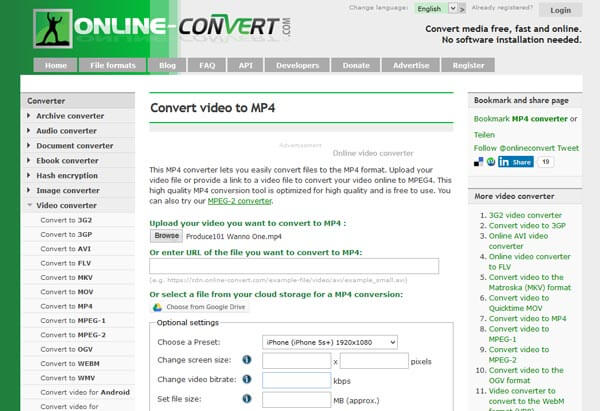
Online Convert pystyy tuomaan M2TS-videoita työpöydältä, URL-osoitteesta, Dropboxista tai Google Drivesta. Tiedoston enimmäiskoko on 100 Mt. Tämä tarkoittaa, että kaikkien tuomiesi M2TS-tiedostojen on oltava enintään 100 Mt. Voit käyttää tätä online-tapaa muuntaa M2TS-videot helposti MP3-muotoon.
UKK M2TS-tiedostojen muokkaamisesta
1. Onko M2TS: n ja MTS: n välillä eroa?
Ilmeisin ero MTS: n ja M2TS: n välillä on, että MTS-tiedosto luodaan videokameralle tallennuksen jälkeen Sonylta, Canonilta jne., Kun taas M2TS-tiedosto on muuttunut laajennus, kun MTS-tiedosto tuodaan tietokoneelle. Napsauta tätä tarkistaaksesi tarkemman vertailun.
2. Kuinka voin katsoa videokameralla tallennettua M2TS-tiedostoa?
Windows-käyttäjille voit katsella M2TS-tiedostoja ilmaisella M2TS Converterilla, Windows Media Playerilla, VLC: llä, SMPlayerilla, 5KPlayerilla, Splashillä ja muilla suosituilla mediasoittimen sovelluksilla. Mac- ja Linux-käyttäjille voit käyttää VLC: tä myös M2TS-videoiden toistamiseen.
3. Voiko Free M2TS Converter muuntaa M2TS-tiedoston videoformaatiksi, kuten MOV?
Kyllä, voit käyttää Free M2TS Converter -ohjelmaa muuttamaan M2TS-tiedostosi ilmaiseksi MOV-, MP4- tai muiksi videoformaateiksi.
Johtopäätös
Tässä viestissä puhuimme siitä, miten muunnos M2TS-videoista MP3-tiedostoihin ilmaisilla ja online-tavoilla. Voit kokeilla edellä lueteltuja tapoja poimia ääni M2TS-tiedostoista. Joka tapauksessa ilmainen M2TS-muunnin on paras vaihtoehto, jota voit kokeilla. Tämä ilmainen TS-muunnin voi nopeasti ja nopeasti muuttaa M2TS-videosi turvallisesti MP3-, AAC-, AC3-, FLAC-, OGG- ja muiksi.
-
 Kuinka muokata ja muuntaa M2TS-tiedostoja ilmaiseksi
 Kuinka muokkaan M2TS-tiedostoja ilmaiseksi? Onko mahdollista muuntaa M2TS-tiedostoja? Tässä oppaassa näytämme sinulle parhaan ilmaisen M2TS-editorin, jonka avulla voit muokata ja muuntaa M2TS-tiedostoja helposti.
-
 Mikä on MTS-tiedosto ja kuinka muuntaa / toistaa MTS-tiedostoa
 Mikä on MTS-tiedosto ja miten voin toistaa sitä? Tämä viesti antaa sinulle MTS-tiedoston perusohjeet. Lisäksi saat 3 yksinkertaista tapaa muuntaa MTS-tiedosto MP4-, MOV-, AVI-, MPEG-, MTS-, MKV- tai muuhun korkealaatuiseen tiedostomuotoon.
-
 Kuinka yhdistää useita M2TS-tiedostoja yhdeksi
 Haluatko yhdistää videokameroiden kaapamat M2TS / MTS-tiedostot? Tämä viesti jakaa tehokkaita tapoja liittää 2 M2TS-tiedostoa yhdeksi koodaamatta uudelleen.
