


 Video Converter Ultimate
 Näytön tallennin
 Videon korjaus
Opi tuomaan AVI-tiedostoja iMovieen Mac OS:ssä
Kuten me kaikki tiedämme, iMovie on tunnettu videonmuokkausohjelma Macille. Jos käytät tätä työkalua, huomaat, miksi se on yksi parhaista editointiohjelmista. Vaikka puhumme iMovien hyvistä puolista, on tilanteita, joissa et voi tuoda videoita muokattavaksi. Tämä tapahtuu hyvin usein, kun tuot AVI-tiedostomuotoa. Laajan koodekkitukensa vuoksi AVI:sta tuli suosittu käyttäjien keskuudessa. Silti tämän formaatin käyttäminen on haastavaa varsinkin silloin, kun käyttämäsi työkalun koodekkituki ei riitä. Niinpä mietit nyt, miten muuntaa AVI iMovie-yhteensopivaan muotoon, jotta voit muokata videota myöhemmin. Alla olevasta listasta löydät työkaluja, joilla voit muuntaa AVI-muotoa ja selitykset sille, miksi et voi ladata videotiedostoja iMovieen.

Osa 1. Miksi iMovie ei pystynyt tuomaan AVI-tiedostomuotoa
iMovie on kuitenkin voimassa vain Macissa, joten oletetaan, että sillä on vähemmän prioriteettia Windowsin koodekit. Mutta on joitain syitä, miksi et voi tuoda videoita. Tässä luettelossa puhumme kahdesta syystä, miksi et voi tuoda toista muotoa iMovieen.
Ensimmäinen syy: iMovie tukee vain rajallista määrää koodekkeja. Tämä voi olla syy siihen, ettet voi muokata videota iMoviessa koodekkien yhteensopivuusongelmien takia. AVI-muodon kohdalla sen on oltava koodattu MJPEG-datana, muuten tiedostoa ei voi tuoda.
Toinen syy: iMovie tai Mac OS -järjestelmäsi ei ole ajan tasalla. Tämä syy on helppo ymmärtää: jos ohjelmisto tai käyttöjärjestelmä ei ole päivitetty, on mahdollista, ettei se tue uudempia formaatteja.
Nämä ovat yleisimmät syyt siihen, miksi et voi muokata iMoviessa, mutta jokaiseen ongelmaan on olemassa ratkaisu. Siksi alla on muutamia tapoja korjata tämä ongelma, ja sinun on hyvä opetella miten muuntaa AVI-tiedostot iMovie-yhteensopivaan muotoon ja koodekkiin.
Osa 2. Muunna AVI iMovie-yhteensopivaksi formaatiksi parhaiden AVI-muuntimien avulla
1. FVC Free Online Video Converter
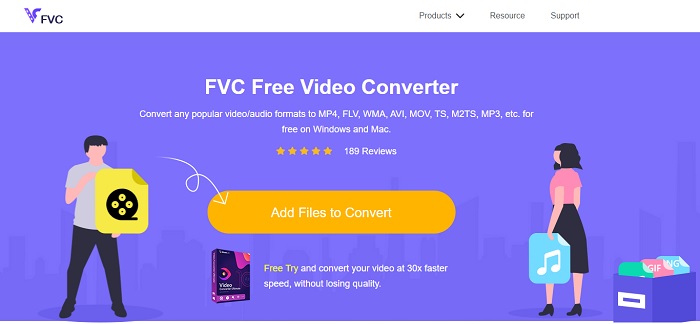
Tämä ilmainen AVI–iMovie-muunnin hoitaa muunnostyön. Toisin kuin alla oleva työkalu, FVC Free Video Converter on täysin ilmainen käyttää, eikä latausta tarvita. Lisäksi tämä verkkotyökalu on alla esitellyn työkalun ilmaisversio. Kuten sanottu, se tarjoaa hyvän pakkauslaadun, mutta ero näiden kahden välillä on siinä, että tästä työkalusta puuttuvat maksullisen version tärkeimmät lisäominaisuudet ja osa tuetuista formaateista. Siitä huolimatta se on yhä paras verkkopohjainen työkalu muihin muuntimiin verrattuna. Siirrytään siis suoraan siihen, miten työkalu toimii, noudattamalla alla olevia helppoja ohjeita.
Vaihe 1. Napsauta tätä linkkiä siirtyäksesi työkalun pääsivulle.
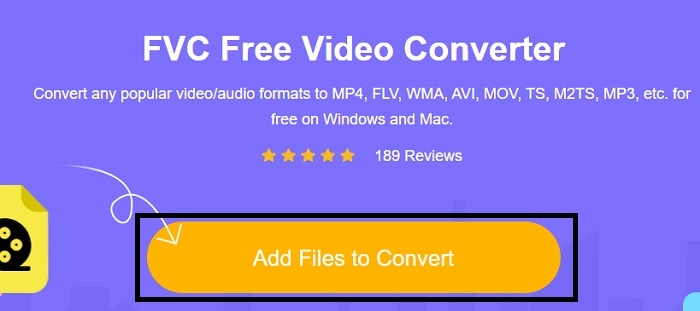
Vaihe 2. Paina Add Files to Convert -painiketta käynnistääksesi verkkokonvertterin.
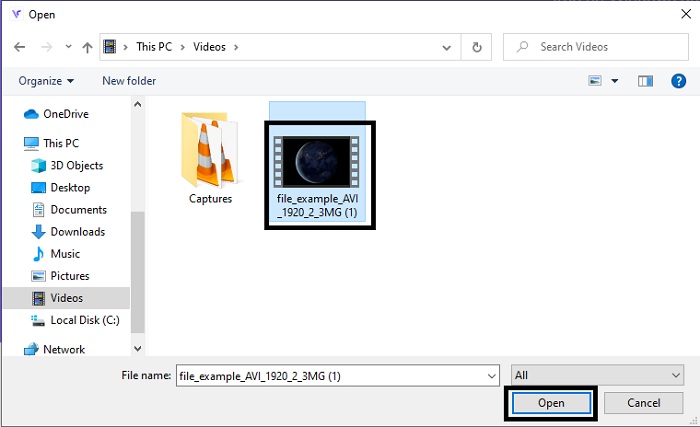
Vaihe 3. Seuraavaksi valitse (cull) AVI-tiedosto ja paina Open lisätäksesi sen käyttöliittymään.
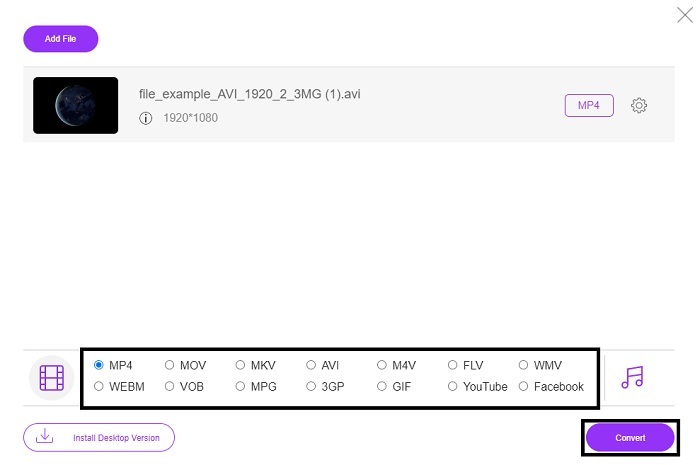
Vaihe 4. Valitse, mihin iMovie-yhteensopivaan muotoon haluat tiedoston muunnettavan. Kun olet valinnut, napsauta Convert aloittaaksesi muunnoksen.
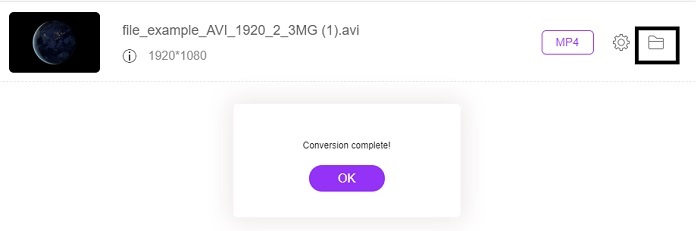
Vaihe 5. Avaa tiedostonhallinta ja etsi valmis tulostiedosto.
2. FVC Video Converter Ultimate
Kuten aiemmin totesimme, online-työkalu ei tarjoa sinulle muokkausominaisuuksia ja muita muotoja. FVC Video Converter Ultimatea voidaan käyttää vaihtoehtona iMovielle erityisesti editoinnissa. Se antaa käyttäjille ja asiakkaille mahdollisuuden käsitellä jokaista mediatiedostoa ja parantaa, muokata tai luoda uudemman version. Mutta tämä työkalu on maksettava, mutta se ei ole kallista, joten sinun ei tarvitse huolehtia, koska jokainen tästä työkalusta maksamasi penni on silti sen arvoinen.
Kun olet muuntanut AVI-tiedoston iMovie-muotoon, voit myöhemmin parannella videota ennen kuin viet sen iMovieen, tai voit tehdä muokkauksen kokonaan tässä työkalussa etkä viedäkään sitä iMovieen. Jos alkaisimme selittää, kuinka täydellinen tämä työkalu on, tarvitsisimme siihen vähintään pari artikkelia. Joten ilman enempiä viivytyksiä jatketaan matkaa AVI-tiedoston onnistuneeseen muuntamiseen uuteen formaattiin kopioimalla alla olevat vaiheet.
Vaihe 1. Ennen kuin voit käyttää tätä työkalua, sinun on ladattava se tietokoneellesi. Valitse oikea käyttöjärjestelmä, jota koneesi tukee. Latauksen jälkeen seuraa asennusohjeita ja napsauta lopuksi Finish käynnistääksesi ohjelman.
Ilmainen latausWindows 7 tai uudempiTurvallinen lataus
Ilmainen latausMacOS 10.7 tai uudempiTurvallinen lataus
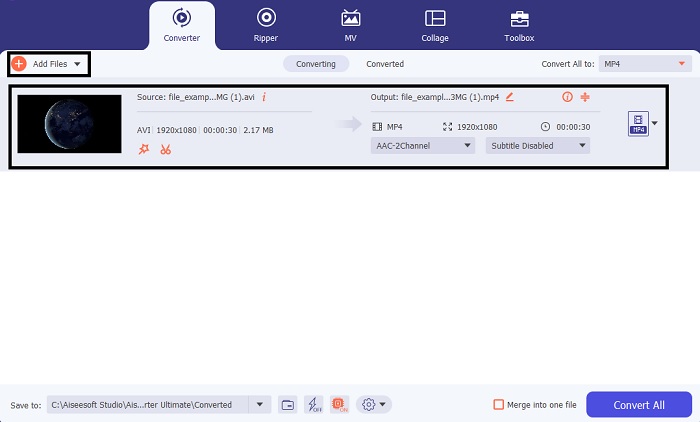
Vaihe 2. Lisätäksesi muunnettavan AVI-tiedoston napsauta Add Files -painiketta tai plus-kuvaketta, kumpi sinulle sopii. Valitse tiedosto, jonka haluat muuntaa, ja napsauta Open jatkaaksesi.
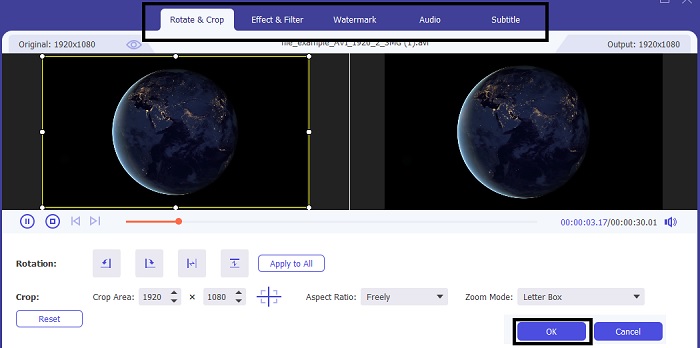
Vaihe 3. FVC-työkalun käyttöliittymässä näet taikasauvaa muistuttavan painikkeen – napsauta sitä. Näytölle avautuu uusi ikkuna, jossa voit muokata videota paremmaksi. Huomio: tämä vaihe on vain lisäominaisuus, jos haluat tehdä muokkaukset ennen muuntamista. Tällöin et välttämättä enää tarvitse iMoviea editointiin. Paina OK tallentaaksesi.
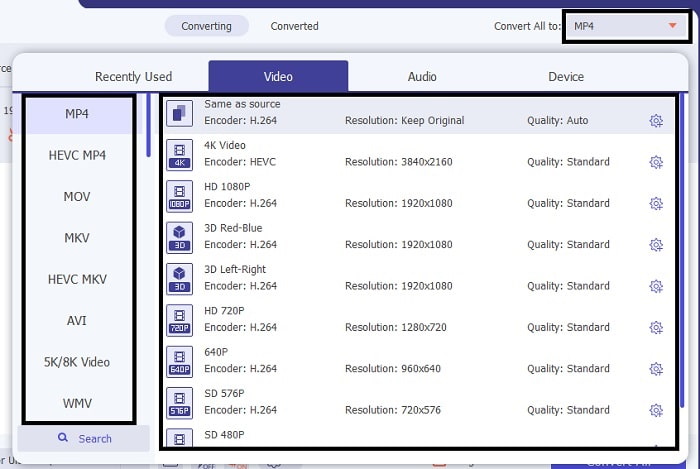
Vaihe 4. Kun kaikki on valmista, napsauta pudotusvalikko-painiketta ja valitse haluamasi iMovie-yhteensopiva formaatti. Kun olet valinnut uuden AVI-muodon, napsauta Convert All antaaksesi työkalulle käskyn aloittaa muunnos.
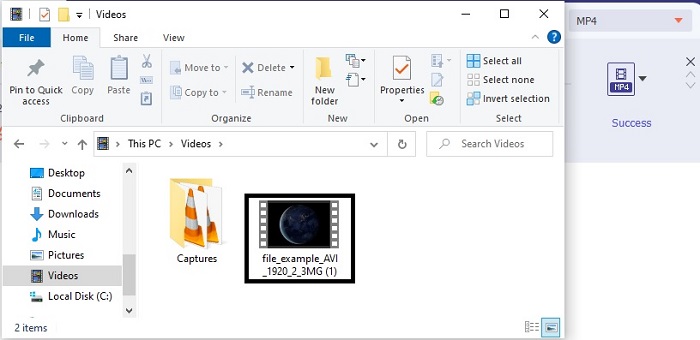
Vaihe 5. Muunnos kestää vain muutaman sekunnin, ja valmistuttuaan näytölle avautuu kansio, joka sisältää uudet tiedostot. Napsauta tiedostoa katsoaksesi sen – onneksi olkoon, voit nyt muokata sitä iMoviessa.
Osa 3. Usein kysytyt kysymykset AVI:sta iMovieen
Kuka on iMovien luoja?
iMovien loi Apple Inc. heidän omaksi muokkaustyökalukseen. Muita faktoja Apple Inc:stä. He kehittivät myös QuickTime-soittimen ja MOV-muodon alkuperäiseksi mediasoittimekseen ja -muotoon Mac-käyttäjille.
Mikä on paras vaihtoehto AVI-muodolle Macissa?
Tämä muoto on todennäköisesti MOV, koska se on alun perin tarkoitettu käytettäväksi Macilla. Haluatko tietää, miten muuntaa AVI-tiedostoja MOV-muotoon? Napsauta sitten tätä linkkiä saadaksesi lisätietoa AVI–MOV-muuntimista.
Mitä haittaa AVI-muodon käytöstä on?
Edellä sanottiin, että tämä muoto voi sisältää erilaisia koodekkeja, mikä on hyvä. Mutta AVI-muotoa ei ole pakattu, joten 2–3 minuutin video odottaa valtavaa tiedostokokoa. Kuitenkin, jos haluat oppia lisää AVI:sta, napsauta tätä saadaksesi tietää, mikä AVI on.
Johtopäätös
Aiemmin olimme neuvottomia, emmekä tienneet, miten tähän ongelmaan pitäisi suhtautua. Nyt meille on kuitenkin selvää, että AVI-tiedosto on muunnettava, jotta sitä voi muokata iMoviessa. Sinun ei siis enää tarvitse kysyä, miten tuoda AVI-tiedostoja iMovieen ja muokata niitä myöhemmin. Jos olet valinnut FVC Video Converter Ultimaten, ansaitset aplodit – olet nimittäin valinnut työkalun, joka tarjoaa ratkaisun kaikkiin muunto-, yhdistämis-, pakkaus- ja moniin muihin ongelmiin, joita saatat kohdata tulevaisuudessa. Päätä, mikä on sinulle paras ratkaisu – ja tuo paras on FVC Video Converter Ultimate.
-
 Konkreettinen opas AVI: n muuntamiseksi FLV: ksi ilmaiseksi
 AVI: n muuntamiseksi FLV: ksi tarvitaan tehokas videomuunnin. Onneksi voit oppia kaksi ja heidän vaiheittaiset ohjeet tästä yksittäisestä artikkelista.
-
 Kuinka muuntaa AVI-videot animoituiksi GIF-tiedostoiksi Windows / Macissa
 Haluatko valita mielenkiintoiset AVI-segmentit GIF-meemien luomiseen? Tämä artikkeli kertoo sinulle 2 parasta tapaa leikata AVI-videoita ja muuntaa AVI animoituiksi GIF-tiedostoiksi ilmaiseksi.
-
 [2 parasta ratkaisua] Kuinka toistaa AVI-elokuvia iPhonella/iPadilla helposti
 Etkö pysty toistamaan AVI-elokuvia iPhonella/iPadilla etkä halua ladata kolmannen osapuolen videosoittimia? Voit oppia 2 tehokasta tapaa muuntaa AVI-videoita toistettavaksi iPhonessa.
