


 Video Converter Ultimate
 Näytön tallennin
 Videon korjaus
Opi, mitä eri AVI-soittimia voit käyttää .AVI-tiedostojen toistamiseen
Me kaikki rakastamme katsoa elokuvia, k-draamoja, sarjoja ja paljon muuta. Sen sijaan että suoratoistaisimme videon verkkosivulle, lataamme usein tiedoston välttääksemme puskuroinnin näytöllä. Lisäksi AVI‑tiedostoja on hankala toistaa mediasoittimessasi, koska tämä formaatti täytyy pakata. Kun olet pakannut tiedoston, sinun on ladattava käyttämäsi koodekki, mikä on melko vaivalloista. Tämän ongelman ratkaisemiseksi esittelemme sinulle erilaisia AVI‑mediasoittimia, joilla voit toistaa .avi‑tiedostoja. Valitse alta sopiva työkalu ongelman ratkaisemiseksi. Jatketaan siis verkosta tai ohjelmista löytyvien ratkaisujen tutkimista.

Osa 1. Paras online-AVI-tiedostosoitin
FVC Free Video Player
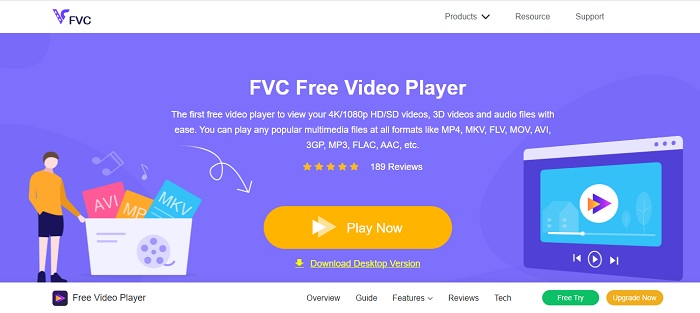
Jos AVI‑tiedostosoittimen lataaminen ei ole sinun juttusi, kannattaa harkita FVC Free Video Player ‑soitinta. Tässä työkalussa ei ole mainoksia, joten kun avaat sen hakukoneesi kautta, et näe mainoksia. Työkalu on ilmainen ja helposti käytettävissä. Suurin osa käyttäjistä käyttää sitä AVI‑tiedostojen toistamiseen tietokoneellaan. Toisaalta työkalu ei tue kovin monia formaatteja ja koodekkeja. Siitä huolimatta se on monen mielestä kaupungin paras työkalu. Jos siis haluat käyttää tätä FVC:n tarjoamaa ilmaista työkalua, seuraa alla olevia ohjeita ja opi, miten .avi‑tiedostoja toistetaan verkossa.
Vaihe 1. Siirry AVI‑verkkosoittimen pääsivustolle napsauttamalla tätä linkkiä.
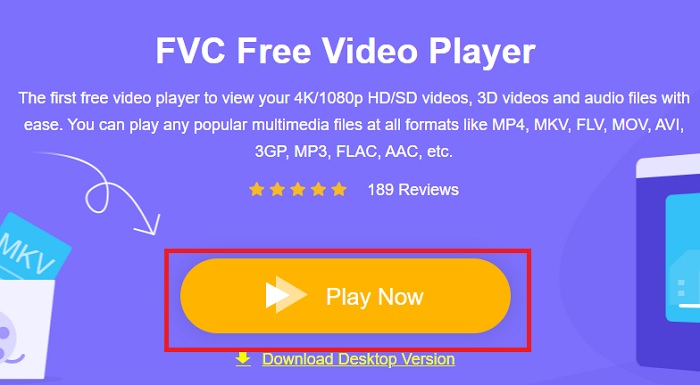
Vaihe 2. Napsauta Play Now aloittaaksesi ja käynnistääksesi mediasoittimen verkossa.
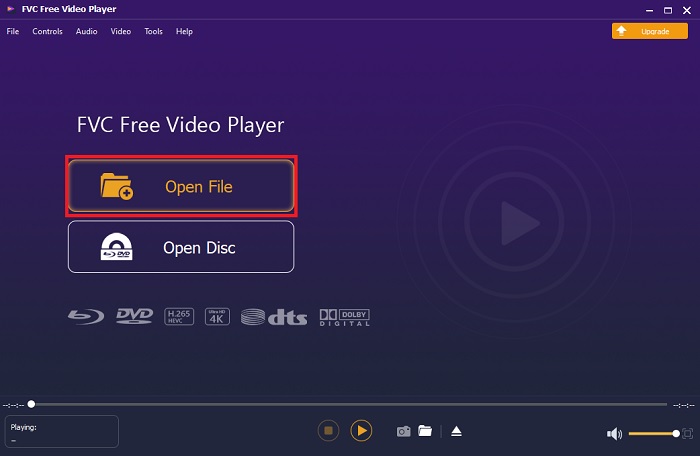
Vaihe 3. Paina Open File ja etsi AVI‑tiedosto, jonka haluat toistaa. Napsauta sitten Open aloittaaksesi tiedoston katselun.
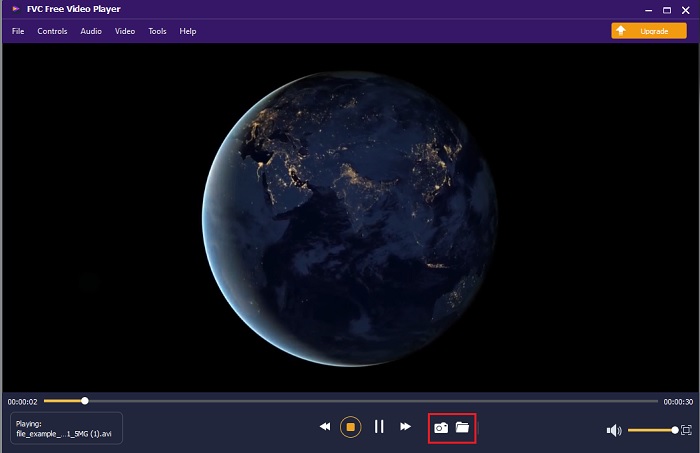
Vaihe 4. Kun AVI‑tiedosto toistuu näytölläsi, voit halutessasi ottaa myös kuvakaappauksia. Napsauta kansiokuvaketta nähdäksesi juuri ottamasi kuvakaappaukset.
Vaihe 5. Jos haluat toistaa toisen AVI‑tiedoston tai jonkin muun videotiedoston, toista tässä esitetyt vaiheet ja nauti katselusta.
Osa 2. 4 parhaista offline-AVI-tiedostosoittimista
1. FVC Blu-ray-soitin
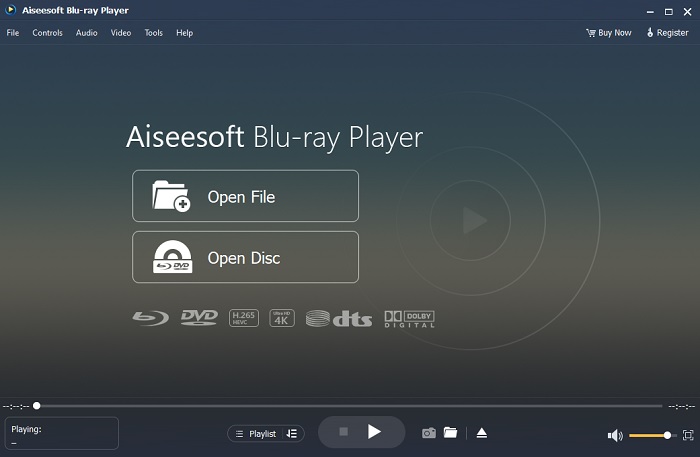
Jos haluat elokuvateatterimaisen tunnelman videota katsoessasi, sinun kannattaa käyttää Blu-ray Player ‑soitinta. Toisin kuin moni muu AVI‑soitin, tästä työkalusta on tullut erittäin suosittu käyttäjien keskuudessa ympäri maailmaa. Sillä on myös samankaltaisia ominaisuuksia kuin muilla mediasoittimilla. Mutta mikä erottaa sen muista? Ensinnäkin tämä työkalu tukee ja toistaa useita eri formaatteja. Toiseksi mediasoitinta voi käyttää, vaikka lataus ei olisi vielä täysin valmis. Kolmanneksi tänne voi toistaa myös optiseen asemaan asettamasi CD‑, DVD‑ tai Blu‑ray‑levyt. Voit siis katsoa elokuvia tietokoneellasi elokuvateatterimaisella fiiliksellä ilman suuria kustannuksia lataamalla tämän työkalun.
Ilmainen latausWindows 7 tai uudempiTurvallinen lataus
Ilmainen latausmacOS 10.7 tai uudempiTurvallinen lataus
Plussat
- Se tukee enemmän formaatteja kuin muut tässä luetellut mediasoittimet.
- Katso tai kuuntele muutamia tiedoston yksityiskohtia, vaikka tiedot katoaisi tai murtuisi. Lisäksi, jos toistat videota täällä, tunnet olevasi elokuvateatterissa.
- Voi säätää sävyn, kylläisyyden, kirkkauden, kontrastin ja gammasäteiden videotehosteen.
Haittoja
- Tämä työkalu on maksullinen, mutta se ei ole kallis.
- Ladattava mediasoitin asemallesi.
2. FileHorse
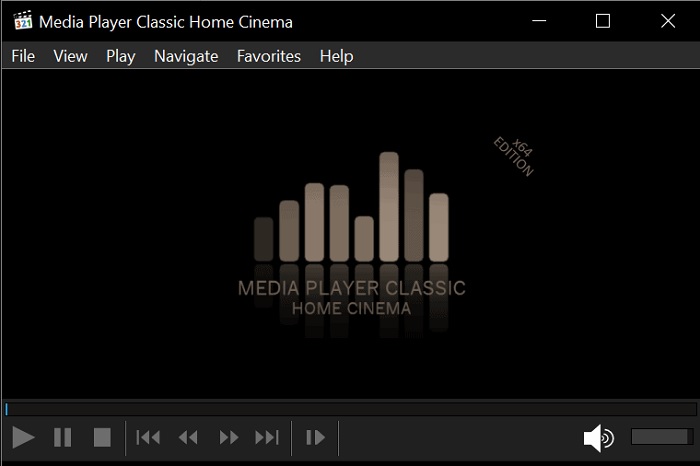
File Horse on kokoelma erilaisia työkaluja sen verkkosivustolla. Vaikka tämä AVI‑soitin Macille ja Windowsille on helposti käytettävissä, sivustolla on runsaasti mainoksia. Ole siis tarkkana, ettet klikkaa niitä, jotta et avaa turhia välilehtiä tarpeettomille sivustoille. Lisäksi ärsyttävät mainokset voivat hidastaa koko järjestelmäsi toimintaa.
Plussat
- Se sisältää erilaisia ratkaisuja ongelmiin.
- Se on kuin työkalujen hakukone.
- Lataa työkalut ilmaiseksi täältä.
Haittoja
- Ärsyttäviä mainoksia on kaikkialla verkkosivustolla.
- Työkalun latauskuvio on hieman jäykkä. Vaikka siinä on latauspainike, sinun on valittava työkalun versio, jonka haluat ladata.
3. VLC-mediasoitin
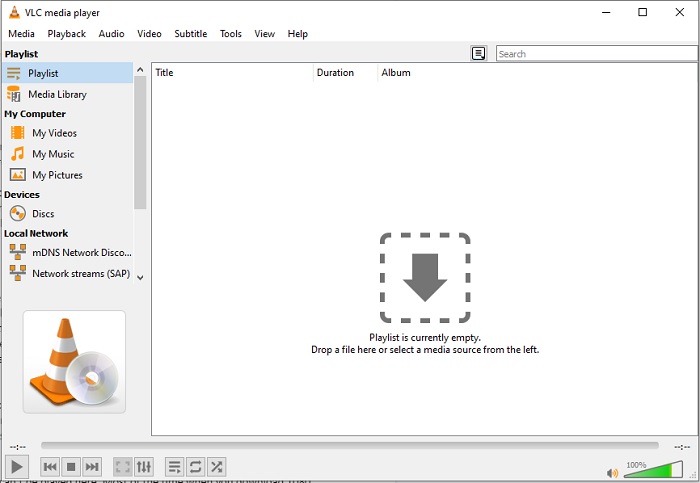
Jos etsit tunnetuinta AVI‑videosoitinta, nimi on VLC Media Player. Useimmat meistä käyttävät jo VLC:tä videoiden katseluun eri laitteilla. Vaikka tämä on listan käytetyin mediasoitin, työkalu kohtaa silti paljon bugeja ja formaatteja, joita ei toisteta koodivirheiden vuoksi. Testasimme myös AVI‑tiedostojen toistamista täällä: video toistui aluksi hyvin, mutta pidemmän katseluajan myötä kohtasimme erilaisia ongelmia.
Plussat
- Eniten käytetty työkalu videoiden katseluun ja toistamiseen.
- Tukee useimpia formaatteja ja koodekkeja, joita voit pelata tällä ohjelmistolla.
- Voit myös tehdä muunnoksen täällä rajoitetulla tukitiedostomuodolla.
Haittoja
- Joitakin videotoistoja ei voi toistaa täällä. Suurimman osan ajasta, kun lataat 1080 px videoita Internetistä ja toistat niitä täällä. Videoiden laatu laskee 720 pikseliin.
- Suurin osa täällä toistetuista tunnetuista muodoista kohtaa toimintahäiriöitä, kuten AVI ja MOV.
4. Windows Media Player
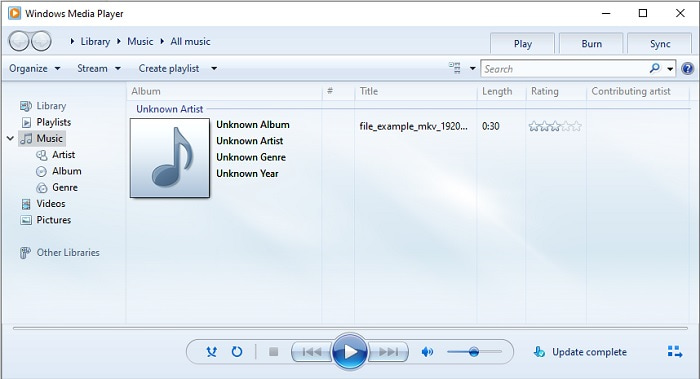
Oletusarvoinen AVI‑soitin Windows 10:lle on Windows Media Player. Useimmat Microsoftin kehittämät formaatit, kuten AVI, toimivat hyvin tässä soittimessa. Sen sijaan muilla tahoilla luotujen formaattien, kuten MOV, kanssa on ongelmia. Lisäksi jos toistat formaattia, joka käyttää erillistä koodekkia, joudut yleensä lataamaan lisäohjelmiston vain yhden videon katselua varten. Tämä johtuu siitä, että soitin tukee vain rajallista määrää koodekkeja ja formaatteja.
Plussat
- Latausta ei tarvita, koska se on jo asennettu työpöydällesi.
- Se on paljon helpompi käyttää kuin VLC.
- Työkalun monimutkaisuus ei ole niin vaikea verrattuna VLC:hen.
Haittoja
- Se on saatavilla vain Windowsissa. Joten jos olet Mac-käyttäjä, et voi käyttää päätyökalua.
- Työkalusta puuttuu koodekki- ja muototuki.
Osa 3. Usein kysyttyä AVI Playerista
Kuinka toistaa .avi-tiedostoja Androidilla?
Lataa ensin AVI‑soitin Androidille. Kun etsit mediasoitinsovellusta Play‑kaupasta, löydät useita vaihtoehtoja, joilla voit toistaa .avi‑tiedostoja Android‑laitteellasi.
Onko AVI-muoto paras muoto?
AVI on yksi parhaista muodoista, joita voit käyttää raakojen mutta korkealaatuisten mediatiedostojen tallentamiseen siihen. Mutta muoto on pakkaamaton, joten se on ihanteellinen muuntaa AVI uuteen muotoon koodekin avulla. Joten saadaksesi lisätietoja AVI-muuntimesta, napsauta tätä linkkiä siirtyäksesi uuteen artikkeliin, joka keskittyy puhumaan parhaista muuntimista.
Miksi AVI-videoitani ei voi toistaa Android-puhelimillani?
On olemassa muutamia yleisiä harhaluuloja siitä, miksi AVI‑tiedostoja ei voi toistaa puhelimella. Selvittääksesi, missä vika on Android‑puhelimessasi, sinun täytyy tietää syy ja oppia, miten se korjataan. Lähdetään siis selvittämään, miksi videot eivät toistu Android‑puhelimellasi.
Johtopäätös
Yhteenvetona tässä artikkelissa käsittelimme monia ratkaisuja AVI‑ongelmien korjaamiseen. On kuitenkin yksi työkalu, joka tarjoaa parhaimman kuvanlaadun mediasoittimena. FVC Blu-ray Player luo enemmän elokuva‑ tai IMAX‑henkisen tunnelman kuin muut mediasoittimet. Miksi siis tyytyisit A‑luokan työkaluun, kun voit saada S‑luokan ratkaisun, jonka tarjoaa FVC Blu-ray Player.
-
 op 4 parasta VOB-soitinta Android-puhelimille eri käyttötarkoituksiin
 Kun lataat VOB -videoita ja haluat katsella niitä Androidilla, voit valita sopivimman seuraavista neljästä tämän artikkelin VOB -soittimesta.
-
 Poikkeuksellinen opas MOV -tiedostojen toistamiseen Android -mobiililaitteilla
 Onko sinulla ongelmia, miksi MOV -tiedostojasi ei toisteta Android -mediasoittimellasi? Lue sitten tämä artikkeli, se tarjoaa sinulle kaksi eri tapaa korjata MOV -tiedostot ja tehdä niistä toistettavia.
-
 Paras 1080p HD -videosoitin Windowsille / Macille / iOS / Androidille vuonna 2021
 Jos etsit videosoitinta 1080p-teräväpiirtovideoiden katseluun tietokoneellasi, tutustu parhaisiin 1080p HD -videosoittimiimme Macille, Windows PC:lle, iOS:lle ja Androidille.
