


 Video Converter Ultimate
 Näytön tallennin
 Videon korjaus
Parhaat TS-GIF-muuntimet TS:n muuttamiseksi GIF-muotoon online- ja offline-tilassa
TS-tiedostot tunnetaan nimellä MPEG-siirtovirta (transport stream), tai yksinkertaisemmin siirtovirta. Tämän tyyppinen tiedosto näkyy useimmiten DVD-levyillä, koska sen avulla voidaan synkronoida useita toistoja. Vaikka TS-tiedosto on MPEG-muodon vakiomuotoinen digitaalinen tallennus, TS on kuitenkin ”tasaisempi” kuin muut formaatit. Suurin osa DVD-levyjen videoleikkeistä on tallennettu .ts-muotoon, jotta niiden maailmanlaajuinen siirtäminen olisi helppoa. Jotkin mediasoittimet eivät kuitenkaan pysty toistamaan .ts-tiedostoa, koska siinä on multipleksoitu video, ääni ja muut suoratoistovirrat, ja usein myös tiedostokoko on hyvin suuri. Tämän ongelman ratkaisemiseksi ja tallennustilan säästämiseksi, jotta tiedosto mahtuu levyllesi, kannattaa se muuntaa. Opetellaan siis, miten muuntaa TS GIF-muotoon ja tehdä siitä helposti toistettavan tämän työkalun avulla, ja tutustutaan samalla näiden kahden muodon välisiin eroihin.

Osa 1. TS vs. GIF
TS- ja GIF-tiedostot ovat molemmat mediatiedostojen säilöjä, mutta niissä on suuria eroja, erityisesti mitä tiedostomuoto sisältää.
Esimerkiksi TS-tiedostot ovat usein saatavilla DVD-levyillä, Blu-ray-levyillä ja muilla lähetyksillä ja suoratoistolla verkossa. Mutta siirtovirran tiedoissa on erilainen elementti, joka on koottu yhdeksi tehokkaista toistomuodoista.
Nämä elementit ovat
● VIDEO_TS.VOB – datasäiliö audiolle ja videolle.
● VIDEO_TS.BUP – tietosäiliö tietojen varmuuskopiointiin.
● VIDEO_TS.ISO – tiedot, kuten valikko, kuvatekstit ja muut, ovat täällä.
● AUDIO_TS – yleisimmin tyhjä data.
Mutta GIF-tiedostoissa ei ole sellaista elementtiä kuin TS-tiedostossa. Mutta GIF-tiedostoja on helpompi käyttää kuin tämä tiedosto, ja se on myös paljon pienempi kooltaan verrattuna toiseen muotoon. Mutta GIF-tiedostojen haittapuoli on, että et voi sisältää äänitiedostoja tähän. Koska GIF ei sisällä äänitiedostoja ja se on vähemmän väripaletteilla, joissa fps on pienempi.
Osa 2. TS:n muuntaminen GIF-muotoon PC:llä ja Macilla [Ohjelma- ja verkkopohjaiset työkalut]
1. FVC Free Video GIF Makeriin
Luo ja muunna GIF-tiedostoja FVC Free Videossa GIF Makeriksi. Tämä työkalu on paljon parempi kuin mikään verkossa jo kohtaamasi online-muunnin. Vaikka työkalu tukee rajoitettuja muotoja, se on silti yksi parhaista tässä luetelluista muuntimista lopullisen muuntimen vieressä. Tämän työkalun tuoma muunnosprosessi on paljon nopeampi ja turvallisempi kuin CloudConvert ja Convertio, mutta jos haluat paljon nopeamman, siirry seuraavaan alla olevaan työkaluun. Koska se on 30x nopeampi kuin tämä työkalu ja 100x nopeampi kuin mikään verkko- tai ohjelmapohjainen työkalu. Joten testataksesi tämän TS-muuntimen muuntamista GIF-muuntimeksi sinun on noudatettava näitä ohjeita.
Vaihe 1. Lataa työkalu asemaasi ja asenna se.
Ilmainen latausWindows 7:lle tai uudemmalleTurvallinen lataus
Ilmainen latausmacOS 10.7:lle tai uudemmalleTurvallinen lataus
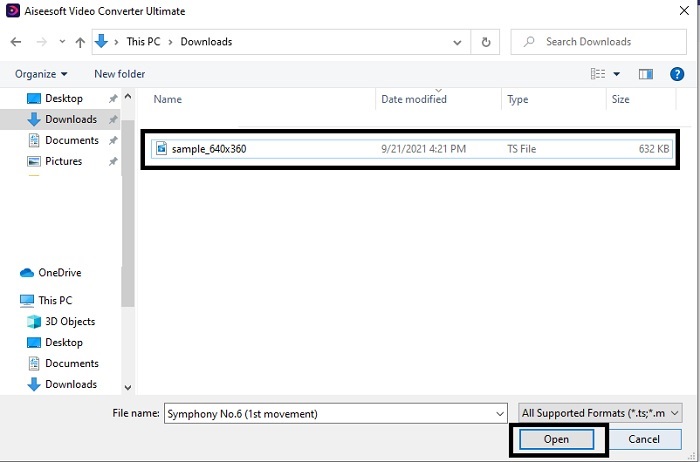
Vaihe 2. Muokkaa asetuksia ja käynnistä ohjelma. Napsauta Add File -painiketta käyttöliittymän vasemmassa yläkulmassa ja napsauta sitten open lisätäksesi GIF-tiedoston.
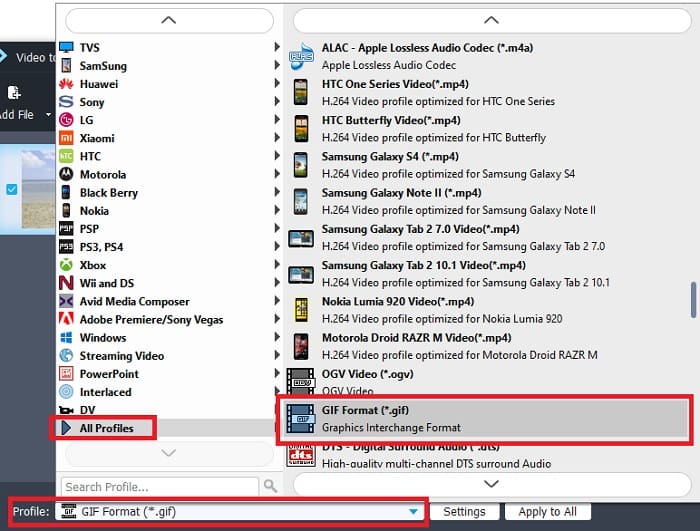
Vaihe 3. Pääkäyttöliittymässä näet alhaalla kohdan Profile, napsauta sitä. Nyt voit muuttaa .ts-tiedoston haluamaasi muotoon.
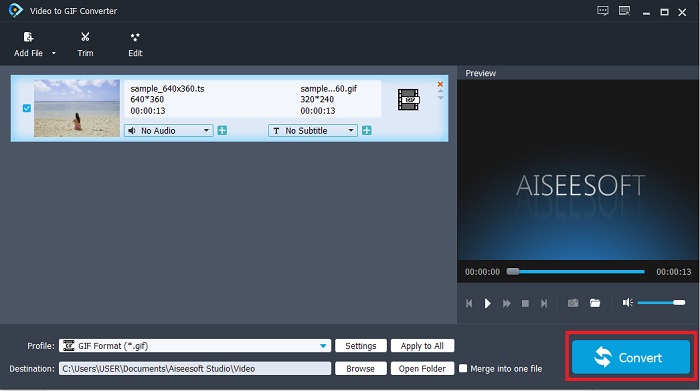
Vaihe 4. Aloita .ts-tiedoston muuntaminen napsauttamalla Convert-painiketta ja jatka eteenpäin.
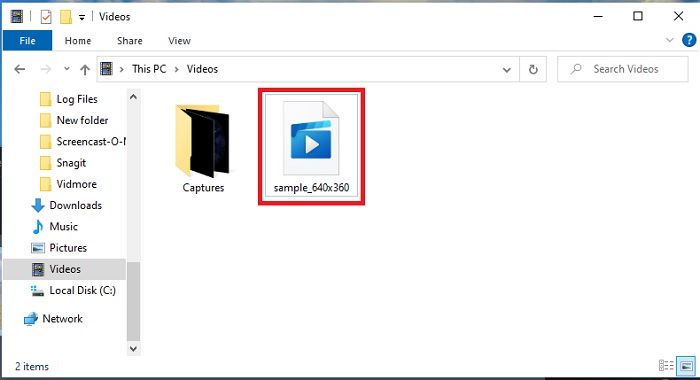
Vaihe 5. Odota muutama minuutti ja anna muunnoksen valmistua. Etsi sitten .gif-tiedosto nyt tiedostoselaimesta ja nauti tuloksesta.
2. FVC Video Converter Ultimate
Jos muuntaminen on ongelma, silloin FVC Video Converter Ultimate on paras ratkaisu. Se ratkaisee aina erilaiset muunto-ongelmat, joita saatat kohdata. Työkalu pystyy muuttamaan toistokelvottoman formaatin toistettavaksi ja vielä myöhemmin parantamaan sitä. Ultimate-muunninta on käyttänyt verkossa jo yli miljoona käyttäjää, ja he pitävät siitä. Jokaisesta tällaisesta tehokkaasta työkalusta täytyy kuitenkin maksaa, mutta jos et pidä kalliista tuotteista, tämä on sinua varten. Taloudellisen hinnan lisäksi tällä työkalulla voi tehdä videosta parhaan GIF-animaation, jonka olet nähnyt. Joten ilman enempää viivyttelyä siirrytään yksityiskohtaisiin ohjeisiin siitä, miten muuttaa TS GIF-muotoon seuraamalla vain sinua varten laadittuja vaiheita.
Vaihe 1. Ensimmäinen askel ultimate-muuntimen hankkimiseen on ladata se PC- tai Mac-levyllesi. Asenna se ja muuta sen asetuksia halutessasi, ja napsauta lopuksi Finish tallentaaksesi muutokset.
Ilmainen latausWindows 7 tai uudempiTurvallinen lataus
Ilmainen latausMacOS 10.7 tai uudempiTurvallinen lataus
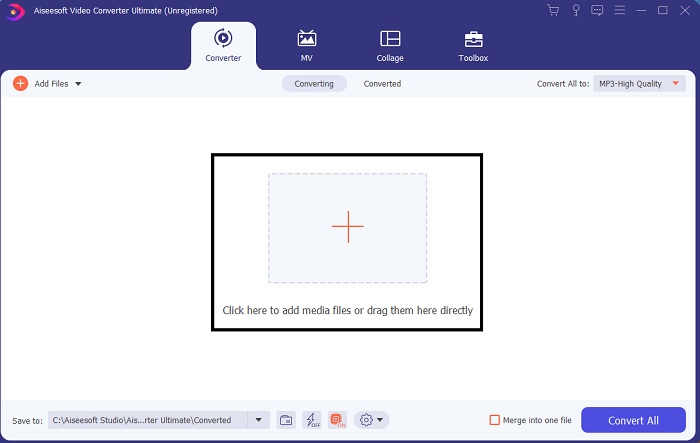
Vaihe 2. Napsauta plusmerkkiä käyttöliittymän keskellä. Etsi .ts-tiedosto, jonka haluat muuntaa GIF-muotoon, ja napsauta open lisätäksesi sen työkalun käyttöliittymään. Lisätietona: voit lisätä useita .ts-tiedostoja tai muitakin tiedostoja samanaikaisesti. Voit myös muuntaa ne kaikki samaan formaattiin tai vaihtaa kunkin formaatin erikseen.
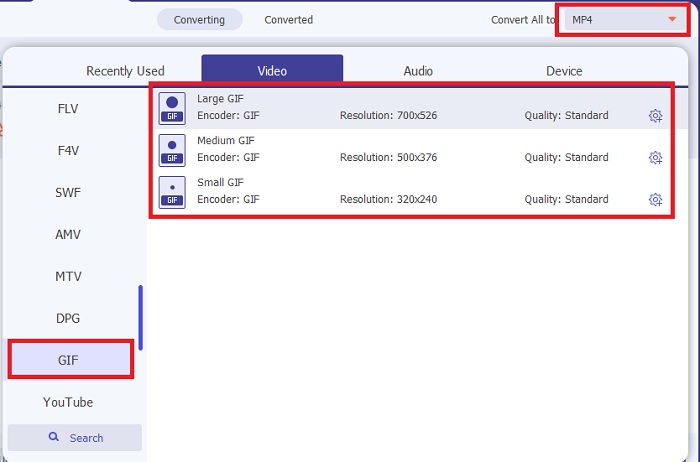
Vaihe 3. Pääkäyttöliittymässä napsauta vasemmalla olevaa drop-down-painiketta. Valitse GIF-muoto tai jokin muu haluamasi muoto.
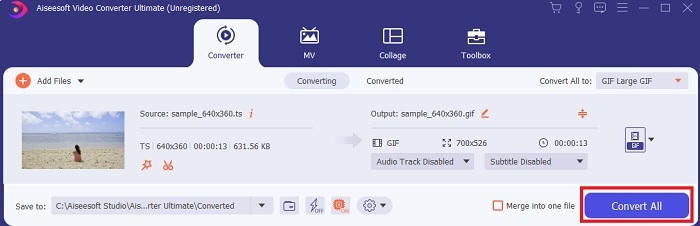
Vaihe 4. Kun olet valinnut GIF-muodon, napsauta Convert All -painiketta aloittaaksesi TS-tiedoston muunnoksen.
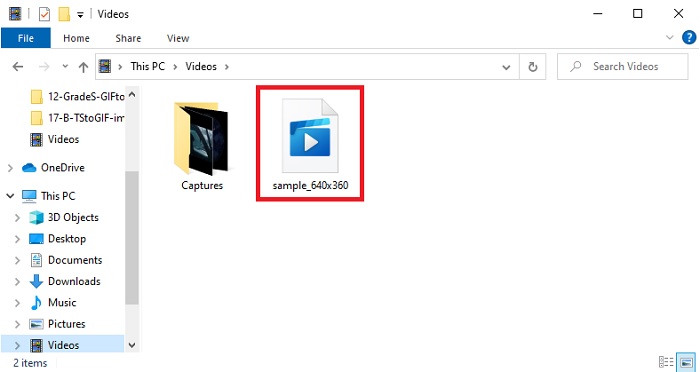
Vaihe 5. Kun muunnos on valmis, näytölle avautuu kansio. Napsauta juuri muuntamaasi tiedostoa ja katso se nyt.
3. CloudConvert

Jos et halua ladata edellä mainittuja ohjelmistoja, voit käyttää tätä CloudConvert-palvelua. Toisin kuin kaksi ensimmäistä muunninta, tämä verkkotyökalu on riippuvainen internetistä. Jos siis muunnetaan täällä, tarvitset vakaan internet-yhteyden välttääksesi keskeytyksiä tai tietojen katoamista – sama pätee seuraavaan työkaluun. CloudConvert tukee kuitenkin perusmuunnoksia ja -formaatteja. Siinä ei ole editointiominaisuuksia kuten kahdessa edellisessä työkalussa. Sen etuna on kuitenkin se, että sinun ei tarvitse ladata sitä omalle tallennustilallesi.
4. Convertio

Tällä työkalulla voit tehdä useita TS–GIF-muunnoksia, jos haluat, mutta sinun täytyy ensin rekisteröityä. Syynä on se, että Convertio sallii samanaikaisesti muunnettavaksi vain kaksi tiedostoa. Muista kuitenkin, että kun rekisteröidyt tähän työkaluun, luovutat samalla omia tietojasi. Vaikka tästä työkalusta ei ole raportoitu tietovuotoja, on silti parempi olla varovainen kuin katua myöhemmin. Lisäksi tämä verkkotyökalu tarjoaa hyvän pakkauksen ja muunnoksen, mutta tukee vähemmän formaatteja kuin ultimate-työkalu.
Osa 3. Usein kysytyt kysymykset TS:stä GIF:iin
Onko TS-tiedostot pakattu?
Kyllä, se on pakattua videodataa, koska se käyttää .mpeg-pakkausta suojaamaan ja takaamaan turvallisen siirron, jos haluat sen siirrettävän myöhemmin.
Missä voin toistaa .ts-tiedostoja?
Useimmiten et voi toistaa .ts-tiedostoja laitteen omalla mediasoittimella, etkä aina joillakin kolmannen osapuolen työkaluillakaan. On kuitenkin olemassa mediasoitin, jota voit käyttää .ts-tiedostojen toistamiseen kuin katsoisit elokuvaa elokuvateatterissa. Blu-ray Player on yksi uudenaikaisista mediasoittimista, joka tukee kaikkia formaatteja ja niiden toistoa. Lataa työkalu napsauttamalla alla olevia linkkejä ja katso .ts-tiedostoja. Lataa Blu-ray Player PC:lle Lataa Blu-ray Player Macille
Mikä muoto on paras muuntaa TS-tiedostoksi?
Tutkimustemme mukaan TS-tiedostot synkronoivat ääni- ja videotoiston samalla tavalla kuin MP4. Vaikka MP4 ei varsinaisesti tallenna synkronoituja tiedostoja, se on silti paras formaatti, johon voit muuntaa .ts-tiedostot. Kun olet muuttanut TS-tiedostot MP4-muotoon, ne voidaan toistaa kaikilla alustoilla ja mediasoittimilla.
Johtopäätös
Lopuksi voidaan todeta, että odotetusti FVC Video Converter Ultimate on tämän muunnostaiston voittaja. Vaikka kaikki tässä luetellut työkalut pystyvät muuntamaan TS GIF-muotoon, ultimate-muunnin on silti ilmiömäinen muunnin kaikkien muiden joukossa. Jos siis haluat täydellisen muunnoskokemuksen, lataa tämä työkalu ja nauti muuntamisesta.
-
 [Opas] Kuinka muuntaa M4V-videoita animoiduiksi GIF-tiedostoiksi Windowsissa/Macissa
 Jos haluat tehdä animoituja GIF -tiedostoja suosikki M4V -videoistasi, voit oppia kahdesta helposta ja tehokkaasta tavasta muuntaa M4V -videot GIF -tiedostoiksi mukautetuilla asetuksilla.
-
 WebM -GIF - 3 ilmaista WebM -GIF -muunninta omien GIF -tiedostojen luomiseen
 Onko WebM GIF? Kuinka tehdä videosta GIF? Onko olemassa ilmaista WebM -GIF -muunninta? Tämä viesti jakaa 3 ilmaista tapaa muuntaa WebM GIF -muotoon.
-
 Kuinka muuntaa MKV -videot animoiduiksi GIF -tiedostoiksi ilman Photoshop/FFmpeg -tiedostoa
 Kun olet ladannut ja katsellut MKV -elokuvia tietokoneellasi, saatat haluta jakaa upeita hetkiä ystävien kanssa tai Internetissä GIF -tiedostoina. Tässä artikkelissa voit oppia kahdesta helpoimmasta tavasta muuntaa MKV GIF -muotoon.
