


 Video Converter Ultimate
 Näytön tallennin
 Videon korjaus
 Suojattu lataus
Kuinka muuntaa MXF MP4: ksi ilmaisen muuntimen avulla
Kun käytät ammattivideokameroita, kuten Sony, Panasonic, Canon jne., video tallennetaan MXF-muotoon. MXF-tiedostojen toistaminen suoraan videokamerassa ei tuota ongelmia. Heti kun haluat kuitenkin muokata MXF-tiedostoja Windows Movie Makerissa, iMoviessa tai toistaa niitä QuickTime Playerilla tai Android-puhelimella, MXF-tiedostot alkavat jumittaa. Ratkaisu on muuntaa MXF MP4:ksi, joka on yleisin videoformaatti ja jota lähes kaikki editorit ja soittimet tukevat.
Sitä jaamme tässä viestissä, 4 tapaa muuntaa MXF MP4: ksi ilmaisilla MXF-muuntimilla. Ilman mitään taitoja, ja voit tehdä sen, vaikka olet aloittelija.

Osa 1. MXF: n ilmainen muuntaminen MP4-verkkoon (helpoin)
Helpoin tapa muuntaa MXF MP4: ksi on ilmainen online-videomuunnin. Verkossa on useita MXF-muuntimia, jotka voit muuntaa MXF: n MP4: ksi lataamatta muuntimia.
Ilmainen online‑videonmuunnin on helppokäyttöinen muunnostyökalu, joka tukee monia video‑ ja ääniformaatteja. Sen avulla voit muuntaa MXF-tiedostot MP4-, FLV-, WMA-, AVI-, MOV-, TS-, M2TS-, MP3- jne. muotoon maksutta sekä Windowsissa että Macissa. Lisäksi voit säätää muunnettavan MP4-tiedoston videokoodekkia, tarkkuutta, näytteenottotaajuutta jne. Lisäksi työkalu tukee erämuunnosta, joten voit muuntaa useita MXF-tiedostoja MP4-muotoon kerralla.
Vaihe 1. Lisää MXF-tiedostoja
Napsauta Add Files to Convert (Lisää muunnettavia tiedostoja), jolloin avautuu ponnahdusikkuna ja sinun on ladattava sekä asennettava muunninohjelman käynnistin. Onnistuneen asennuksen jälkeen näkyviin tulee ikkuna, jossa voit valita muunnettavat MXF-tiedostot.
Vaihe 2. Muunna MXF MP4: ksi
Valitse alareunasta MP4-valintaruutu ja napsauta sitten Convert (Muunna). Tämän jälkeen avautuu ikkuna, jossa voit valita kohdekansion muunnetuille tiedostoille. Sen jälkeen MXF–MP4-muunnos käynnistyy. Kun muunnos on valmis, muunnetut MP4-tiedostot latautuvat automaattisesti tietokoneellesi.
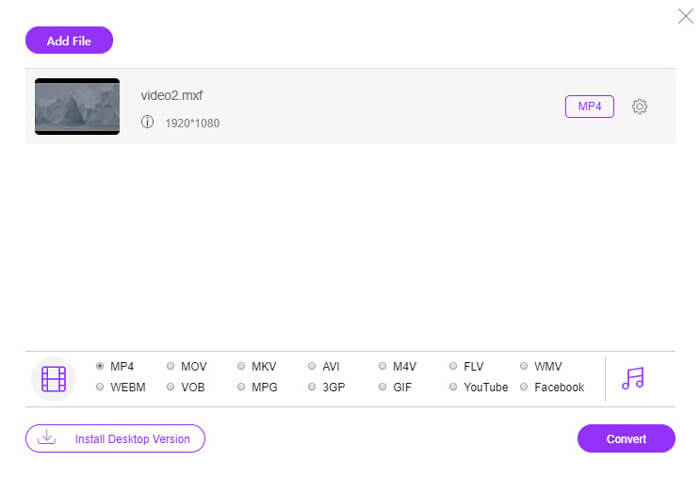
Jos et halua muuntaa MXF-tiedostoja verkossa yksityisyyden suojaamiseksi, siirrä vain seuraava tapa muuntaa MXF tietokoneella.
Osa 2. Kuinka muuntaa MXF ilmaiseksi MP4: ksi tietokoneen VLC: n kautta
VLC ei ole ilmainen mediasoitin, mutta se voi olla ilmainen videomuunnin MXF: n muuttamiseksi MP4: ksi tietokoneellasi. Alla on vaiheet.
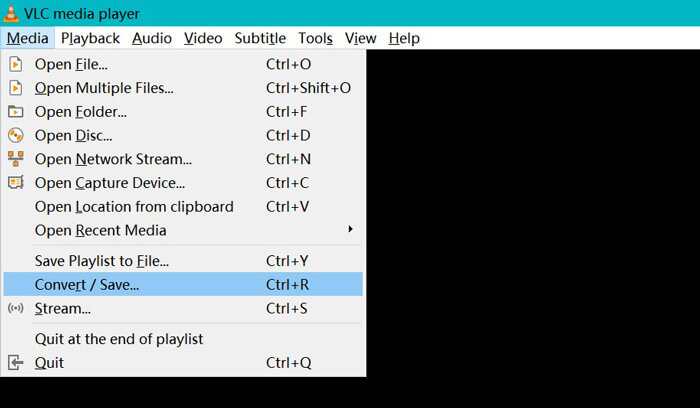
Vaihe 1. Lataa VLC ilmaiseksi tietokoneellesi ja käynnistä se heti. Napsauta Media ja valitse Convert / Save (Muunna / tallenna).
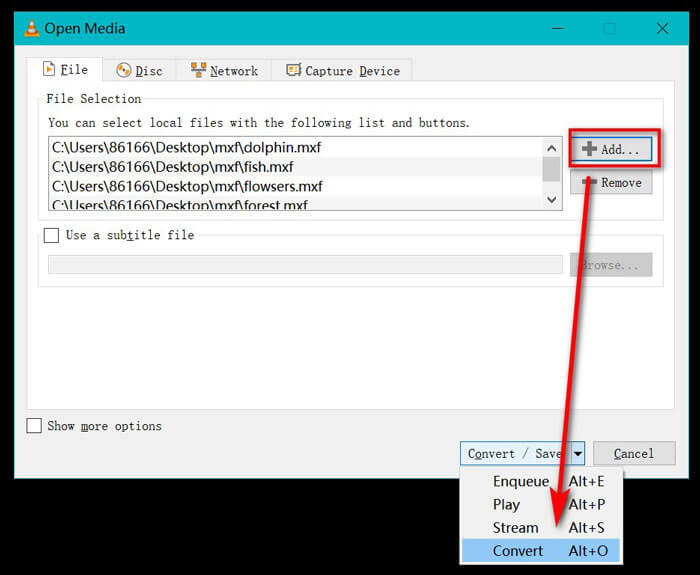
Vaihe 2. Open Media (Avaa media) ‑ikkunassa sinun tulee napsauttaa Add-painiketta lisätäksesi MXF-tiedostot tähän ohjelmaan. Sen jälkeen napsauta Convert (Muunna) Convert / Save (Muunna / tallenna) ‑vaihtoehdon avattavasta valikosta.
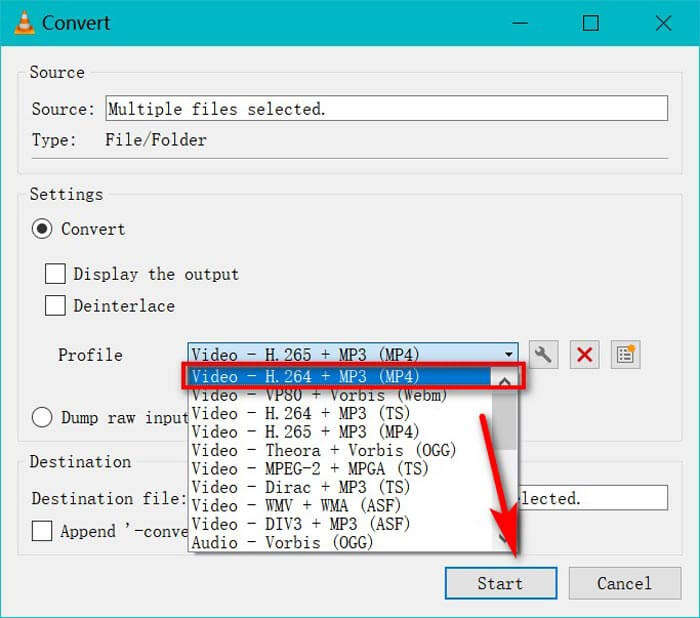
Vaihe 3. Valitse MP4 tulostusmuodoksi Profile (Profiili) ‑pudotusvalikosta.
Valitse Destination file (Kohdetiedosto) määrittääksesi sijainnin, johon muunnetut MP4-tiedostot tallennetaan.
Napsauta Start (Aloita) muuntaaksesi MXF-tiedostot MP4-muotoon VLC:llä.
MXF: n muuntaminen MP4: ksi VLC: n kautta vie kuitenkin enemmän aikaa, koska VLC tallentaa MXF-tiedostot ja tallentaa ne MP4: ään. Jos tarvitset MXF-muunninta, siirrä vain seuraava menetelmä.
Osa 3. MXF: n vapauttaminen MP4: ksi HandBrake-toiminnolla
HandBrake on avoimen lähdekoodin videonmuunnosohjelma Windowsissa, Macissa ja Linuxissa. Se pystyy käsittelemään yleisimmät mediatiedostot ja DVD / Blu-ray-levyt MP4: ksi ja MKV: ksi H.265-, H.264-, VP9 / 8-, AAC-, MP3-, FLAC-, AC3- jne., Koodekkeina.
Hankitaan nyt ilmainen MXF-videomuunnin MXF: n muuttamiseksi MP4: ksi.
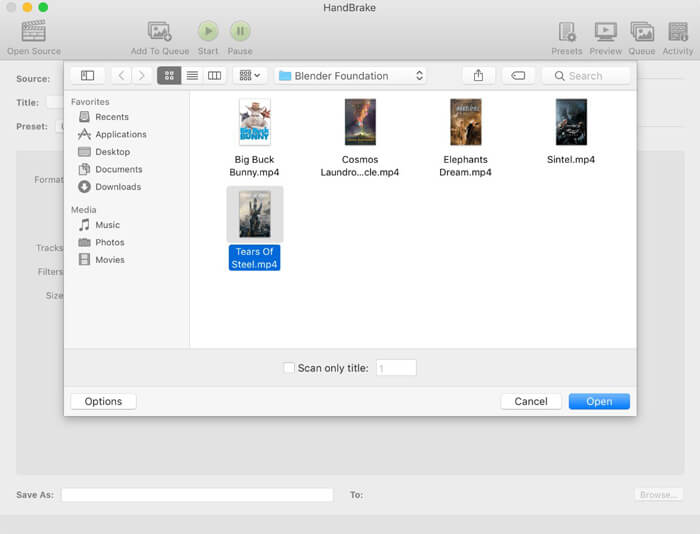
Vaihe 1. Lataa HandBrake ilmaiseksi ja käynnistä se. Oletuksena HandBrake avaa käynnistyessään Open Source (Avaa lähde) ‑valintaikkunan. Sen jälkeen voit valita muunnettavat MXF-tiedostot.
Vaihe 2. Valitse Format‑kohdasta MP4 File, ja halutessasi voit esiasettaa videon tarkkuuden sekä lisätä suodintehosteita jne. tulostiedostoon. Älä unohda määrittää kansiota muunnetun MP4-tiedoston tallennusta varten napsauttamalla Browse (Selaa).
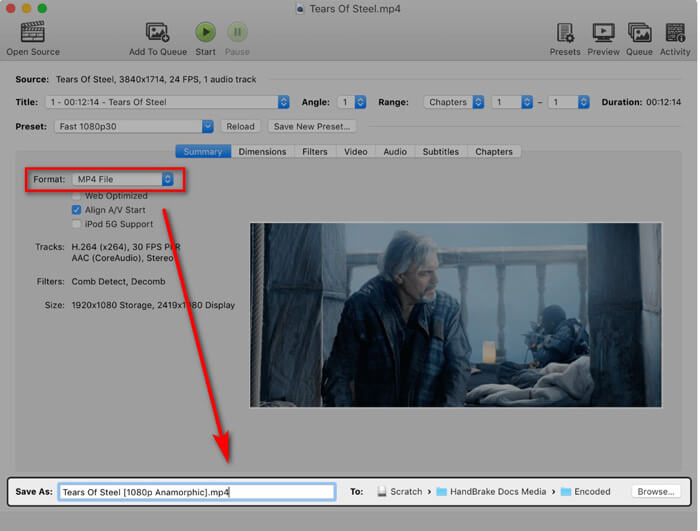
Napsauta lopuksi yläosassa olevaa Käynnistä-painiketta aloittaaksesi MXF-tiedostojen koodaamisen MP4-elokuviksi.
Löydät edistymisen muunnoksen aikana ja se ilmoittaa, kun se on valmis.
Siinä on kaikki.
Osa 4. FAQ MXF: n muuntamisesta MP4: ksi
Mikä on MXF-tiedostomuoto?
MXF on videon ja äänen vakiotiedostomuoto. Sen luovat videokamerat, kuten Sony (OP1a), Panasonic (OP-Atom, OP1b) ja muut videotallennuslaitteet. Yksi tyypillisistä esimerkkeistä MXF-tiedostojen käytöstä on mainosten toimittaminen televisioasemille ja lähetettyjen TV-ohjelmien nauhaton arkistointi.
Mikä MXF VS MP4 on parempi?
Sekä MXF että MP4 ovat säilömuoto, mutta MP4 voi sisältää tekstityksiä ja kuvia, paitsi video ja ääni. Yhteensopivuuden osalta MP4 on suositumpi kuin MXF. Runsaana ja redundanttina muotona MXF on helpompi korjata kuin MOV tai MP4. Lisenssin ehtojen mukaan MP4-tiedosto on patenttirajoitettu, kun taas MXF-tiedosto on avoin standardi ja patenttiton. On vaikea päättää, kumpi on parempi, ja parempi on haluamasi haluamiesi tarpeiden perusteella.
Voinko muuntaa MXF: n MP4: ksi FFmpegillä?
Kyllä sinä voit. FFmpeg voi muuntaa MXF: n MP4: ksi. Sinun tarvitsee vain lisätä koodit. Menetelmä ei kuitenkaan ole hyvä valinta aloittelijoille. Menetelmä MXF: n muuntamiseksi MP4: ksi FFmpeg: n avulla on ammattilaisille.
Johtopäätös
MXF-tiedoston vaihtaminen MP4-videoksi voi antaa sinun katsella tai muokata MXF-tiedostoja laitteellasi. On olemassa useita MXF-videomuuntimia, joita voit käyttää muunnokseen, ja keräämme 3 parasta ilmaista MXF-MP4-muunninta.
Mikä menetelmä on suosikkisi?
Jätä kommenttisi alla.
-
 Kuinka muuntaa MP4-videotiedostosi animoiduiksi GIF-kuviksi ilman laadun heikkenemistä
 Etsitkö parasta tapaa muuntaa MP4-videosi animoituiksi GIF-tiedostoiksi? Tässä on yksityiskohtainen opas sen tekemiseen Photoshopissa, Windows Movie Makerissa, online-videomuunnoksessa ja muissa.
-
 Kuinka muuntaa FLV-videotiedostosi MP4: ksi maksamatta penniäkään
 Tässä oppaassa jaetaan neljä ilmaista tapaa muuntaa FLV-videotiedostosi MP4-muotoon Windows 10/8/7 / XP: ssä ja Mac OS X: ssä, jotta voit nauttia videoista millä tahansa laitteella.
-
 Kuinka muuntaa M2TS MOV: ksi Windows / Macissa (online / offline)
 Tarvitseeko muuntaa M2TS MOV: ksi videotiedostojen toistamiseksi useilla soittimilla ja alustoilla? Tämä artikkeli auttaa sinua löytämään parhaan online / offline-menetelmän M2TS: n muuntamiseksi MOV: ksi Windows / Macissa.
