


 Video Converter Ultimate
 Näytön tallennin
 Videon korjaus
 Suojattu lataus
4 ilmaista tapaa muuntaa MOV MP4:ksi: Kuinka soveltaa niitä
MOV ja MP4 ovat kaksi videoformaattia, jotka esiintyvät usein elämässämme; molemmat voivat tallentaa dataa, kuten videota, ääntä, kuvaa, tekstitystä jne., mutta ne eroavat hieman toisistaan sovellettavuuden, tiedostokoon ja laadun suhteen. Apple kehitti MOV-formaatin, joten se on yhteensopivampi Apple-laitteiden, kuten iPadin, iPhonen ja Macin, kanssa. MOV on myös Apple-järjestelmän oletusvideoformaatti; MOV-videoiden toistamiseen kannattaa käyttää QuickTime Playeria. Vaikka MP4:llä on laajempi yhteensopivuus, lähes kaikki alustat tukevat sitä. Tiedostolaadun suhteen MOV-muotoinen video on selkeämpi, mutta tiedostokoko on liian suuri, kun taas MP4 löytää tasapainon pakkaussuhteen ja laadun välillä.
Jotkin laitteet eivät tällä hetkellä tue MOV‑videoiden sujuvaa toistoa, ja liian suuret tiedostot eivät ole helppoja tallentaa tai ladata. Siksi meidän täytyy muuntaa MOV MP4:ksi. Tässä artikkelissa suositellaan neljää ilmaista muunnostapaa. Lue ja kokeile niitä.

Osa 1. Erämuunnos MOV-tiedostoista MP4-muotoon menettämättä laatua
Aiseesoft Video Converter Ultimate
Tätä varten tarvitsemme helppokäyttöisen muodomuuntimen, kuten Aiseesoft Video Converter Ultimate ‑ohjelman, joka tukee yli 1000 multimediamuotoa ja pystyy käsittelemään 4K‑ tai 8K‑tarkkuuden videoita. Kun lataamme tiedoston alustalle, se muuntaa MOV:n MP4:ksi jopa 120 kertaa nopeammin samalla varmistaen, että videon kokoa pakataan ilman merkittävää laadun heikkenemistä. Ennen tuloksen viemistä voimme myös käyttää Aiseesoft Video Converter Ultimaten muokkaustyökaluja videon laadun lisäparantamiseen ja uusien elementtien lisäämiseen.
Ilmainen latausWindows 7 tai uudempiTurvallinen lataus
Ilmainen latausMacOS 10.7 tai uudempiTurvallinen lataus
Näin muunnat MOV:n MP4:ksi Aiseesoft Video Converter Ultimate -ohjelmalla.
Vaihe 1. Lataa ja asenna Aiseesoft Video Converter Ultimate laitteellesi. Avaa ohjelma ja valitse Add Files ladataksesi MOV‑videosi.

Vaihe 2. Siirry oikeassa yläkulmassa kohtaan Convert All to. Avaa sen alla oleva valikko ja valitse Video > MP4. Valitse haluamasi laatu vaihtoehdoista. Jos haluat rajata tai muokata videota ennen vientiä, napsauta Cut.

Vaihe 3. Kun olet tehnyt kaikki asetukset, napsauta Convert All tallentaaksesi muunnetun MP4‑tiedoston.

Aiseesoft Video Converter Ultimate -ohjelman käyttöliittymä on tehty erittäin yksinkertaiseksi ja käyttäjäystävälliseksi kaiken tasoisille käyttäjille. Työpöytäversiona MOV-MP4-muuntimesta se täyttää lähes kaikki odotuksemme. Videomuunnoksen lisäksi voimme kääntyä tämän ohjelmiston puoleen myös silloin, kun meillä on kuvan- tai äänenkäsittelyyn liittyviä tehtäviä.
Osa 2. MOV-tiedoston muuttaminen MP4-muotoon ilmaiseksi VLC Median kautta
Pelaaja
Vaikka Aiseesoft Video Converter Ultimaten suorituskyky on jo täydellinen ensimmäisenä kolmannen osapuolen muuntimena, sen tarjoamien ilmaisten muunnosten tiedostopituus on rajoitettu. Jotta saisimme käyttöösi kaikki ominaisuudet, saatamme tarvita tilauksen. Onko olemassa alustaa, joka voi tarjota meille ilmaisen MOV-MP4-muunnospalvelun ikuisesti? Silloin meidän on suunnattava katseemme VLC Media Playeriin. Tämän alustan merkittävin etu on, että sitä on helppo käyttää ja kaikki palvelut ovat täysin ilmaisia. Perustason videontoistotoimintojen lisäksi se voi suorittaa myös joitakin yksinkertaisia äänen ja videon muokkaustoimintoja. VLC Media Player tukee lähes kaikkia käyttöjärjestelmiä ja on yhteensopiva yleisimpien multimediaformaattien kanssa. Vaikka käyttäisimme mobiililaitetta, voimme ladata VLC Media Player -sovelluksen ja nauttia sitten alustan palveluista.
Tässä opetamme sinulle, kuinka muuntaa MOV-tiedosto MP4-muotoon Macilla tai Windowsilla. Alla olevassa vaiheittaisessa oppaassa esimerkkinä käytetään Windows-tietokonetta.
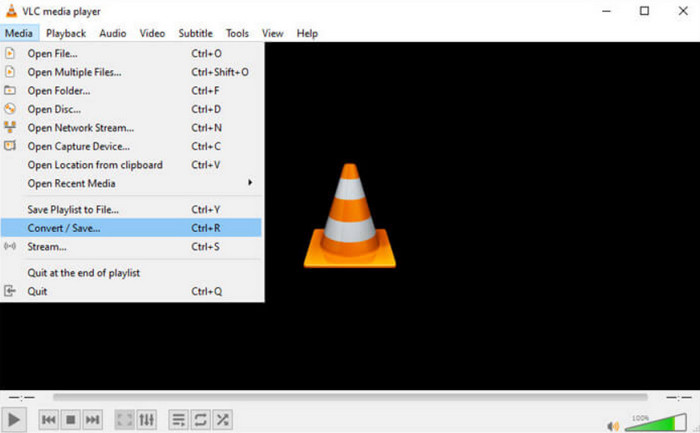
Vaihe 1. Hanki VLC Media Player tietokoneellesi. Käynnistä se ja napsauta vasemmassa yläkulmassa Media. Kun valikko avautuu, valitse Convert/Save.
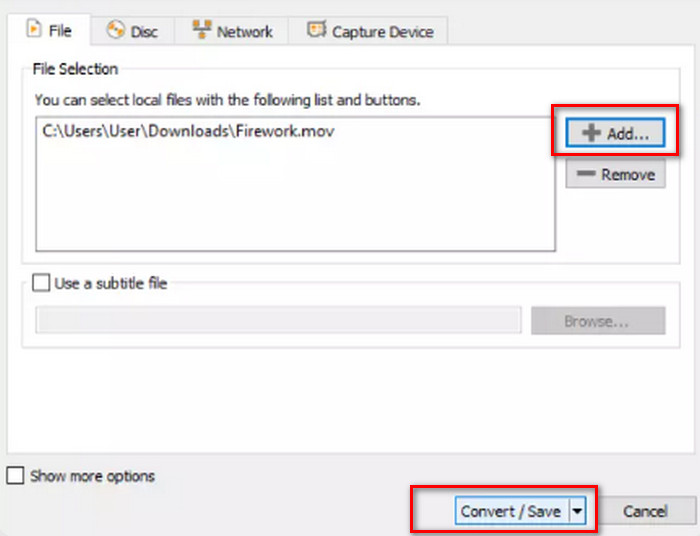
Vaihe 2. Kun Open Media ‑ikkuna avautuu, napsauta +Add ladataksesi MOV‑tiedoston. Napsauta sitten Convert/Save‑painiketta.
Vaihe 3. Siirry sitten Profile‑välilehdelle ja valitse avattavasta valikosta Video ‑ H.264 + MP3 (MP4). Napsauta lopuksi Start.

Yllä olevien vaiheiden suorittamisen jälkeen olemme onnistuneesti muuntaneet MOV-tiedostot MP4-muotoon ilmaiseksi. VLC Media Player on edelleen suhteellisen tehokas, ja tältä alustalta löytyy myös joitakin olennaisia videonmuokkaustoimintoja. Mutta verrattuna ammattimaisiin muuntimiin, VLC Media Player on edelleen rajoittunut. Se ei voi tehdä videoistamme värikkäämpiä, emmekä voi esikatsella tehostetta videoita muokattaessa. Joten työpöytämuuntimien osalta suosittelemme edelleen Aiseesoft Video Converter Ultimatea.
Osa 3. MOV:n tallentaminen MP4-muodossa verkossa
Jotta voimme kokeilla yllä olevia kahta tapaa muuntaa MOV MP4:ksi, meidän täytyy ensin ladata ja asentaa muunnin. Jos haluat ohittaa tämän vaiheen ja aloittaa lataamisen ja käsittelyn suoraan, voimme kokeilla joitakin erinomaisia verkkopohjaisia muuntimia. Tässä suosittelemme kokeilemaan FVC Free Online Video Converter ‑palvelua, joka on täysin ilmainen ja tukee myös koodauksen, tarkkuuden, näytteenottotaajuuden ja muiden videon ominaisuuksien säätämistä ennen vientiä paremman laatuisen tiedoston saamiseksi. Älä huolehdi vesileimoista. Alusta ei lisää mitään merkintöjä videoihin.
Näin tallennat MOV-tiedoston MP4-muodossa käyttämällä FVC Free Online Video Converter -ohjelmaa.
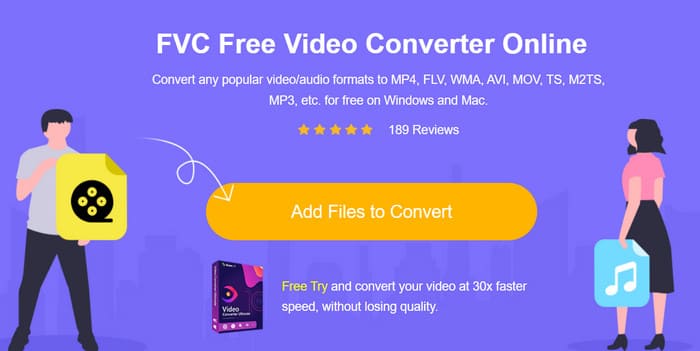
Vaihe 1 Avaa FVC Free Online Video Converter selaimessasi. Napsauta Add Files to Start ja lataa MOV‑videosi. Sinun täytyy mahdollisesti asentaa pieni käynnistysohjelma muunnosta varten.
Lataa työpöytäversio muuntaaksesi tiedostoja erissä.
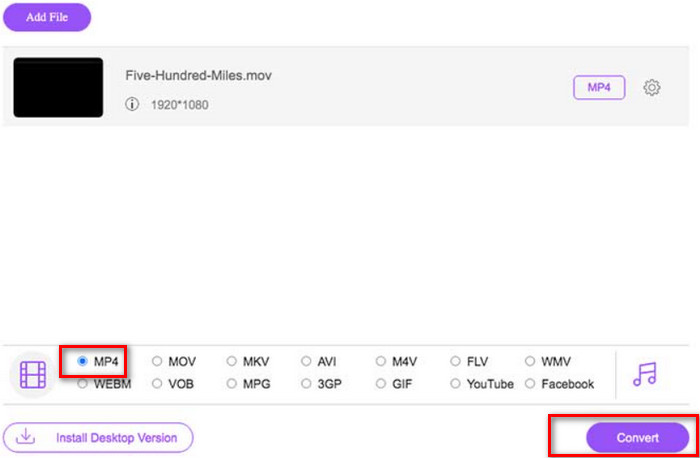
Vaihe 2 Valitse näytön alareunan valikosta MP4 tulostusmuodoksi. Napsauta sitten Convert.
Vaihe 3 Kun muunnosprosessi on valmis, valitse Select Folder määrittääksesi videon tallennuspaikan.
Osa 4. Muunna MOV MP4:ksi päätekomennolla
Yllä mainitut menetelmät tarjoavat perinteisemmän formaatin muunnospalvelun, eli ne vaativat meitä lataamaan tiedoston ja valitsemaan sitten lähtömuodon. Näiden työkalujen lisäksi on olemassa toinen ainutlaatuinen ohjelmisto, joka voi auttaa meitä muuntamaan .mov-tiedostot .mp4-muotoon. Se on FFmpeg, joka eroaa videonmuokkausohjelmistosta painikkeineen ja asetuksineen. Se toimii koodikomennolla. Meidän on integroitava lähdetiedosto, suoritettava toiminto ja lähtömuoto yhdeksi komennoksi ja syötettävä se sitten FFmpegille, jotta se voi suorittaa tehtävän automaattisesti.
Näin muuntaa MOV-tiedoston MP4-muotoon FFmpeg:n avulla.
Vaihe 1 Asenna FFmpeg tietokoneellesi. Sen jälkeen sinun täytyy valmistella komento.
ffmpeg -i input.mov output.mp4
Yllä olevassa esimerkissä voimme korvata input.mov tietokoneellamme olevan MOV‑videon tiedostopolulla ja output.mp4 muunnetun tiedoston tallennuspolulla.
Vaihe 2 Kirjoita komento FFmpeg‑liittymään ja paina Enter. Muodonmuunnos käynnistyy.
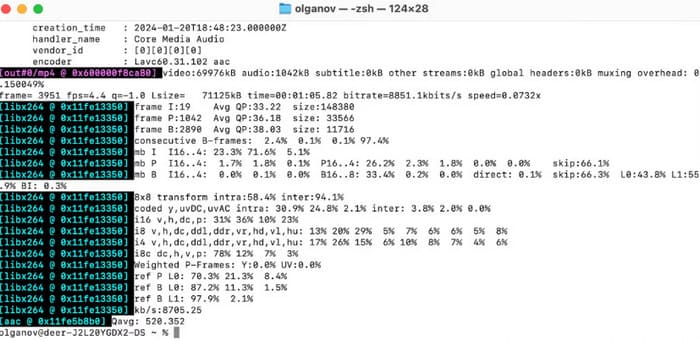
FFmpegin suorittamien tehtävien kirjo on niin laaja, että se on paras apulainen kokeneille käyttäjille, ja se on myös täysin ilmainen. Uusille käyttäjille, jotka eivät ole kiinnostuneita koodista tai eivät ymmärrä sitä, FFmpeg on kuitenkin hämäräperäinen. Jos koodin valmistelu tuntuu liian työläältä, kokeile ensin muutamia perinteisempiä menetelmiä.
Osa 5. Eri tapojen vertailu
Tässä osiossa vertailemme niiden eroja taulukossa, jotta voit valita parhaan vaihtoehdon neljästä tässä artikkelissa esitetystä.
| Alusta | iTunes | Joukkomuunnosten tuki | Hinta | Helppokäyttöinen | |
| Aiseesoft Video Converter Ultimate | Windows ja Mac | Ääni- ja videoformaattien muuntaminen täydellä videonmuokkaustyökaluvalikoimalla | Joo | Muunna tiedostoja jopa 5 minuutissa ilmaiseksi; $14.50/kk | Joo |
| VLC-mediasoitin | Windows, Mac ja Linux | Laaja yhteensopivuus, tukee lähes kaikkia ääni- ja videoformaatteja | Joo | Joo | Joo |
| FVC: n ilmainen online-videomuunnin | Windows ja Mac | Muunna formaatteja ilman ohjelmistojen lataamista ja asentamista | Joo | Vapaa | Joo |
| FFmpeg | Windows, Mac ja Linux | Ilmainen ja avoimen lähdekoodin, voi suorittaa paljon tehtäviä | Joo | Vapaa | Vaikea |
MOV vs. MP4
MOV-muotoa voidaan käyttää elokuvan, TV-ohjelman, lyhyen videoleikkeen tai kotielokuvan tallentamiseen. Se on itse asiassa tallennettu QuickTime-tiedostomuotoon (QTFF), jonka Apple esitteli vuonna 1991. MOV-tiedostoja käytetään usein, kun ihmiset haluavat tallentaa videon korkealaatuisina.
Moving Picture Experts Groupin (MPEG) vuonna 2001 julkaisema MP4-muoto voi auttaa sinua tallentamaan video-, ääni-, tekstitys- ja kuvatiedot eri raidoille. Se on lyhenne sanoista MPEG-4 Part 14. Lisäksi se on yksi suosituimmista videoiden suoratoistoon ja jakamiseen käytetyistä muodoista.
Osa 6. Usein kysytyt kysymykset MOV-tiedostojen muuntamisesta MP4-muotoon
Kuinka avata MOV-tiedostoja Windowsissa?
Windows-laitteiden mukana tuleva Windows Media Player tukee MOV-tiedostojen toistamista. Voit kokeilla myös joitakin kolmannen osapuolen ilmaisia soittimia, kuten VLC Media Playeria.
Kuinka muuntaa MOV MP4:ksi Macilla?
Paras tiedostomuotomuunnin Mac-tietokoneelle on QuickTime Player, ja sen oletusvideomuoto on MOV, joten MOV-tiedostojen muuntaminen MP4-muotoon on sopivinta QuickTime Playeria käyttäen.
Voiko iPhone muuntaa MOV-tiedoston MP4-muotoon?
Totta kai voit. Järjestelmän mukana tuleva iMovie on paras apurisi, ja tämä MOV‑soitin tukee MOV:n muuntamista MP4:ksi.
Osa 7. Johtopäätös
Tässä artikkelissa esittelimme 4 tapaa muuntaa MOV MP4:ksi. Aiseesoft Video Converter Ultimate on kaikista monipuolisin ja kustannustehokkain, ja sillä voi tehdä kaikenlaisia ääni‑ ja videotiedostojen muokkaustoimia; jos taas suosit mieluummin muunnoksen tekemistä verkossa, suosittelemme FVC Free Online Video Converter ‑palvelua. Näiden neljän ratkaisun suorituskyky eri osa‑alueilla on koottu alla olevaan taulukkoon. Neljän tavan toimivuus eri tekijöissä on esitetty artikkelissa taulukkomuodossa, ja toivomme sen auttavan sinua tekemään nopean valinnan.
Johtopäätös
Yhteenvetona voidaan todeta, että MP4:n muuntaminen QuickTime‑muotoon on tarpeen toistoon liittyvien ongelmien välttämiseksi, paremman kuvanlaadun saamiseksi ja muiden etujen vuoksi. Tämä opas on huolellisesti tarkastellut ja tarjonnut käyttäjille vaiheittaiset toimintaohjeet, jotta he voivat hoitaa muunnosprosessin helposti ilman turhaa stressiä.
-
 Upeita VOB-MP4-muuntimia, joita et saa jättää väliin
 Löydä saumaton VOB-muunnos MP4:ksi tehokkailla ja tehokkailla ohjelmilla. Muunna videotiedostosi vaivattomasti VOB-muodosta yleisesti yhteensopivaksi MP4:ksi.
-
 Kuinka muuntaa MP4 MPG:ksi työpöydällä ja verkossa helposti
 Opi muuttamaan suosikki MP4 MPG:ksi yksinkertaisilla vaiheilla. Ei teknisiä päänsärkyä, vain sujuvat siirtymät mediatiedostoillesi.
-
 5 parasta FLV-MP4-muunninta, ilmainen ja maksettu (2025 arvostelua)
 Pysy tässä viestissä ja opi FLV- ja MP4-tiedostoja koskevista päivityksistä. Lisäksi olemme kuratoineet luotettavimman FLV-muuntimen MP4-muotoon.
