


 Video Converter Ultimate
 Näytön tallennin
 Videon korjaus
 Suojattu lataus
Yhdistä WAV-tiedostoja saumattomasti ohjelmistotyökalujen ja vihjeiden avulla
Olitpa sitten aloittelija tai ammattilainen äänenmuokkauksessa, on välttämätöntä yhdistää WAV-tiedostoja oikeilla työkaluilla ja tekniikoilla, jotta kaksi eri WAV-tiedostoa voidaan yhdistää ja viedä häviöttömällä laadulla. Sopivan työkalun etsiminen voi kuitenkin viedä käyttäjältä aikaa ja vaivaa. Tämän artikkelin avulla tutkimme kuitenkin erilaisia työkaluja, käymme läpi niiden käyttöä vaihe vaiheelta ja annamme vinkkejä, joiden avulla pääset alkuun ja teet prosessista suoraviivaisemman ja tehokkaamman.

Osa 1. Yhdistä WAV-tiedostot häviöttömästi sekunneissa [GPU-kiihdytyksen avulla]
Kun haluat yhdistää kaksi WAV-tiedostoa yhdeksi vientitiedostoksi, paras ja helpoin tapa tehdä se on käyttää FVC-suosittelemaa Video Converter Ultimatea. Aiseesoftin ohjelmisto on kaikkien käyttäjien saatavilla, sillä sen voi ladata täysin ilmaiseksi sen virallisilta verkkosivuilta. Työkalu sisältää video- ja äänimuokkausominaisuuksia, ja sen avulla voit yhdistää useita WAV-tiedostoja yhdeksi tiedostoksi. Lisäksi ohjelmistoon on integroitu nopea käsittelytekniikka, joka tekee WAV-tiedostojen yhdistämisestä ja viennistä käyttäjän kannalta huomattavasti tehokkaampaa. Seuraa alla olevaa ohjetta, jotta voit navigoida WAV-tiedostojen yhdistämistehtävää helposti.
Vaihe 1. Lataa ja asenna WAV-tiedostojen yhdistämistyökalu tietokoneellesi ja avaa se.
Ilmainen latausWindows 7 tai uudempiTurvallinen lataus
Ilmainen latausMacOS 10.7 tai uudempiTurvallinen lataus
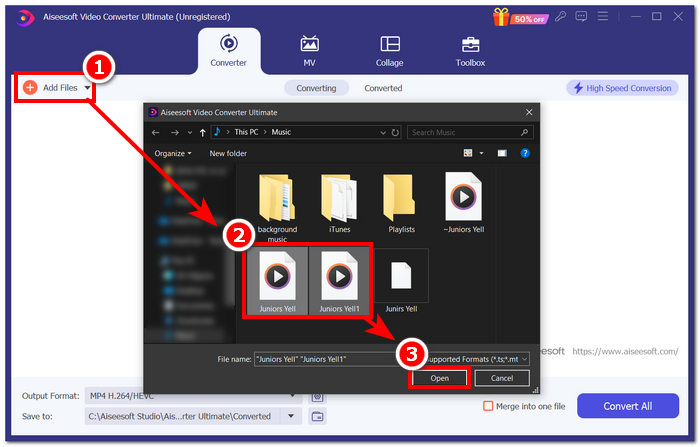
Vaihe 2. Kun olet ohjelman käyttöliittymässä, napsauta vasemmassa yläkulmassa olevaa Add Files -painiketta. Avaa ja valitse WAV-tiedostot, jotka haluat yhdistää yhdeksi tiedostoksi, ja napsauta sitten Open-painiketta.
Vaihe 3. Kun olet ladannut WAV-tiedostot ohjelmaan, voit yhdistää ne ohjelmassa. Laita valintamerkki Merge into one file -valikkoon, joka sijaitsee Convert All -painikkeen vieressä ohjelman käyttöliittymän oikeassa alakulmassa.
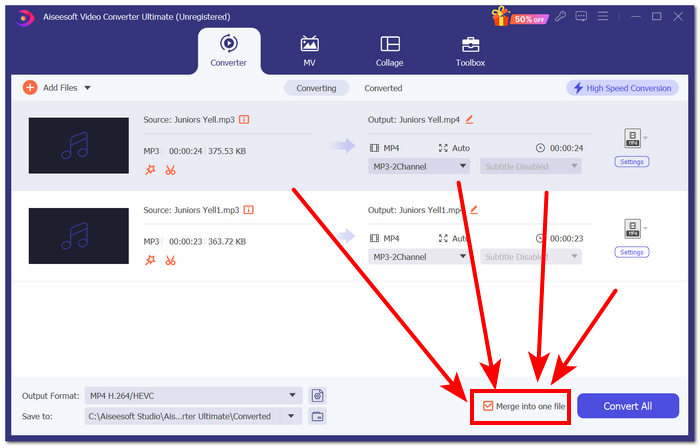
Vaihe 4. Napsauta Convert All -painiketta aloittaaksesi yhdistämisprosessin; ohjelma vie yhdistetyn tiedoston automaattisesti latauskansioosi.

Vinkkejä
• Voit yhdistää useita WAV-tiedostoja ohjelmistotyökalussa samanaikaisesti.
• Ohjelmistoliittymän vasemmassa alakulmassa voit ohjata tulostusmuotoa haluamaasi tiedostomuotoon ennen sen vientiä.
• Voit myös muuttaa yhdistetyn WAV-tiedoston kohdetta avaamalla ja valitsemalla määritetyn kansion, joka sijaitsee ohjelmistoliittymän vasemmassa alakulmassa.
• Maksimoidaksesi nopean käsittelytekniikan WAV-tiedostosi yhdistämisen ja viennin aikana, ota käyttöön High-Speed Conversion -asetus ohjelmistoliittymän oikeassa yläkulmassa.
• Tämä työkalu tukee myös monia muita formaatteja, ja voit yhdistää MP4-tiedostoja, MKV-, FLV-, MP3-, FLAC- ja monia muita formaatteja keskenään.
Osa 2. Yhdistä WAV-tiedostot verkossa
Kun WAV-tiedostojen yhdistäminen ohjelmistopohjaisen työkalun avulla on melko vaikeaa, online-ratkaisu saattaa olla se, jota tarvitset. Descript on verkkopohjainen työkalu, joka toimii audio-, video- ja transkribointityökaluna yhdessä. WAV-tiedostojen yhdistäminen on suhteellisen helppoa, koska verkkopohjainen työkalu käyttää tekoälyä yhdistämään syöttämäsi WAV-tiedostot automaattisesti heti, kun lataat ne ja antaa käyttäjien esikatsella niitä ennen niiden lataamista.
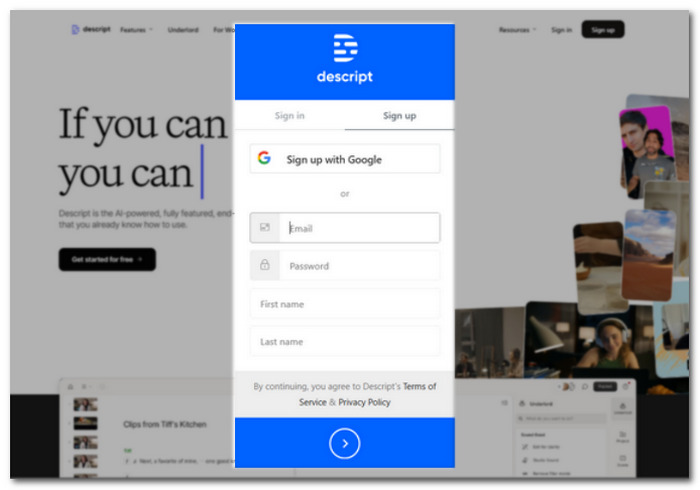
Vaihe 1. Mene Descriptin virallisille verkkosivuille ja luo tili, jotta voit käyttää ohjelmaa WAV-tiedostojesi yhdistämiseen.
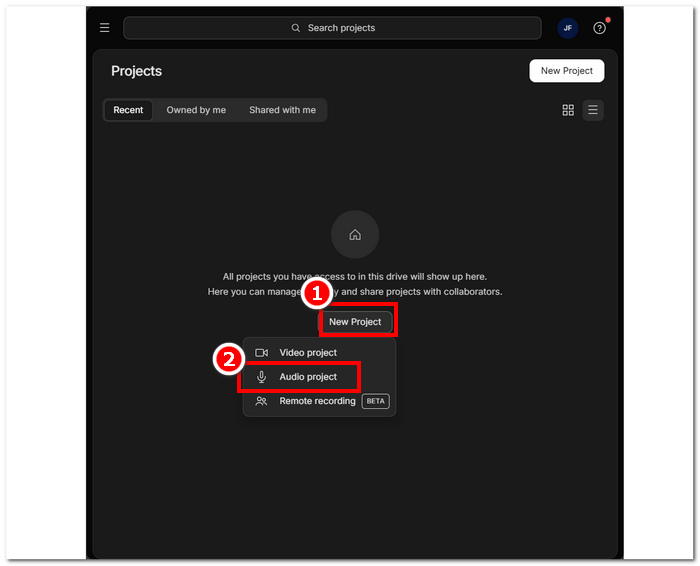
Vaihe 2. Kun olet kirjautunut työkalun käyttöliittymään, napsauta New Project > Audio Project.
Vaihe 3. Lataa WAV-tiedostot, jotka haluat yhdistää yhdeksi tiedostoksi, työkalun käyttöliittymässä olevaan Upload a file -kenttään.
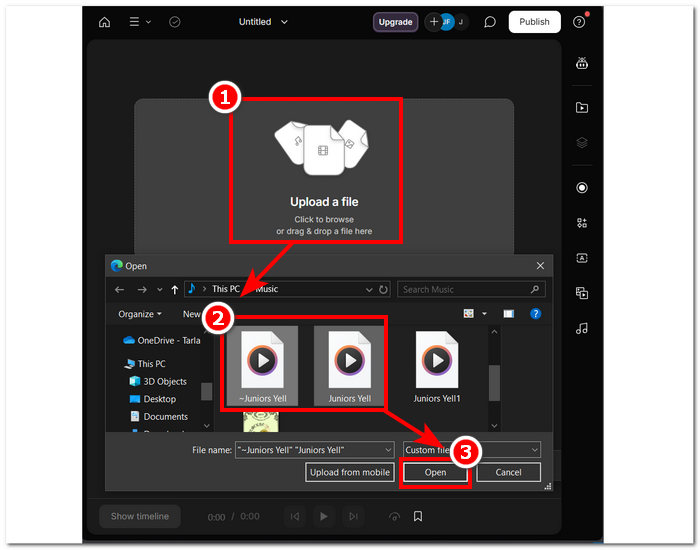
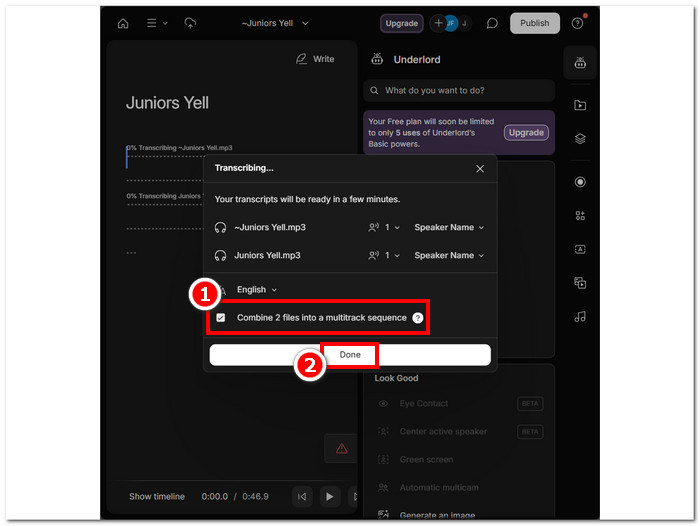
Vaihe 4. Kun WAV-tiedostosi latautuvat työkalun käyttöliittymään, näyttöön ilmestyy ikkuna. Siinä voit päättää, haluatko, että ne yhdistetään automaattisesti. Laita valintamerkki salliaksesi tekoälyn suorittaman yhdistämisprosessin ja napsauta sitten Done-painiketta.
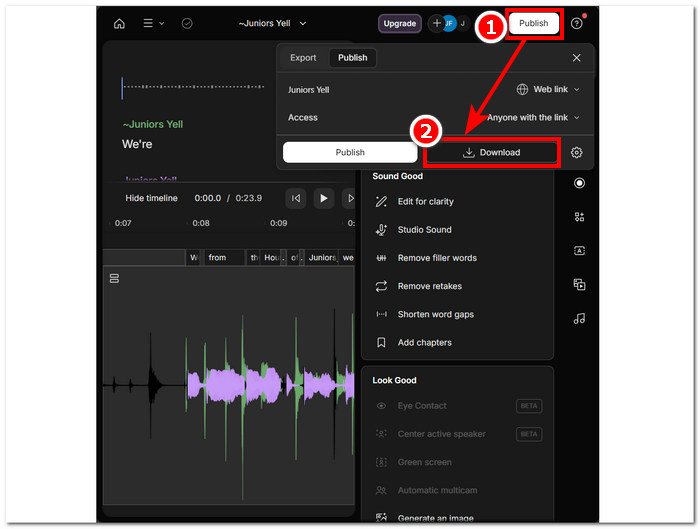
Vaihe 5. Odota, että työkalu saa WAV-tiedostojen yhdistämisen valmiiksi. Kun se on valmis, voit toistaa lopputuloksen ja tarkistaa, tekikö tekoäly hyvää työtä WAV-tiedostojesi yhdistämisessä, ja tehdä tarvittavat hienosäädöt. Kun olet tyytyväinen, napsauta Publish > Download -painiketta ladataksesi yhdistetyt WAV-tiedostot tietokoneellesi.
Vinkkejä
• Ennen kuin lataat yhdistettyjä WAV-tiedostoja, varmista, että tarkistat ääniraidan perusteellisesti halkeamien välttämiseksi.
• Työkalun tunteminen voi auttaa tehokkaasti nopeuttamaan WAV-tiedostojen yhdistämisprosessia.
Osa 3. Yhdistä WAV-tiedostot Audacityn kanssa
Avoimen lähdekoodin äänenmuokkausohjelmana Audacity voi myös yhdistää raitoja, kuten WAV-tiedostoja, täysin ilman lisämaksuja. Tämä ilmaiseksi ladattava ohjelmisto on auttanut käyttäjiä erilaisissa äänenmuokkaustehtävissä ja tehnyt WAV-tiedostojen yhdistämisestä huomattavasti helpompaa. Audacityn avulla käyttäjät voivat lisätä useita WAV-tiedostoja kerralla, ja se tukee myös eri ääniformaattien tuontia. Lisäksi siinä on nopea toiminto, jolla kukin raita voidaan asettaa täsmällisesti edellisen perään, mikä helpottaa yhdistämistä ilman, että raitojen päällekkäisyydestä tarvitsee huolehtia. Siten alla oleva kattava opas auttaa sinua käyttämään ohjelmaa sujuvammin.
Vaihe 1. Lataa Audacity-ohjelma tietokoneellesi. Kun olet tehnyt sen, avaa ohjelma ja lataa WAV-tiedostot, jotka haluat yhdistää yhdeksi tiedostoksi.
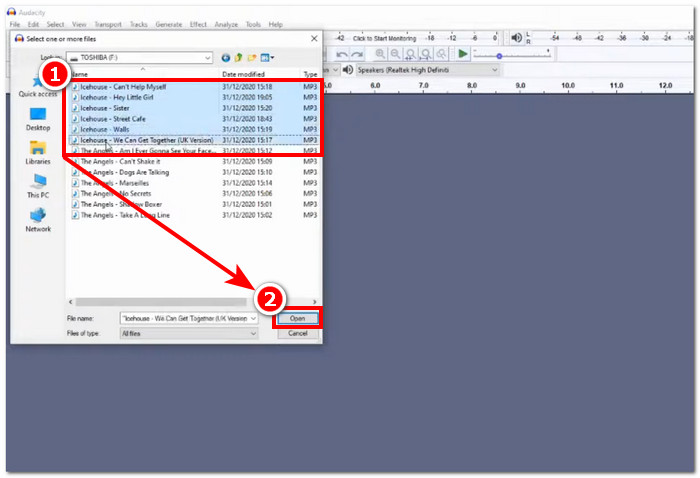
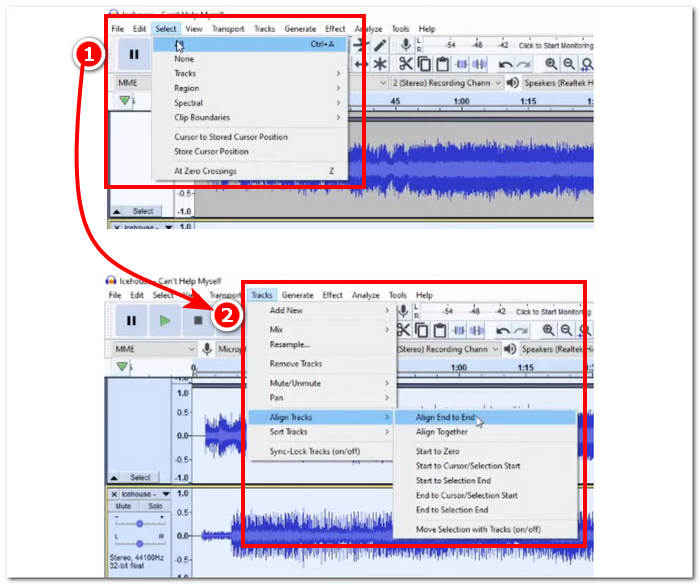
Vaihe 2. Kun WAV-tiedostosi on ladattu työkalun käyttöliittymään, aloita valitsemalla kaikki raidat napsauttamalla ylävalikosta Select > All. Seuraavaksi kohdistat valitut WAV-raitatiedostot: napsauta Track-valikkoa ja valitse Align Tracks -kohdasta Align End to End.
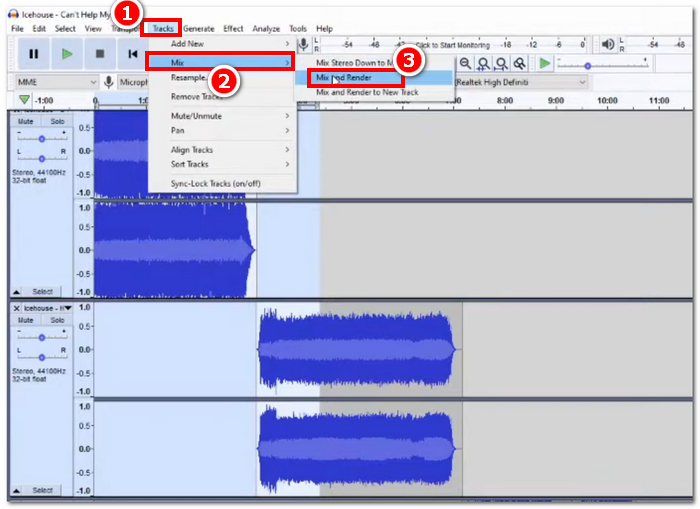
Vaihe 3. Kun WAV-tiedostosi on kohdistettu raitojen lopusta toistensa perään, napsauta jälleen Track-valikkoa ja valitse Mix-ominaisuudesta Mix and Render aloittaaksesi yhdistämisprosessin.
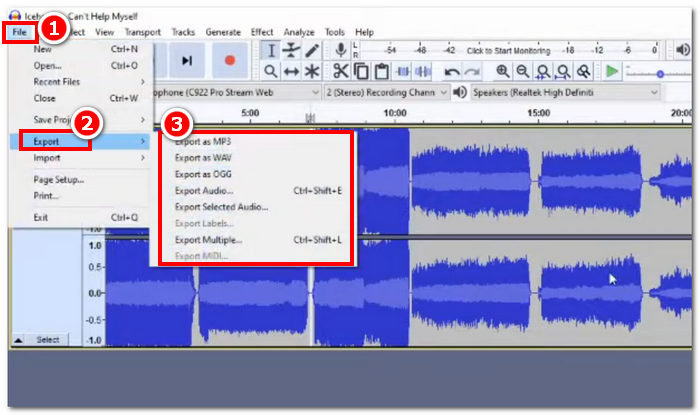
Vaihe 4. Kun yhdistämisprosessi on valmis, voit viedä WAV-tiedoston napsauttamalla File > Export ja valita haluamasi käytettävissä olevan ulostuloformaatin.
Vinkkejä
• Kun viet yhdistettyjä WAV-tiedostoja, valitse vienti WAV-muodossa, koska se säilyttää alkuperäisen äänenlaadun.
Osa 4. Yhdistä WAV-tiedostot FFmpegillä
Toinen avoimen lähdekoodin ohjelmistotyökalu äänen ja videon käsittelyyn on FFmpeg. Tätä tehokasta multimediakehystä voidaan käyttää muuntimena ja multimedian, kuten videon, äänen ja muiden mediatiedostojen, muokkaamiseen. Käsitellessäsi tehtäviä, kuten WAV-tiedostojen yhdistämistä, ohjelmisto syöttää komentokehotteeseen tietyn koodin aloittaakseen yhdistämisprosessin, jota kutsutaan WAV-tiedostojen yhdistämiseksi yhdeksi tulostiedostoksi. Alla on yksityiskohtainen opas FFmpegin käyttämisestä WAV-tiedostojen yhdistämisenä.
Vaihe 1. Siirry FFmpeg-verkkosivustolle ja asenna ohjelma käyttämästäsi laitteesta riippuen.
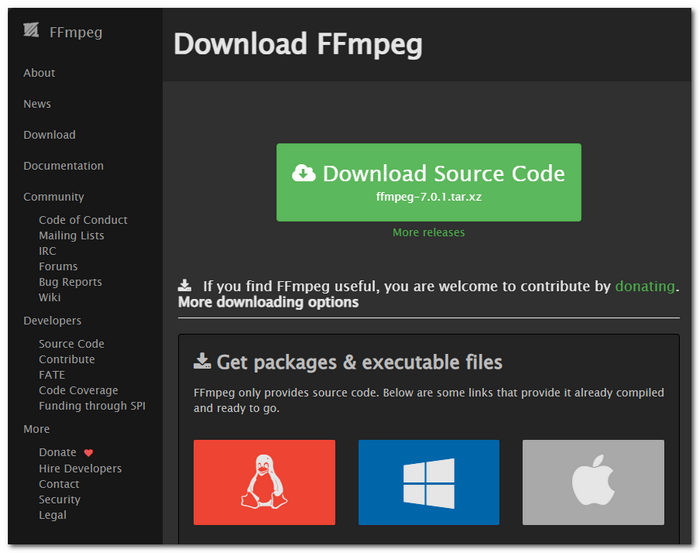
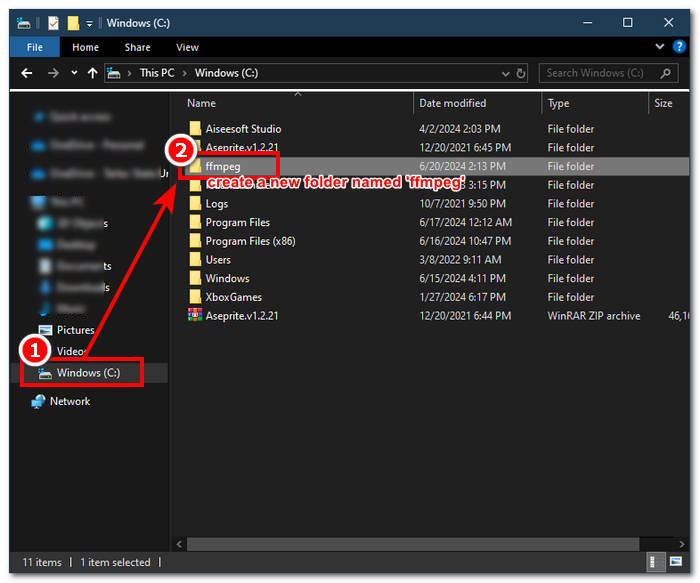
Lataa zip-tiedosto verkkosivustolta ja luo järjestelmäpolkuun uusi kansio, jossa voit tallentaa kaikki FFmpeg-suoritettavat tiedostot, mukaan lukien zip-tiedoston siirtäminen kansioon.
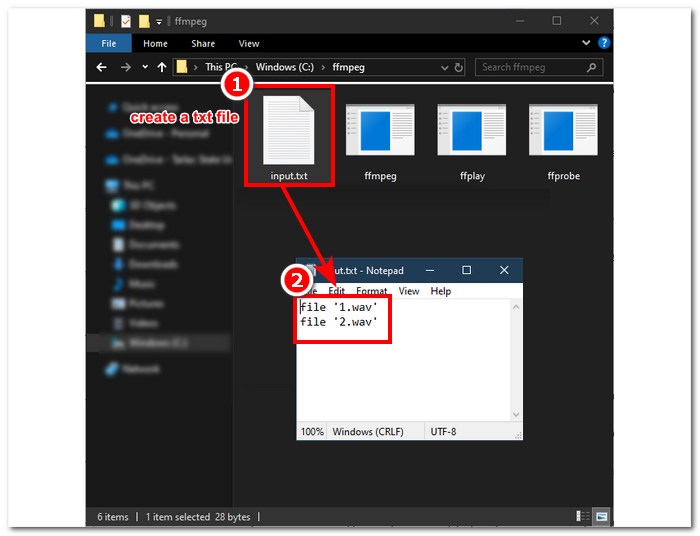
Vaihe 2. Siirrä WAV-tiedostosi luomaasi ffmpeg-kansioon ja valmistele WAV-tiedostot nimeämällä ne hakemistossa muotoon ‘input1.wav’ ja ‘input2.wav’.

Huom: Luo samaan kansioon tiedosto nimeltä ‘input.txt’ ja kirjoita siihen seuraava sisältö:;
file 'input1.wav'
file 'input2.wav'
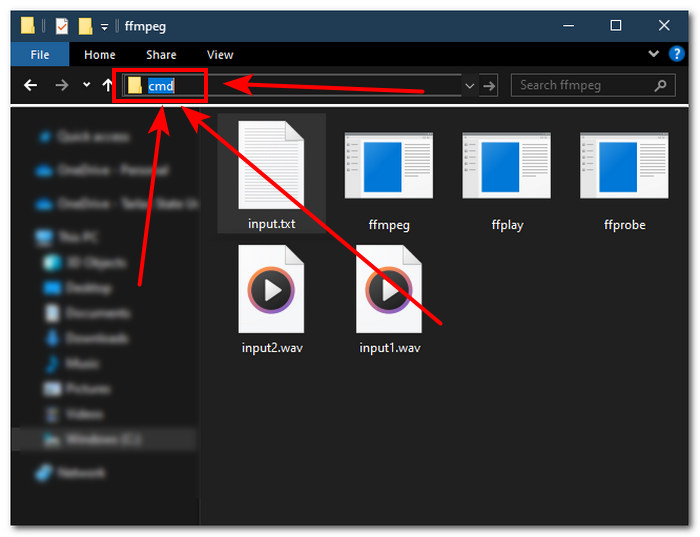
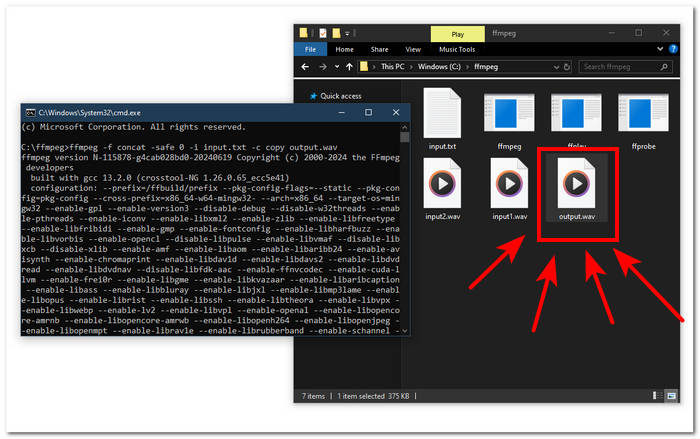
Vaihe 3. Aja FFmpeg-komentokehote kirjoittamalla ‘cmd’ kansion ikkunan yläreunassa olevaan polkukenttään ja paina Enter.
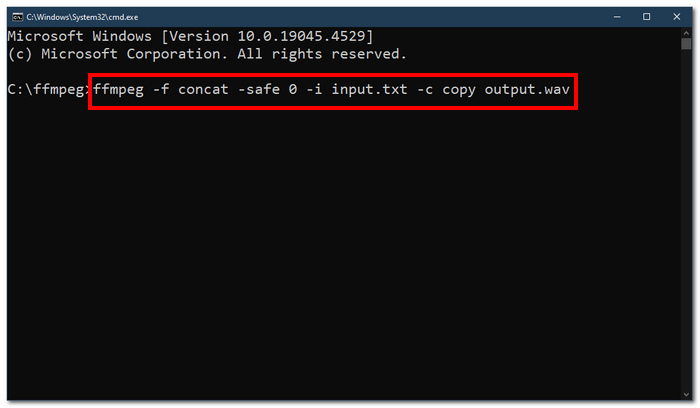
Vaihe 4. Kun olet FFmpegin komentokehotteessa, kirjoita seuraava komento ja paina Enter:;
ffmpeg -f concat -safe 0 -i input.txt -c copy output.wav
Vaihe 5. Kansioosi ilmestyy uusi WAV-tiedosto, mikä tarkoittaa, että olet onnistuneesti yhdistänyt WAV-tiedostosi yhdeksi tiedostoksi.
Vinkkejä
• Koska työkalu on komentorivipohjainen, työkalun tehokkaan navigoinnin kannalta on tärkeää tuntea ja tuntea peruskomentorivi.
• Säilytä kaikki FFmpeg-kansiosi ja tiedostosi yhdessä kansiossa, jotta voit järjestää ja käyttää niitä helposti.
• Katso opetusohjelmia ja lue oppaita Internetistä, kun haluat tehdä muita tehtäviä kuin yhdistää WAV-tiedostoja.
Osa 5. Usein kysyttyä WAV-tiedostojen yhdistämisestä
Voitko sekoittaa WAV-tiedostoja?
Kyllä, voit sekoittaa WAV-tiedostoja käyttämällä kolmannen osapuolen ohjelmistoja, jotka on tehty WAV-tiedostojen yhdistämiseen, kuten FVC:n valitsema Video Converter Ultimate ja Audacity.
Voiko VLC yhdistää äänitiedostoja?
VLC-mediasoittimella ei ole kykyä yhdistää WAV-tiedostoja, koska se on tehty yksinomaan median suoratoistoon ja median muuntamiseen.
Kuinka yhdistää videotiedostoja Windows Media Playerissa?
Windows Media Player ei tue WAV-tiedostojen muokkaamista WAV-tiedostojen yhdistämisestä puhumattakaan. Windows Media Player on Windows-laitteille suunniteltu ohjelmisto, joka on suunniteltu toistamaan mediasisältöä.
Mikä on helpoin tapa yhdistää äänitiedostoja?
Helpoin tapa yhdistää WAV-tiedostoja on käyttää FVC-valittua Video Converter Ultimate -ohjelmaa. Tämä ohjelmisto on suunniteltu nopealla käsittelytekniikalla, jotta se olisi kätevä käyttäjille, joilla on vähiten kokemusta äänen muokkaustehtävistä, kuten WAV-tiedostojen yhdistämisestä.
Voiko WAV-tiedostojen yhdistäminen vaikuttaa äänenlaatuun?
Kyllä, ohjelmistotyökalut voivat vaikuttaa suuresti WAV-tiedoston laatuun riippuen käyttämäsi ohjelmiston laadusta. Sen laatu voi olla heikoin, kun käytetään luonnostyökalua. Kun käytät luotettavia ohjelmistotyökaluja, kuten FVC:n valitsemaa Video Converter Ultimatea, Audacityä ja muita, se voi auttaa säilyttämään alkuperäisen laadun.
Johtopäätös
Yhteenvetona, yhdistä WAV-tiedostot käyttämällä tässä esiteltyjä ohjelmistoja, jotta voit yhdistää ne tehokkaasti ja viedä ne häviöttömällä laadulla. On syytä muistaa, että oikeiden työkalujen löytäminen ja niiden käytön opetteleminen on olennainen osa prosessia. Tästä syystä tämä artikkeli on esitellyt ohjeineen sekä monipuoliset ohjelmat, kuten FVC-suositteleman Video Converter Ultimaten, että edistyneen komentorivityökalun FFmpegin, jotta sinun tarvitsee vain seurata annettuja vaiheita ja nauttia suoraviivaisesta ja vaivattomasta yhdistämisprosessista.
-
 Kuinka voin muuntaa MP4: n WAV Online -palveluksi ilmaiseksi
 Yritätkö kovasti muuntaa MP4: n WAV: ksi? Etkö tiedä mikä muunnin voi auttaa sinua siinä täydellisesti maksamatta penniäkään? Lue tämä viesti, niin kaikkiin kysymyksiisi vastataan.
-
 Katsaus 10 parhaaseen ilmaiseen MP3-musiikkisoittimeen
 Mikä on paras MP3-musiikkisoitin? Kuinka laitan musiikkia MP3-soittimeen? Kuinka saada MP3-musiikkisoitin lataamaan? Tämä viesti antaa sinulle yksityiskohtaisen katsauksen 10 parhaasta ilmaisesta MP3-soittimesta Windows PC: lle ja Macille.
-
 8 parasta MOV-pelaajaa PC: lle ja Macille QuickTime MOV -videotiedostojen toistamiseen
 Vain lisätietoja 8 parhaasta MOV-soittimesta, jotka ovat käytettävissä sekä Windowsissa että Macissa. Voit valita haluamasi ja sopivan toistamaan MOV-tiedostoja alkuperäisellä laadulla.
