


 Video Converter Ultimate
 Näytön tallennin
 Videon korjaus
 Suojattu lataus
3 tapaa yhdistää WMA-tiedostoja helposti [offline- ja online-[
Useiden WMA-tiedostojen yhdistäminen voi olla olennaista, kun haluat luoda saumattomia ääniraitoja, erityisesti jos tavoitteena on jatkuva ääniraita. Todellinen haaste ei kuitenkaan ole itse prosessi, vaan tehokkaiden ja helppokäyttöisten työkalujen ja menetelmien löytäminen näiden tiedostojen yhdistämiseen. Tässä artikkelissa olemmekin koonneet 3 yksinkertaistettua menetelmää, joiden avulla voit yhdistää WMA-tiedostoja sekä offline- että online-tilassa. Riippumatta siitä, pidätkö enemmän tietokoneohjelmiston käytöstä vai verkkoalustojen tarjoamasta vaivattomuudesta, nämä menetelmät vastaavat erilaisiin tarpeisiin ja tekniseen osaamistasoon, jotta voit yhdistää äänitiedostosi vaivattomasti ja mahdollisimman vähällä säätämisellä.
Mitä sinä odotat? Jatka lukemista.

Osa 1: Yhdistä WMA-tiedostot tietokoneella korkealaatuisella [nopeaa ja helppoa[
Nopein ja helpoin tapa yhdistää WMA-tiedostoja on käyttää FVC-tiimin valitsemaa työkalua Video Converter Ultimate. Tällä työkalulla WMA-tiedostojen yhdistäminen on niin helppoa, että jopa aloittelijat pitävät prosessia suoraviivaisena ja tehokkaana. Lisäksi yhdistetty WMA-tiedosto viedään korkealaatuisena, koska työkalu hyödyntää edistyneitä ääniprosessointialgoritmeja, jotka säilyttävät alkuperäisen äänenlaadun.
Vaihe 1. Asenna ensin Video Converter Ultimate -ohjelma laitteellesi.
Ilmainen latausWindows 7 tai uudempiTurvallinen lataus
Ilmainen latausMacOS 10.7 tai uudempiTurvallinen lataus
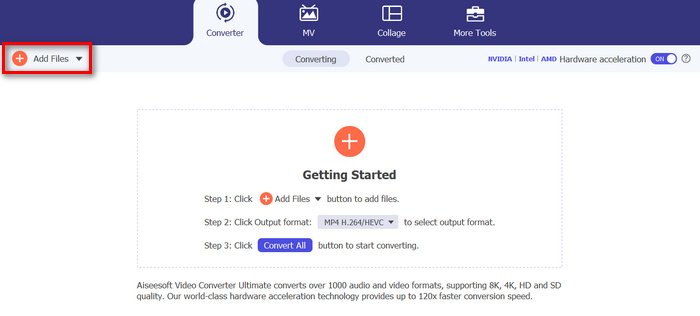
Vaihe 2. Tämän jälkeen tuo useita WMA-tiedostoja napsauttamalla Add Files -painiketta.
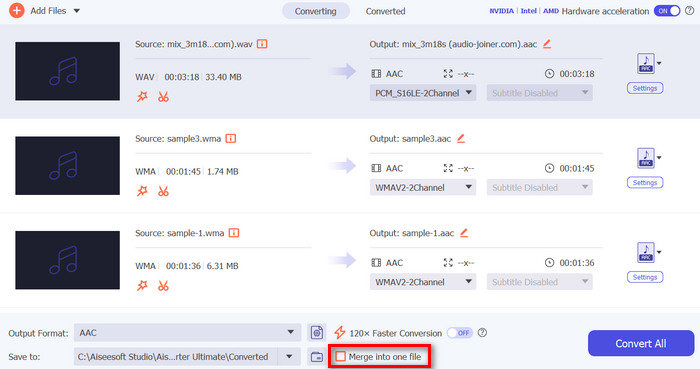
Vaihe 3. Uudessa ikkunassa näet nyt vasemmalla puolella Merge All -painikkeen. Napsauta sitä yhdistääksesi WMA-tiedostot.
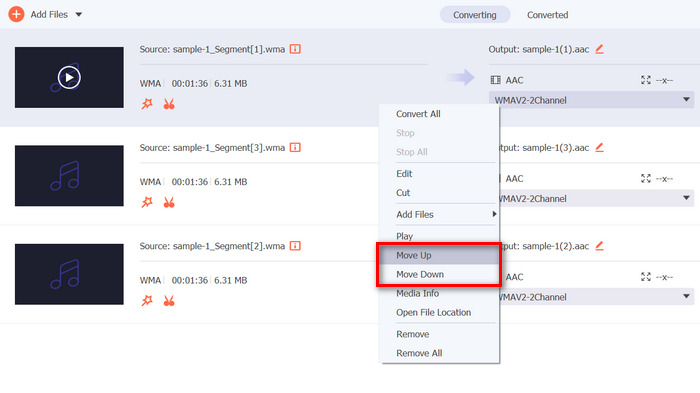
Vaihe 4. Jos haluat muuttaa WMA-tiedostojen järjestystä ennen niiden yhdistämistä, napsauta hiiren oikealla painikkeella siirrettävää raitaa ja valitse joko Move up tai Move down.
Vaihe 5. Kun olet valmis, napsauta Save ja esikatsele ääntäsi.
Vaihe 6. Lopuksi, tuodaksesi yhdistetyt WMA-tiedostosi, napsauta Convert All -painiketta.
Siinä se! Helppoa, eikö? Näiden lisäksi voit myös nauttia joistakin sen sisäänrakennetuista ominaisuuksista, varsinkin kun sinun on muokattava WMA-tiedostoja ennen niiden yhdistämistä, kuten trimmaus, leikkaus ja ääniparametrien säätäminen. Joten verrattuna muihin työkaluihin, jotka voivat myös yhdistää WMA-tiedostoja, tällä työkalulla voit parantaa niitä edelleen ennen yhdistämistä.
Osa 2: Yhdistä WMA-tiedostoja verkossa
Sillä välin, kun haluat yhdistää WMA-tiedostoja verkossa, voit käyttää Apps123-työkalua. Tämä online-työkalu tarjoaa kätevän ja vaivattoman tavan yhdistää äänitiedostoja lataamatta tai asentamatta ohjelmistoja. Parasta tässä on, että voit yhdistää WMA-tiedostosi suoraan, mikä auttaa sinua helposti navigoimaan työkalussa ja välttämään sen käytön monimutkaisuutta.
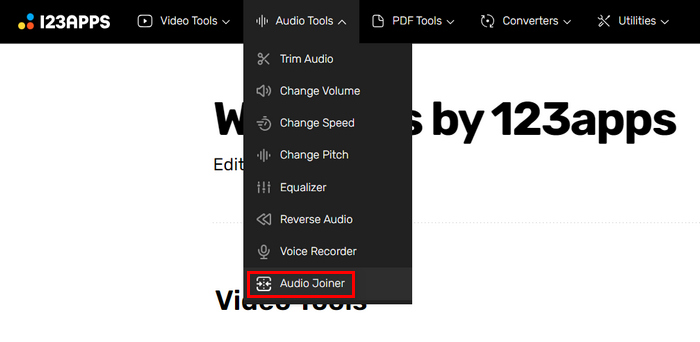
Vaihe 1. Pääkäyttöliittymässä napsauta Audio Tools ja valitse Audio Joiner.
Vaihe 2. Napsauta sitten Add Tracks -painiketta tuodaksesi WMA-tiedostot, jotka haluat yhdistää.
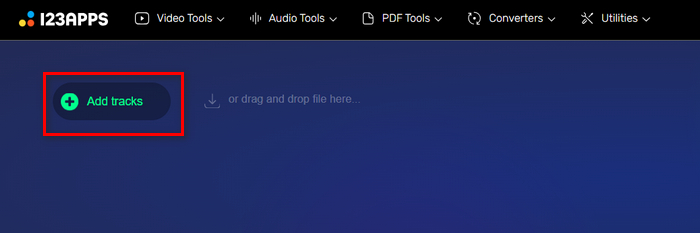
Vaihe 3. Kun olet tuonut kaikki WMA-tiedostot, jotka haluat yhdistää, napsauta Join-painiketta.
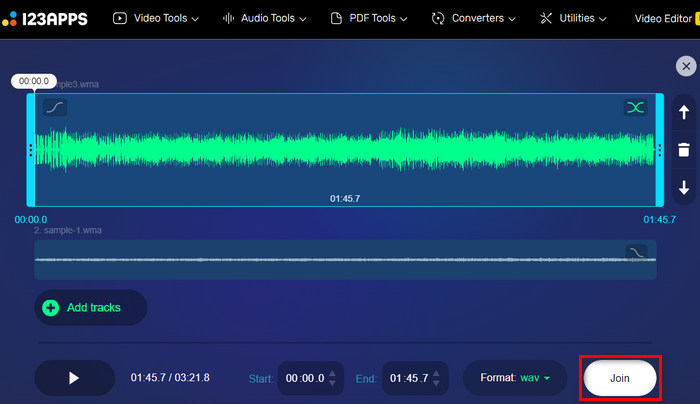
Vaihe 4. Tallenna tiedostosi lopuksi napsauttamalla Download-painiketta.
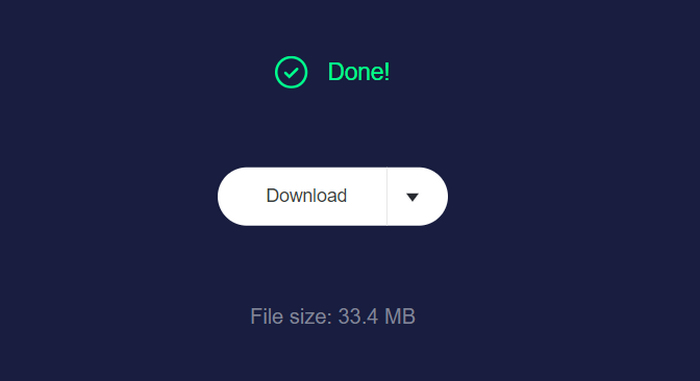
Tämä työkalu on todella erinomainen WMA-tiedostojen yhdistämiseen. Siitä kuitenkin puuttuu esikatselutoiminto, josta olisi hyötyä lopputuloksen tarkistamiseen ennen lataamista. Esikatselua varten sinun täytyy avata tiedosto tietokoneellasi olevalla WMA-soittimella.
Osa 3: Yhdistä WMA-tiedostoja puhelimessasi
Jos haluat yhdistää WMA-tiedostoja puhelimellasi, WavePad on paras työkalu tähän työhön. Tämän käyttäjäystävällisen sovelluksen avulla voit helposti yhdistää useita WMA-tiedostoja yhdeksi saumattomaksi kappaleeksi. Vedä ja pudota tiedostosi, järjestä ne tarpeen mukaan ja tallenna yhdistetty ääni. WavePadin tehokkaat muokkausominaisuudet ja tuki eri formaateille tekevät siitä monipuolisen valinnan nopeaan ja tehokkaaseen äänen yhdistämiseen liikkeellä ollessasi. Sekä iOS:lle että Androidille saatavilla oleva WavePad varmistaa korkealaatuiset tulokset suoraan mobiililaitteeltasi.
Vaihe 1. Lataa ensin WavePad-puhelinsovellus ja asenna se.
Vaihe 2. Avaa työkalu, napsauta Open-painiketta ja tuo WMA-tiedostot, jotka haluat yhdistää.
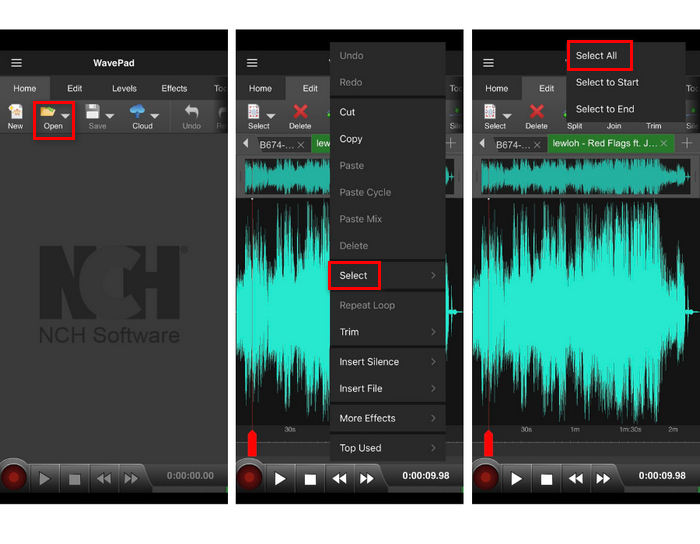
Vaihe 3. Valitse sen jälkeen yhdistettävät tiedostot painamalla raitaa pitkään, napsauta Select ja valitse Select All.
Vaihe 4. Siirry nyt Edit-välilehdelle, napsauta Join ja valitse Batch Join.
Tämä työkalu on äänieditori, ja voit käyttää sen metadataeditoria äänitiedostojen metatietojen muuttamiseen helposti.
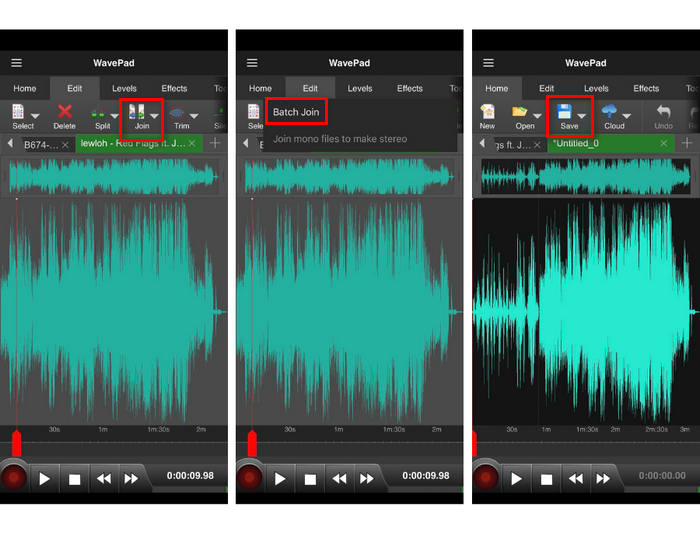
Vaihe 5. Tallenna lopuksi yhdistetyt WMA-tiedostosi napsauttamalla Save-painiketta.
WavePadin avulla WMA-tiedostojen yhdistäminen puhelimessasi on yksinkertaista ja tehokasta. Sen tehokkaat muokkausominaisuudet ja tuki eri formaateille tekevät siitä monipuolisen työkalun äänen yhdistämiseen tien päällä. WavePadin laaja ominaisuusvalikoima voi kuitenkin olla ylivoimainen aloittelijoille, mikä tekee siitä vähemmän käyttäjäystävällisen niille, jotka eivät tunne edistynyttä äänenmuokkausta.
Osa 4: Usein kysyttyä WMA-tiedostojen yhdistämisestä
Mikä on WMA-tiedosto?
WMA- tai Windows Media Audio -tiedosto on äänitiedostosäilö, jonka laatu on sama kuin MP3 korkeammalla pakkaussuhteella. Tätä muotoa käytetään usein musiikin suoratoistoon, ja se avautuu parhaiten Windows Media Playerilla.
Ovatko WMA-tiedostot häviöttömät?
WMA-tiedostot voivat olla häviöllisiä tai häviöttömiä. Vakio WMA-muoto on häviöllinen, mikä tarkoittaa, että osa äänitiedoista hylätään tiedoston koon pienentämiseksi, mikä voi heikentää äänenlaatua vain vähän. On kuitenkin olemassa myös häviötön WMA-muoto, joka säilyttää alkuperäisen äänenlaadun ilman tietojen menetystä, vaikka se johtaa suurempiin tiedostokokoihin.
Mikä on paras WMA-liitos?
Paras WMA-puuseppä riippuu tarpeistasi ja haluamastasi alustasta. Työpöytäkäyttöön Video Converter Ultimate on erittäin suositeltavaa edistyneiden äänenkäsittelyalgoritmien ja käyttäjäystävällisen käyttöliittymän ansiosta. Jos haluat mieluummin yhdistää WMA-tiedostoja verkossa, Apps123 on sinua varten, sillä se tarjoaa kätevän ratkaisun, joka ei vaadi latausta. Mobiilikäyttäjille WavePad on erinomainen valinta, sillä se tarjoaa tehokkaita muokkausominaisuuksia ja tuen useille äänimuodoille, vaikka se voi olla monimutkaista aloittelijoille.
Voinko muokata WMA-tiedostoja ennen niiden yhdistämistä?
Kyllä. Monien työkalujen avulla voit muokata WMA-tiedostoja ennen niiden yhdistämistä. Esimerkiksi Video Converter Ultimate tarjoaa sisäänrakennettuja ominaisuuksia, kuten trimmauksen, leikkaamisen ja ääniparametrien säätämisen, joiden avulla voit parantaa WMA-tiedostoja ennen niiden yhdistämistä. Samoin WavePad tarjoaa laajat muokkausominaisuudet mobiililaitteissa, vaikka sen edistyneet ominaisuudet saattavat olla hieman ylivoimaisia aloittelijoille.
Johtopäätös
Oikeilla työkaluilla WMA-tiedostojen yhdistäminen käy yksinkertaisesti. Jokainen tässä artikkelissa esitelty menetelmä tarjoaa tehokkaan ja saumattoman yhdistämisen, vastaten erilaisiin tarpeisiin ja teknisiin taitotasoihin. Valitse se tapa, joka sopii parhaiten työnkulkuusi, ja ryhdy luomaan saumattomia ääniraitoja vaivattomasti.
-
 Top 4 Paras AMV -videotallennin Windows-/Mac -tietokoneet (online ja offline)
 Lisätietoja AMV -tiedostoista ja käytännöllisimmistä tavoista tallentaa videoita AMV- ja muihin videoformaatteihin.
-
 5 parasta MOV-tallenninta Windows PC:lle ja Macille (perusteellinen katsaus)
 Jos sinun on tallennettava MOV-videoita pienemmillä tiedostokooilla, jotka ovat yhteensopivia iOS-laitteiden kanssa, jatka artikkelin lukemista.
-
 Top 5 parasta WebM-näytön tallenninta Windowsille/Macille: perusteellinen tarkastelu
 Lue lisää WebM -laajennustiedostoista lukemalla artikkeli ja tutustu WebM -näytön tallentimen sovelluksiin, joiden avulla voit selata WebM -videoita.
