


 Video Converter Ultimate
 Näytön tallennin
 Videon korjaus
 Suojattu lataus
Kuinka muuntaa M2TS MOV: ksi Windows / Macissa (online / offline)
Teräväpiirtokamerasta on tullut yhä suositumpi ihmisten keskuudessa kevyemmän painon ja suuremman kapasiteetin muistin ansiosta. Voit käyttää sitä sieppaamaan lomien, syntymäpäivien ja niin edelleen. Mutta nämä videokameran tiedostot tallennetaan nimellä. mts tai .m2ts AVCHD-muodon laajennukset. Niitä ei voi toistaa QuickTimessa, iPhonessa, iPadissa jne.
Jos haluat toistaa videokameralla tallennettuja M2TS-tiedostoja, sinun on ehkä muunnettava M2TS MOV-muotoon Macia tai PC:tä varten. MOV on QuickTime‑elokuvatiedosto, jota käytetään laajasti Mac‑järjestelmissä. Tässä on 6 ilmaista tapaa muuntaa M2TS MOV-muotoon Windowsissa ja Macissa. Katsotaan, miten se tehdään.

Osa 1: Muunna M2TS MOV Free: ksi Windowsissa (offline)
Jos haluat muuntaa M2TS-tiedostot MOV-muotoon ilmaiseksi, FVC Free M2TS Converter on ensisijainen valintasi. Free M2TS Converter on monipuolinen M2TS-muunnin. Voit muuntaa mitkä tahansa M2TS-tiedostot muotoihin MOV, MP4, MKV, AVI, MP3 ja moniin muihin. Sen erämuunnostoiminnon avulla voit muuntaa useita M2TS-tiedostoja MOV-muotoon samanaikaisesti.
Lisäksi se auttaa myös käyttäjiä muokkaamaan ja mukauttamaan M2TS-videoita. Sisäänrakennetun videonmuokkausohjelman avulla käyttäjät voivat valita jokaiselle videotiedostolle teeman syntymäpäivästä, perheestä, ruoasta, maisemasta, urheilusta tai lomista, kuten Halloween. Voit myös muokata M2TS-tiedostoa otsikon, tekijän ja ajan mukaan.

Ilmainen M2TS-muunnin
123,443+ latausta- Muunna M2TS MOV: ksi offline-tilassa helposti ilman laadun heikkenemistä.
- Tukee erilaisia kohdemuotoja, kuten MP4, AVI, MOV, MKV, WMV, MP3 ja paljon muuta.
- Muokkaa M2TS-videotiedostoja, kuten pakkaa, lisää teema, säädä avaamista ja päättymistä.
- 100% on turvallinen eikä kaatu mitään lähdetiedostojasi, eikä viruksia.
Ilmainen latausWindows 7 tai uudempiTurvallinen lataus
Ilmainen latausMacOS 10.7 tai uudempiTurvallinen lataus
Vaihe 1: Lataa, asenna ja käynnistä FVC Free M2TS Converter Windows‑tietokoneellasi.
Vaihe 2: Napsauta Add Files ‑painiketta tuodaksesi M2TS‑tiedostot ohjelmaan. Voit myös vetää ja pudottaa M2TS‑tiedostot pääikkunaan.
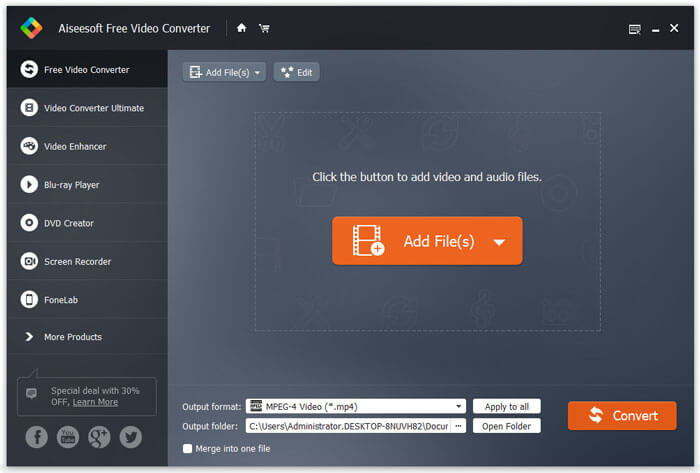
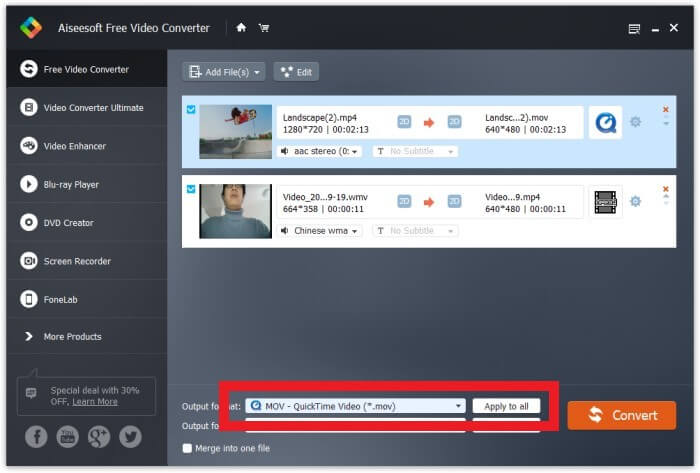
Vaihe 3: Napsauta Output format ‑kohdan vieressä olevaa avattavaa painiketta ja valitse tulostusmuoto. Tässä sinun tulee valita MOV kohdemuodoksi.
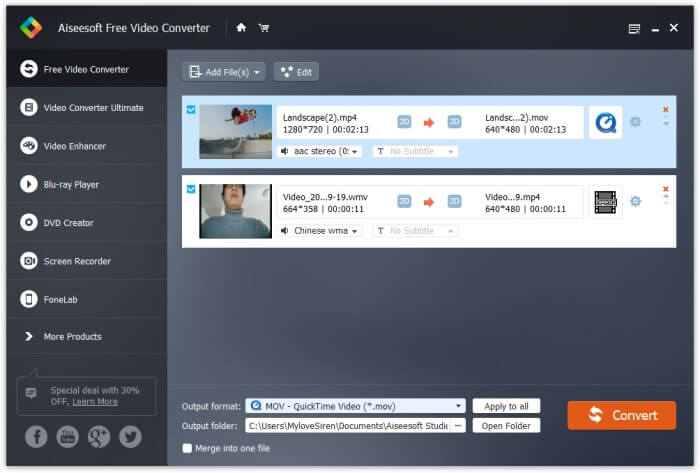
Vaihe 4: Voit myös napsauttaa hammasrataskuvaketta määrittääksesi video/ääni‑enkooderin, kuvanopeuden, tarkkuuden, bittinopeuden ja paljon muuta. Lopuksi napsauta Convert‑painiketta käynnistääksesi muunnosprosessin.
Osa 2: Muunna M2TS MOV Free: ksi Macissa (offline)
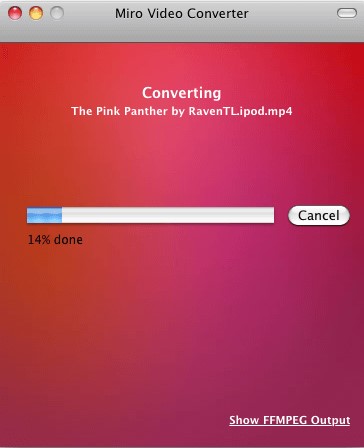
Mac-käyttäjille voit muuntaa M2TS MOV: ksi Miro Video Converterilla. Miro Video Converter on multimediamuunnin, jossa on kymmenkunta laitteen esiasetusta ja tuki vain yhdelle tiedostolle kerrallaan. Se voi myös muuntaa melkein minkä tahansa videon MP4: ksi, WebM: ksi, Ogg Theoraksi tai Androidille, iPhonelle ja iPadille. Se on 100% ilmainen ja avoimen lähdekoodin. Sen yksinkertainen käyttöliittymä on `` aloittelijoiden kestävä '' ja muunnoslaatu on samanlainen kuin muut saman luokan ohjelmat. Katsotaanpa, miten se toimii.
Vaihe 1: Lataa, asenna ja käynnistä Miro Video Converter Macillasi.
Vaihe 2: Vedä M2TS‑tiedostot pääikkunaan. Avaa sitten alhaalla oleva avattava valikko ja valitse siitä MOV kohdemuodoksi.
Vaihe 3: Napsauta lopuksi Convert aloittaaksesi muunnoksen.
Osa 3: Suosituimmat 4 online-menetelmää M2TS: n muuntamiseksi MOV Free: ksi
1. FVC Free Online Video Converter
Ilmaisena verkkopohjaisena multimediamuuntimena FVC Free Online Video Converter auttaa muuttamaan HD‑videosi suosittuihin formaatteihin, kuten MP4 ja MOV, sekunneissa säilyttäen samalla alkuperäisen laadun.
Vaihe 1. Avaa linkki: FVC Free Online Video Converter. Napsauta Add Files to Convert ladataksesi FVC launcher ‑käynnistysohjelman. Latauksen jälkeen asenna käynnistysohjelma ja päivitä se.

Vaihe 2. Avaa ja lisää M2TS‑tiedosto. Napsauta sitten muotoa MOV ja Convert.

Vaihe 3. Kun olet valinnut tallennuskansion, muunnos käynnistyy automaattisesti.
2. Convertio
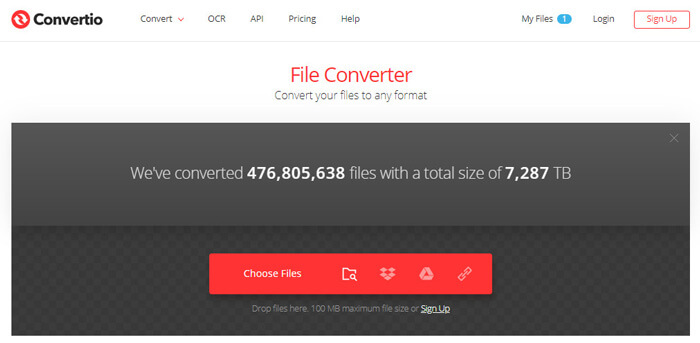
Convertio on yksi suosituimmista muunnosohjelmista, joka voi muuntaa M2TS-tiedostot verkossa helposti MOV: ksi. Sen avulla voit myös ladata tiedostoja eri alustoille, kuten Google Driveen ja Dropboxiin.
Vaihe 1: Avaa Convertio selaimessa ja napsauta Choose Files lisätäksesi M2TS‑tiedostot. Voit myös ladata M2TS‑tiedoston Dropboxista, Google Drivesta tai url‑linkistä.
Vaihe 2: Valitse MOV tulostusmuodoksi oikealla puolella olevasta avattavasta painikkeesta.
Vaihe 3: Napsauta Convert aloittaaksesi M2TS‑tiedoston muuntamisen MOV‑muotoon.
3. AnyConv
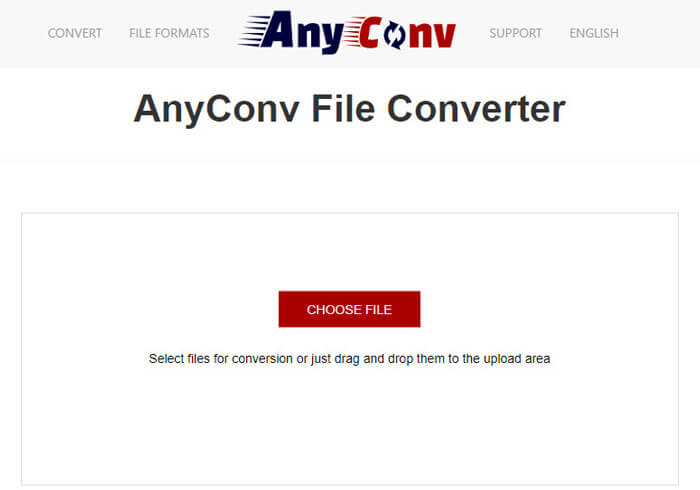
AnyConv on loistava online-muunnin, jonka avulla voit muuntaa M2TS: n MOV: ksi. Se tukee yli 300 tiedostomuotoa. Se voi myös muuntaa asiakirjoja, kuvia, ääni- ja videotiedostoja, e-kirjoja ja arkistoja helposti sinulle.
Vaihe 1: Avaa AnyConv selaimessasi ja napsauta Choose Files lisätäksesi M2TS‑tiedostot.
Vaihe 2: Valitse MOV tulostusmuodoksi avattavasta valikosta.
Vaihe 3: Napsauta Convert aloittaaksesi muunnoksen M2TS:stä MOV:iin.
4. ConvertFiles
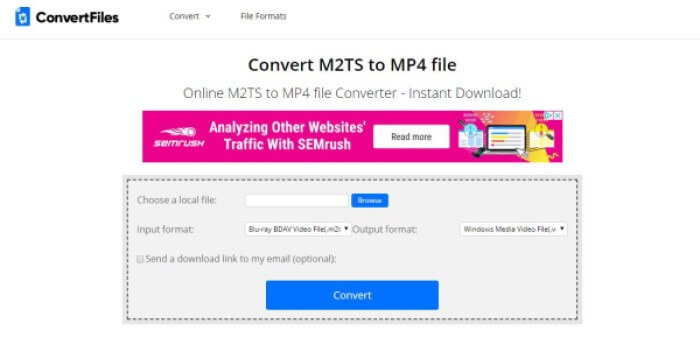
ConvertFiles on erittäin suosittu online-muunnin. Sen avulla voit muuntaa M2TS-tiedostot moniin eri muotoihin. Sitä on helppo käsitellä. On myös huomattava, että M2TS-tiedostoihin pääsee URL-osoitteesta.
Vaihe 1: Avaa ConvertFiles selaimessa ja napsauta Browse ladataksesi M2TS‑tiedostosi.
Vaihe 2: Avaa avattava valikko Output format ‑osiossa ja valitse siitä QuickTime Movie File(.mov) kohdemuodoksi.
Vaihe 3: Napsauta Convert aloittaaksesi muunnoksen. Muunnos saattaa kestää muutaman sekunnin. Siirry sitten lataussivulle napsauttamalla latauslinkkiä ja lataa muunnettu MOV‑tiedosto.
Näyttää siltä, että M2TS on helppo muuntaa MOViksi näillä ilmaisilla muuntimilla. Mutta joskus muuntaminen voi epäonnistua joidenkin virheiden vuoksi. Jos haluat muuntaa M2TS: n MOV: ksi suurella onnistumisprosentilla, kokeile sen sijaan FVC Free M2TS Converteria.
Osa 4: UKK M2TS: n muuntamisesta MOV: ksi
Mikä on M2TS?
M2TS on tiedostonimen laajennus, jota käytetään Blu-ray Disc Audio-Video MPEG-2 Transport Stream (M2TS) -säilötiedostomuodossa. Sitä käytetään multipleksoimaan ääni-, video- ja muita virtoja. Se perustuu MPEG-2-siirtovirtaan. Tätä muotoa käytetään yleisesti teräväpiirtovideoihin Blu-ray Disc- ja AVCHD-levyillä.
Miksi ihmisten on muutettava M2TS MOV: ksi?
Syitä on kaksi. Ensimmäinen on se, että MOV-muotoa tukee useita pelaajia ja alustoja, ja verrattuna M2TS-muotoon se on kevyt ja vie vähemmän tilaa. Toinen liittyy kehittäjiin, joten jossain määrin käytetään teknistä kieltä sen varmistamiseksi, että asia ymmärretään ja sitten siihen liittyviä terminologioita käytetään parhaalla mahdollisella tavalla. MOV-tiedosto voi upottaa itsensä muihin rakennettuihin ohjelmiin ja verkkosivustoihin.
Miten muuntaa M2TS MP4: ksi?
Tämä on helppoa FVC Free M2TS Converterille. Käynnistä tämä ilmainen M2TS-muunnin tietokoneellasi. Napsauta Lisää tiedosto -painiketta valikkorivillä ladataksesi M2TS-tiedostot. Napsauta Profiili ja valitse MP4 kohdelähtömuodoksi. Viimeinkin napsauta Muunna-painiketta aloittaaksesi muuntamisen.
Johtopäätös
Tämän artikkelin luettuasi tiedät, miten muuntaa M2TS MOV‑muotoon eri laitteilla sekä verkossa että offline-tilassa. Suosittelemme muuten lämpimästi FVC Free M2TS Converter ‑ohjelmaa. Se ei ainoastaan muunna M2TS‑tiedostoja, vaan auttaa sinua myös muokkaamaan videoita. Kokeile, niin pidät siitä varmasti.
-
 Kuinka muuntaa MTS-tiedostot MP4: ksi
 Etkö tiedä, miten muuntaa MTS-tiedosto MP4: ksi? Tästä oppaasta löydät 6 ilmaista ja helppoa tapaa vaihtaa MTS-muoto MP4: ksi Windowsissa tai Macissa ilman laadun heikkenemistä.
-
 Kattava opas TS: n muuntamisesta MP4: ksi
 Mitä ovat TS-tiedostot ja haluat muuntaa TS: n MP4: ksi? Tässä viestissä jaamme sinulle ilmaisia ja online-menetelmiä muuntaa TS MP4: ksi.
-
 3 helppoa vaihetta polttaa Video _TS-tiedostot / kansio DVD-levylle Mac / Windows-käyttöjärjestelmässä
 Kuinka muuntaa ja polttaa TS-tiedostot DVD-levylle? Tämä vaiheittainen opas näyttää, kuinka TS-tiedostot ja kansiot kopioidaan DVD: lle Windows / Macissa, jotta voit katsella TS-tiedostoja DVD-soittimella tai televisiossa.
