


 Video Converter Ultimate
 Näytön tallennin
 Videon korjaus
 Suojattu lataus
Kuinka muuntaa MTS 3GP:ksi online- ja offline-työkalujen avulla
MTS tai MPEG Transport System on teräväpiirtomuoto, joka tarjoaa korkealaatuisen videoelämyksen. Tiedostomuoto ei kuitenkaan ole kovin suosittu, minkä vuoksi jotkin mediasoittimet sekä iOS- ja Android‑laitteet eivät tue MTS‑tiedostoja. Tällöin tehokkain ratkaisu on muuntaa MTS‑tiedosto johonkin muuhun, laitteilla yleisesti tuettuun muotoon, kuten 3GP:hen. Tässä artikkelissa esitellään erinomainen ja tehokas menetelmä muuntaa MTS 3GP:ksi käyttäen sekä verkko‑ että offline‑työkaluja.

Osa 1: Parhaat tavat muuntaa MTS 3GP:ksi Windowsilla ja Macilla
Video Converter Ultimate on luotettava työkalu, jolla voit muuntaa MTS‑tiedostot 3GP‑muotoon sekä Windowsissa että Macissa. Voit muuntaa myös lukuisia muita tiedostomuotoja, kuten MP4, M4V, DIVX, XVID, FLV, MPEG, MOV, MKV jne. Lisäksi se ei ole kuten monet muut työkalut, joiden muunnosprosessi on hidas. Video Converter Ultimate voi muuntaa tiedostosi jopa 30 kertaa nopeammin. Tämä offline‑sovellus tarjoaa myös helppokäyttöisen käyttöliittymän ja yksinkertaiset muunnosvaiheet, joten se sopii kaikentasoisille käyttäjille. Muuntamisen lisäksi saat käyttöösi lisää toimintoja, esimerkiksi voit tehdä musiikkivideoita säilyttääksesi unohtumattomia hetkiä perheesi, ystäviesi tai erityisen läheisesi kanssa. Musiikkivideon luominen voi yhdistää kuvasi ja videosi, mikä tekee prosessista kätevämmän. Jos haluat poistaa vesileiman MTS‑videostasi, voit käyttää Video Converter Ultimatea, sillä yksi sen toiminnoista on poistaa videoista kaikki ei‑toivotut objektit.
Ominaisuudet
◆ Se muuntaa monia tiedostomuotoja, kuten MP4, M4V, 3GP, MTS, MOV, AVI MT2S, FLV, MKV jne.
◆ Pystyy editoimaan videoita lukuisilla muokkaustyökaluilla.
◆ Tarjoaa Collage Maker.
◆ Tee upea musiikkivideo.
◆ Mukautettu GIF kuvistasi tai videoistasi.
◆ Se voi nopeuttaa ja hidastaa videoita.
◆ Erinomainen videoiden laadun parantamisessa.
Plussat
- Siinä on ystävällinen käyttöliittymä, joka sopii aloittelijoille.
- Se voi muuntaa tiedostoja jopa 30 kertaa nopeammin kuin muut muuntimet.
- Se voi muuntaa useita tiedostoja samanaikaisesti.
- Käytettävissä sekä Macissa että Windowsissa.
Haittoja
- Ostamalla ohjelmiston voit nauttia upeista ominaisuuksista.
Muunna MTS 3GP:ksi noudattamalla alla olevia yksinkertaisia ohjeita.
Vaihe 1: Lataa Video Converter Ultimate napsauttamalla alla olevaa Lataa-painiketta. Avaa sitten sovellus, kun asennus on suoritettu.
Ilmainen latausWindows 7 tai uudempiTurvallinen lataus
Ilmainen latausMacOS 10.7 tai uudempiTurvallinen lataus
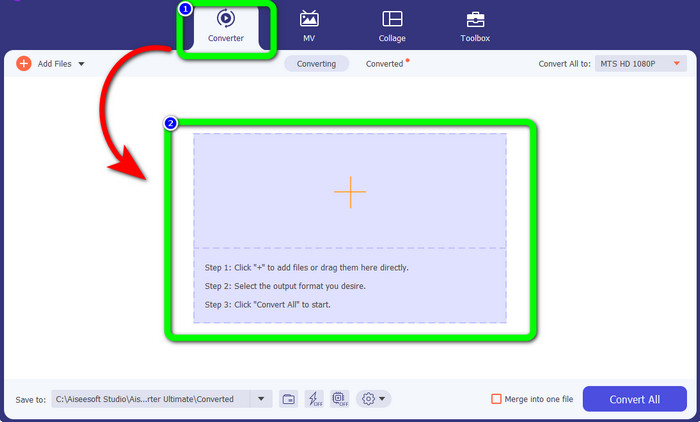
Vaihe 2: Valitse Converter-välilehti ja napsauta plus-painiketta tuodaksesi MTS‑videotiedoston, jonka haluat muuntaa.
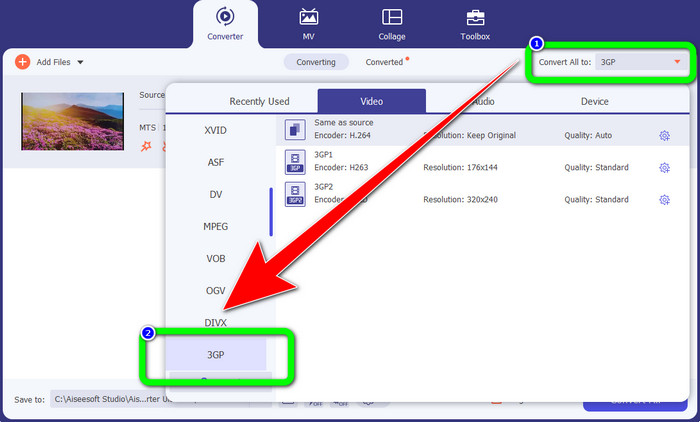
Vaihe 3: Kun olet tuonut tiedoston, napsauta Convert all to -painiketta. Valitse 3GP‑tiedostomuoto muotovaihtoehdoista.
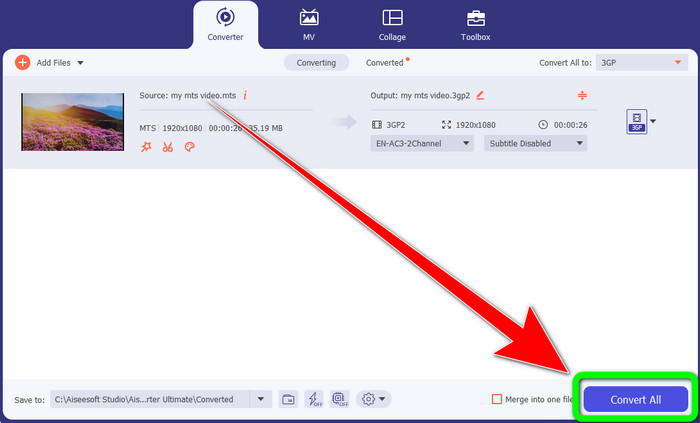
Vaihe 4: Viimeisessä vaiheessa napsauta Convert All -painiketta muuntaaksesi MTS‑tiedostosi 3GP‑muotoon. Tämän jälkeen voit tallentaa videosi 3GP‑tiedostona.
Osa 2: Helppo prosessi MTS:n muuntamiseksi 3GP:ksi verkossa ilmaiseksi
FVC Free Video Converter Online -sovelluksen käyttö
Nykyään käyttäjät suosivat verkkosovelluksia ladattavien työkalujen sijaan, koska prosessointi ei vie paljon aikaa. Jos haluat muuntaa MTS:n 3GP:ksi helposti verkossa toimivilla työkaluilla, sinun kannattaa kokeilla FVC Free Video Converter Online -sivustoa. Tällä verkkotyökalulla on yksinkertainen muunnosprosessi, jota jopa aloittelija voi seurata. Lisäksi sovellusta voi käyttää ilmaiseksi. Jos haluat käyttää tätä muunninta, toimi seuraavien helppojen ohjeiden mukaan.
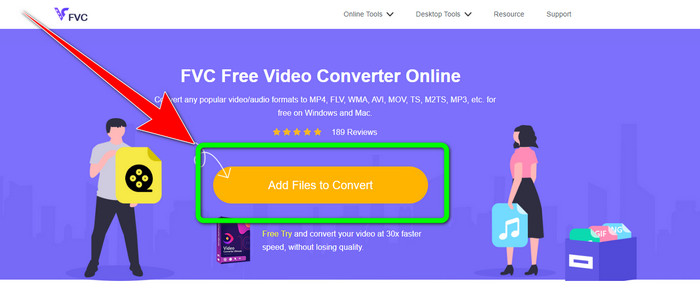
Vaihe 1: Siirry FVC Free Video Converter Online -sivustolle. Napsauta Add files to Convert -painiketta ja lisää MTS‑muotoinen videotiedostosi.
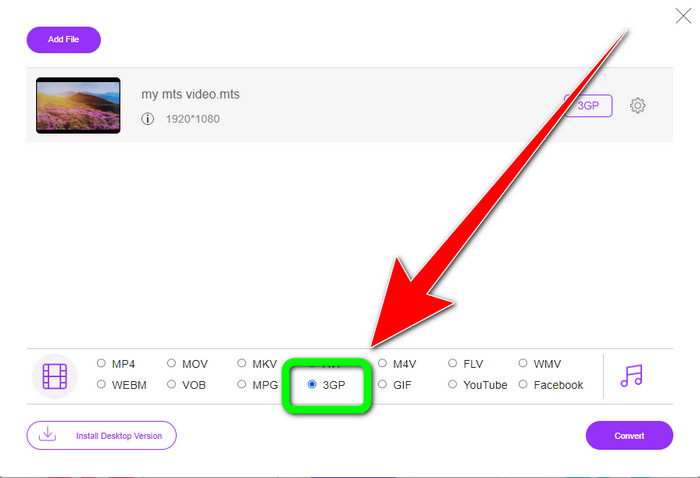
Vaihe 2: Valitse sitten muotovaihtoehdoista haluamasi muoto, eli 3GP‑muoto.
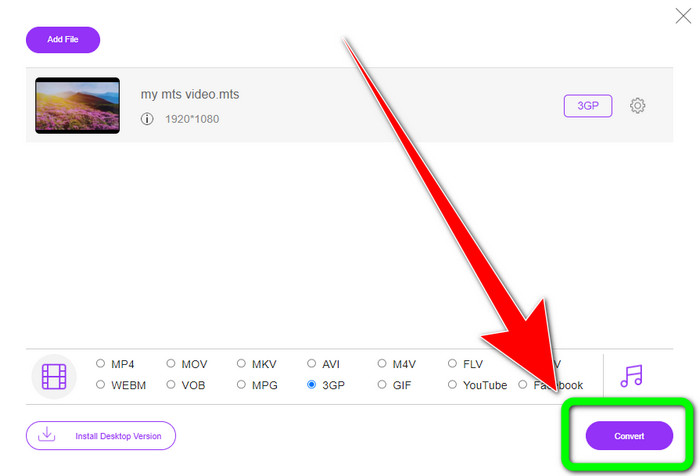
Vaihe 3: Napsauta Convert-painiketta tallentaaksesi lopullisen videotulosteen.
FreeConvertin käyttö
FreeConvert on toinen verkkopohjainen ohjelma, jolla voit muuntaa MTS‑tiedostot 3GP‑muotoon. Tämän verkkosovelluksen avulla voit muuntaa useampia tiedostoja. Lisäksi sen muunnosprosessi on nopea, joten et kuluta paljon aikaa tiedostojen muuntamiseen. Sitä on myös helppo käyttää, ja sen muunnosmenetelmät ovat perustasoisia. Lisäksi FreeConvert pystyy rajaamaan ja leikkaamaan videoitasi. Kun kuitenkin käytät ilmaista versiota, kannattaa varautua siihen, että suorituskyky ei ole paras mahdollinen ja ominaisuudet ovat rajalliset. Maksimitiedostokoko on vain 1 Gt. Sinun täytyy hankkia tilaus saadaksesi käyttöösi lisää hyödyllisiä ominaisuuksia. Ohjelmiston ostaminen on kuitenkin melko kallista. Muunnetaan nyt MTS‑tiedostosi 3GP‑muotoon alla olevien vaiheiden avulla.
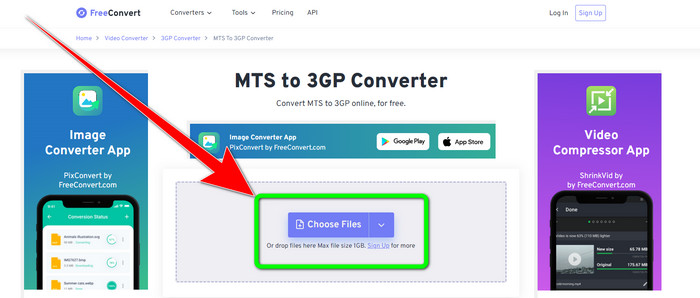
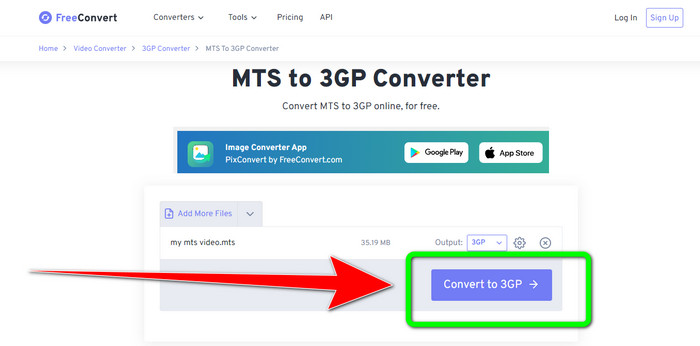
Vaihe 1: Siirry FreeConvert-verkkosivustolle. Napsauta Choose Files -painiketta ja lisää MTS‑tiedosto, jonka haluat muuntaa.
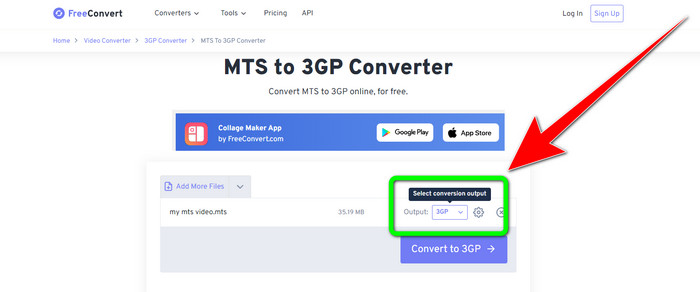
Vaihe 2: Kun olet lisännyt tiedoston, napsauta Output-painiketta ja valitse 3GP‑tiedostomuoto.
Vaihe 3: Viimeinen vaihe on painaa Convert to 3GP -painiketta. Muunnosprosessin jälkeen tallenna videosi. Voit myös käyttää tätä työkalua muuntaaksesi MTS:n MKV:ksi.
Osa 3: Yleiskatsaus MTS:stä ja 3GP:stä
MTS
MPEG Transport System tai MTS on tiedostotyyppinen teräväpiirtovideokameroita, jotka tuotetaan, kun ne tallentavat ääntä ja videota. Sony, Canon, Panasonic, JVC ja muut videokamerat kehittivät MTS-tiedostot. Lisäksi tämä tiedostotyyppi on yhteensopiva Blu-ray:n kanssa. Lisäksi MTS-tiedosto on Advanced Video Coding High Definition -videotiedosto, joka on kuvattu videokameroilla. Lopuksi monet käyttäjät käyttävät laajalti MTS-tiedostoa videotiedostomuodossaan tällä aikakaudella.
3GP
3GP on 3rd Generation Partnership Projectin valmistama ja kehittämä video- ja äänisäiliö. Tämä muoto lähettää ja tallentaa tiedot, jotka jaetaan 3G-yhteensopivien laitteiden välillä. Lisäksi lähes kaikki 3G-laitteet, mukaan lukien 2G ja 4G, tukevat tätä videon toisto- ja tallennustiedostomuotoa.
Osa 4: Usein kysyttyä MTS:n muuntamisesta 3GP:ksi
Mikä avaa MTS-tiedostot?
Elgato Turbo tai VideoLAN VLC mediasoitin voivat avata MTS-tiedostoja. Mac-järjestelmille, 264HD. Microsoft Windows -alustoilla se voidaan avata joko VideoLAN VLC -videosoittimella tai Windows Media Playerilla. Openshot tai VideoLAN VLC mediasoitin voi avata nämä tiedostot Linux-alustoilla.
Voinko muuntaa MTS:n MP4:ksi online-sovelluksella?
Kyllä on. Jos etsit luotettavaa ja laadukasta verkkopohjaista muunninta, voit käyttää FVC Free Video Converter Online -työkalua. Se auttaa sinua muuntamaan MTS‑tiedostot MP4‑muotoon helposti ja nopeasti.
Kuinka voin muuntaa MTS:n MOV:ksi Macissa?
MTS‑tiedoston muuntaminen MOV‑muotoon Macilla on yksinkertaista. Voit käyttää Video Converter Ultimate -sovellusta. Tämän sovelluksen avulla voit muuntaa useita tiedostoja nopeasti ilman laadun heikkenemistä.
Voitko pienentää MTS-tiedoston tiedostokokoa?
Kyllä, tietenkin. Paras ratkaisu on etsiä videokompressori-sovellus. Onneksi löydät tällaisen pakkaustoiminnon Video Converter Ultimatesta. Tällä erinomaisella sovelluksella voit pienentää MTS‑videotiedostosi kokoa.
Johtopäätös
Kuten edellä on esitetty, nämä ovat tehokkaita tapoja muuntaa MTS 3GP:ksi Windowsissa, Macissa ja verkkopohjaisilla muuntimilla. Jos kuitenkin haluat muuntaa tiedostosi verkossa ilmaiseksi ja ilman rajoituksia, sinun kannattaa käyttää FVC Free Video Converter Online -palvelua. Ladattavista muuntimista voit käyttää Video Converter Ultimatea. Se on saatavilla sekä Macille että Windowsille, ja sen avulla voit muuntaa rajattomasti videotiedostoja nopeasti ja helposti.
-
 Kuinka muuntaa DIVX 3GP:ksi Windowsissa, Macissa ja verkossa
 Kuinka muuntaa DIVX 3GP: ksi? Jos etsit vastausta, lue tämä artikkeli. Näytämme sinulle upeita toimenpiteitä eri muuntimien avulla.
-
 4 parasta tapaa muuntaa SWF 3GP:ksi Windowsissa, Macissa ja verkossa
 Tässä on hyödyllisimmät menetelmät SWF:n muuntamiseksi 3GP:ksi välittömästi. Tämä viesti näyttää myös joitain tehokkaita Windows- ja Online-työkaluja, joita voit käyttää.
-
 Löydä parhaat ja yksinkertaiset menetelmät muuntaa TS 3GP:ksi
 Tämä artikkeli tarjoaa hämmästyttävän ilmaisen TS-3GP-muuntimen, jota voit kokeilla laitteellasi. Lue tämä artikkeli löytääksesi tarvitsemasi tärkeät tiedot.
