


 Video Converter Ultimate
 Näytön tallennin
 Videon korjaus
 Suojattu lataus
Kuinka muuntaa MTS FLV: ksi 3 MTS to FLV Converter
Haluatko muuntaa MTS‑tiedostot FLV‑muotoon? AVCHD‑videokameroilla kuvatut videot tallennetaan yleensä MTS‑ tai M2TS‑muotoon. Kaikki mediasoittimet eivät tue MTS‑tiedostoja, eikä niitä voi sellaisenaan ladata YouTubeen tai Facebookiin. Jos sinulla on AVCHD‑kamera, kuten Sony, Panasonic tai Canon, saatat haluta muuntaa tallentamasi MTS‑videot Flash‑videoiksi. Silloin ne toimivat useimmissa mediasoittimissa. Siksi kannattaa lukea eteenpäin, sillä esittelemme 3 tapaa, joilla voit muuntaa MTS‑tiedostot FLV:ksi Windowsissa ja Macissa.

Osa 1. Ammattimainen tapa muuntaa MTS FLV: ksi ilmaiseksi
Jotta voit muuntaa MTS‑tiedostosi Flash‑videoksi verkkoon lataamista varten, tarvitset ammattilaistasoisen työkalun, kuten FVC Free MTS Converter ‑ohjelman. Se on MTS–FLV‑muunnin, joka voi muuntaa useita MTS‑tiedostoja eräajona FLV‑, MP4‑, WMV‑, MOV‑ ja muihin video‑ ja ääniformaatteihin. Sisäänrakennetuilla videonmuokkaustyökaluilla voit myös muokata MTS‑tiedostoja ennen muuntamista.

FVC Free MTS Converter
1286400+ latausta- Muunna MTS FLV: ksi Windows 10/8/7 / Vista / XP: ssä ja Mac OS X: ssä.
- Pakkaa, yhdistä ja lisää muita videoefektejä MTS-tiedostoihin.
- Lisää erityisiä teemoja MTS-tiedostoihisi, kuten loma, perhe, syntymäpäivä.
- Erä muuntaa MTS FLV, MP4, MKV, jne. 50x nopeammin.
Ilmainen latausWindows 7 tai uudempiSuojattu lataus
Ilmainen latausMacOS 10.7 tai uudempiSuojattu lataus
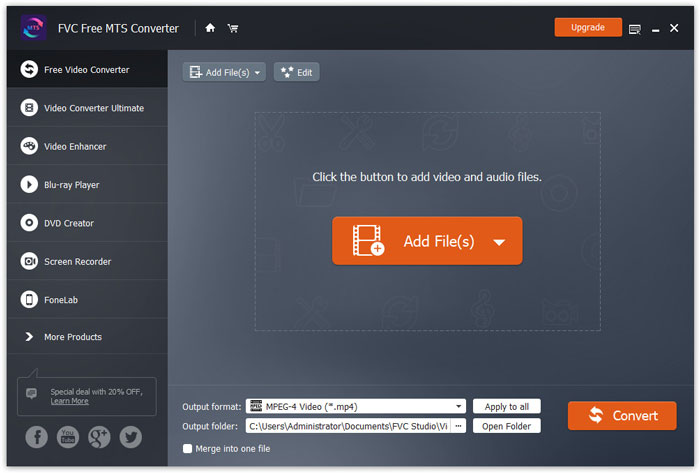
Vaihe 1. Lisää MTS‑tiedosto
Lataa, asenna ja käynnistä ilmainen FVC Free MTS Converter. Napsauta Add File(s) ‑painiketta tuodaksesi MTS‑tiedoston. Voit myös vetää ohjelmaan useamman kuin yhden MTS‑tiedoston maksutta.
Vaihe 2. Muokkaa MTS‑tiedostoa
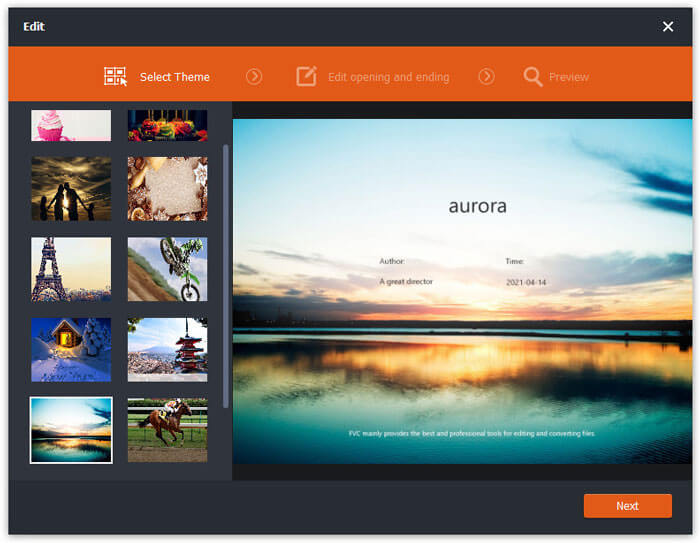
Napsauta Edit ‑painiketta aloittaaksesi MTS‑tiedoston muokkaamisen. Voit valita haluamasi teeman sekä muokata otsikkoa, tekijää ja aikaa videon alussa ja lopussa.
Vaihe 3. Aseta FLV tulostusmuodoksi
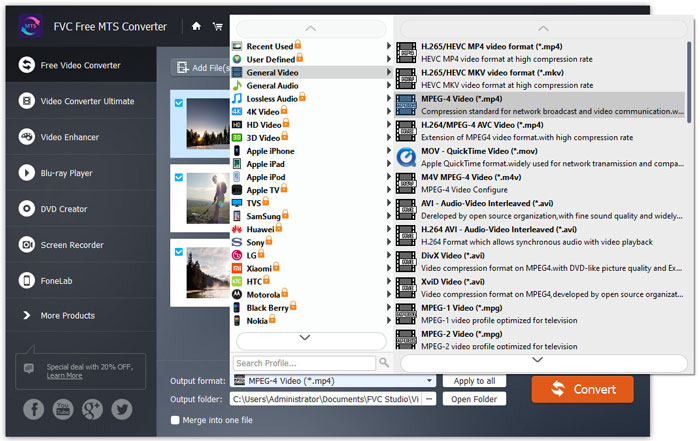
Siirry sitten Output format ‑kohtaan ja valitse General Video ‑luokka. Etsi FLV - Flash Video Format (.flv) ja aseta se tulostusmuodoksi. Tämä formaatti on laajasti käytetty verkkovideon suoratoistomuoto.
Vaihe 4. Muunna MTS FLV‑muotoon
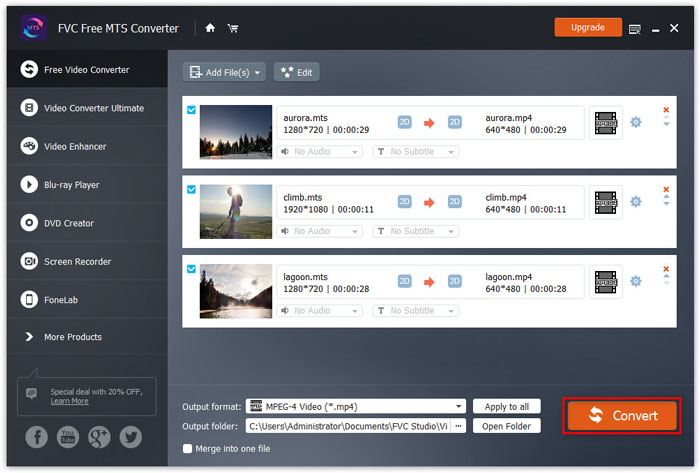
Siirry lopuksi Output folder ‑kohtaan ja valitse kansio, johon muunnettu FLV‑tiedosto tallennetaan. Voit napsauttaa Convert ‑painiketta aloittaaksesi MTS‑tiedoston muuntamisen FLV‑muotoon maksutta.
Tämän jälkeen voit ladata muunnetun FLV-tiedoston YouTubeen, Vimeoon, Facebookiin, Google-videoon tai muille media-alustoille.
Osa 2. Kuinka muuttaa MTS FLV Free Online -palveluksi
Jos haluat käyttää verkkotyökalua ilman ohjelmiston lataamista, voit siirtyä FVC Free Online Video Converter ‑palveluun. Se on helppokäyttöinen ja ilmainen verkkopohjainen MTS–FLV‑muunnin, jonka avulla voit muuntaa yleisiä video‑ ja äänimuotoja, kuten MTS FLV‑, MP4‑, WMV‑, AVI‑, MOV‑, MP3‑ jne. ‑muotoon täysin ilmaiseksi sekä Windowsissa että Macissa. Alta näet tarkemmat vaiheet MTS‑tiedoston muuttamiseksi FLV‑muotoon tällä ilmaisella verkkotyökalulla.
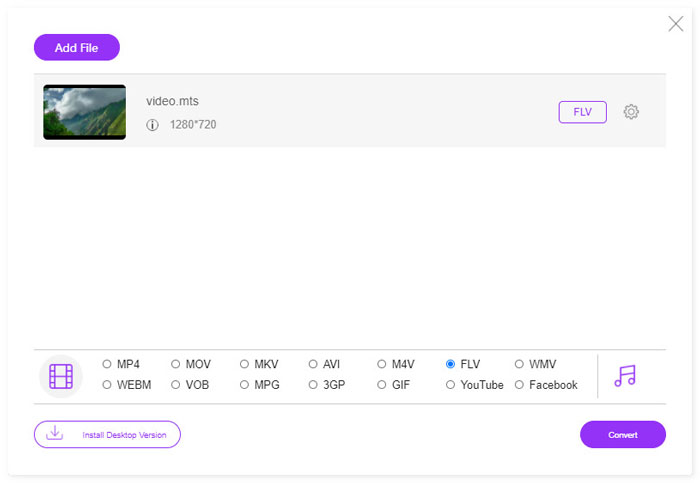
Vaihe 1. Siirry FVC Free Online Video Converterin viralliselle sivulle (https://www.free-videoconverter.net/free-online-video-converter/). Napsauta Add Files to Convert ‑painiketta ladataksesi ja asentaaksesi käynnistysohjelman.

Vaihe 2. Valitse tietokoneeltasi muunnettavat MTS‑tiedostot.
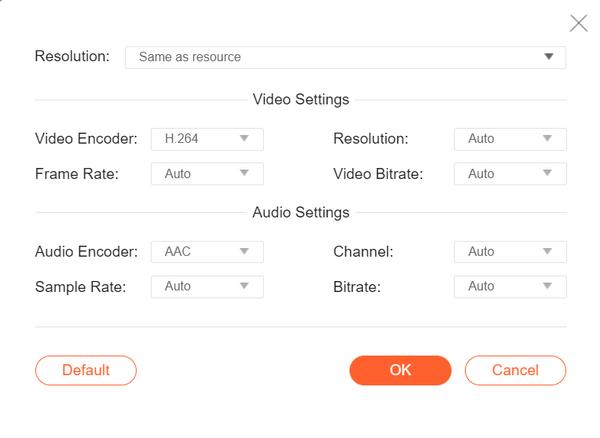
Vaihe 3. Aseta FLV alatunnisteen kohdalla tulostusmuodoksi. Jos haluat säätää lisää asetuksia, voit napsauttaa hammasratas‑ikonia ja muuttaa videokoodekkia, tarkkuutta, kuvanopeutta, bittinopeutta sekä muita ääniasetuksia, kuten äänikoodekkia, kanavia, näytteenottotaajuutta ja bittinopeutta.
Vaihe 4. Napsauta Covert ‑painiketta aloittaaksesi MTS‑tiedoston muuntamisen FLV‑muotoon.
Osa 3. Ilmainen Flash-videon vienti MTS-tiedostosta VLC: llä
VLC Media Player ei ole vain yksinkertainen video‑ ja äänisoitin, vaan myös videomuunnin, jossa on monipuoliset ominaisuudet. Se toimii hyvänä MTS–FLV‑muuntimena, joka käsittelee laajaa valikoimaa tiedostomuotoja. Se on täysin ilmainen ilman rajoituksia. VLC:n avulla voit viedä Flash‑videot MTS‑tiedostoista ilmaiseksi sekä Windowsissa että Macissa. Jotta voit muuntaa MTS‑tiedoston FLV‑muotoon, sinun on ladattava ja asennettava VLC tietokoneellesi.
Vaihe 1. Käynnistä VLC Media Player, siirry Media ‑valikkoon ja napsauta Convert / Save ‑painiketta.
Vaihe 2. Napsauta Add ‑painiketta lisätäksesi MTS‑tiedoston ja napsauta sitten Convert / Save jatkaaksesi.
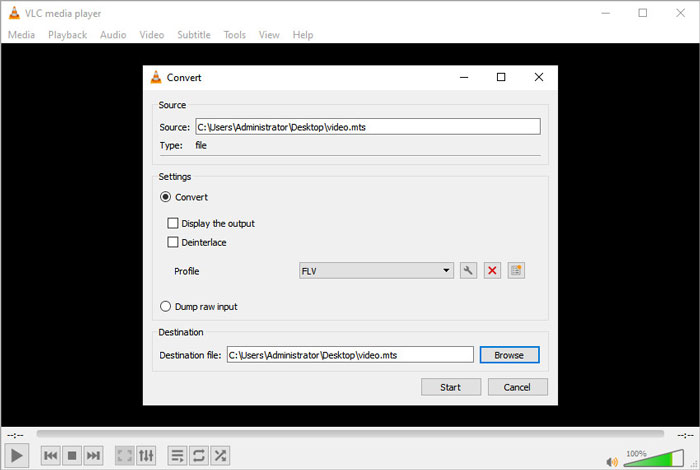
Vaihe 3. Valitse asetuksista Convert ja napsauta avattavaa valikkoa valitaksesi FLV tulostusmuodoksi. Jos FLV‑muotoa ei ole oletuksena tarjolla, voit napsauttaa Luo uusi profiili ‑kuvaketta ja luoda uuden FLV‑profiilin.
Vaihe 4. Siirry sitten Destination ‑kohtaan ja napsauta Browse ‑painiketta määrittääksesi tulostuskansion.
Vaihe 5. Varmista, että olet tehnyt kaikki asetukset, ja napsauta Start ‑painiketta aloittaaksesi MTS–FLV‑muunnoksen VLC:ssä.
Osa 4. FAQ MTS: n muuntamisesta FLV: ksi
Mikä on MTS-videoformaatti?
MTS‑tiedosto on video, joka on tallennettu Advanced Video Coding High Definition (AVCHD) ‑muodossa. MTS on vakiovideomuoto, jota käyttävät monet Sonyn ja Panasonicin HD‑videokamerat. Sitä käytetään myös teräväpiirtovideon tallentamiseen Blu‑ray‑levyille.
Kuinka muunan MTS-tiedostot MP4iksi?
FVC Free MTS Converter ‑ohjelmalla voit myös muuntaa MTS‑tiedoston MP4‑muotoon. Napsauta Add File(s) ‑painiketta tuodaksesi MTS‑tiedostot. Siirry sitten Output format ‑kohtaan ja valitse MP4 tulostusmuodoksi. Tämän jälkeen napsauta Convert‑painiketta aloittaaksesi MTS–MP4‑muunnoksen maksutta.
Voiko Windows 10 toistaa MTS-tiedostoja?
Joo. Voit toistaa MTS-tiedostoja Windows Media Playerilla. Jos MTS-tiedoston toisto epäonnistui, voit kokeilla muita MTS-soittimia, kuten VLC Media Player, 5K Player, FVC Free Video Player ja muita.
Johtopäätös
Tässä artikkelissa puhuimme pääasiassa kolmesta menetelmästä MTS-tiedostojen muuntamiseksi FLV: ksi ilmaiseksi. Voit kokeilla kaikkia edellä mainittuja MTS - FLV-muuntimia viedäksesi Flash-videotiedostoja lataamista varten. Tämä ilmainen MTS-muunnin voi helposti muuttaa MTS-tiedostosi nopeasti FLV, MP4, WMV, VOB, MP3 ja muiksi.
-
 10 parasta FLV-soitinta Windowsille, Macille, iOS: lle ja Androidille vuonna 2021
 FLV-soittimen avulla voit helposti käyttää FLV-tiedostojasi Windows-, Mac-, Android- ja iOS-laitteilla. Katso parhaat FLV-tiedostosoittimet, jotka voit ladata juuri nyt.
-
 Parhaat tavat muuntaa VOB FLV:ksi
 Haluatko muuntaa VOB-tiedoston FLV-tiedostoksi? Voit suorittaa tehtävän helposti joko työpöydällä tai verkossa olevilla muuntimilla. Lue tämä opas ja opi muuttamaan VOB FLV: ksi helposti ja nopeasti.
-
 MTS VS M2TS - Ero MTS: n ja M2TS: n välillä
 Mikä on MTS- tai M2TS-tiedosto? Mitä eroa on M2TS: llä ja MTS: llä? Kuinka voin katsella videokameralla tallennettua MTS- tai M2TS-tiedostoa? Löydä kaikki vastaukset tästä viestistä.
