


 Video Converter Ultimate
 Näytön tallennin
 Videon korjaus
 Suojattu lataus
Mikä on MTS-tiedosto ja kuinka muuntaa / toistaa MTS-tiedostoa
Saat MTS-muotoisen tallennetun videon, jos käytät Sonyn tai Panasonicin videokameraa. Et oikeastaan huomaa sitä ennen kuin et pystykään toistamaan MTS-tiedostoa mediasoittimellasi tai laitteellasi. Tästä nousee kysymys: mikä on MTS-tiedosto?

Nyt monilla aloilla ja elektronisissa tuotteissa on yhä korkeampi kuvanlaadun vaatimus videoprosessille. MTS on teräväpiirtovälitysvideomuoto, joka voi tarjota korkealaatuista visuaalista kokemusta.
MTS ei kuitenkaan ole kovin yleinen tiedostomuoto. Monet usein käytetyt mediasoittimet ja kannettavat iOS/Android-laitteet eivät pysty toistamaan MTS-tiedostoa suoraan. Tämän vuoksi esittelemme tässä artikkelissa MTS-muodon yksityiskohtaisesti. Lisäksi näytämme sinulle 3 helppoa tapaa muuntaa ja toistaa MTS-tiedostoja.
Osa 1. Mikä on MTS-tiedosto - MTS vs MP4
MTS on AVCHD:n (Advanced Video Coding High Definition) tiedostopääte, jota käytetään pääasiassa Sonyn ja Panasonicin HD-videokameroissa. Sen ovat kehittäneet yhdessä Sony ja Panasonic, ja se on suunniteltu erityisesti teräväpiirtoisille digitaalisille videoille. MTS on teräväpiirtovideoiden MPEG- ja H.264-siirtovirtaformaatti, ja se tukee erinomaisesti 720p- ja 1080i-HD-laatua. Siksi MTS-tiedosto voi muihin muotoihin verrattuna tarjota korkeamman videolaadun.
MTS on AVCHD-videon tiedostotunniste digitaalisessa videokamerassa. Kun tuot MTS-tiedoston tietokoneellesi, tiedostotunniste muuttuu automaattisesti M2TS-tiedostoksi. MTS: ää käytetään myös laajalti Blu-ray Disc Audio-Video (BDAV) -levyihin. Se pystyy kuljettamaan erilaisia video-, ääni- ja muita virtoja.
MTS-tiedosto voi tarjota korkealaatuisen videon suhteellisen pienellä tiedostokoolla. Mutta kuten edellä mainittiin, monet mediasoittimet, videonmuokkausohjelmat, tietokoneet ja mobiililaitteet eivät tue MTS-muotoa. Yhteensopimattomuuden takia saat helposti virheilmoituksen, kun yrität toistaa MTS-tiedostoa. Tästä syystä moni etsii internetistä tietoa, kuten MTS-soitin, miten toistaa MTS-tiedosto ja miten muuntaa MTS MP4:ksi ja niin edelleen.
MTS vs. MP4
MTS: ään verrattuna MP4: tä voi toistaa helposti melkein kaikki mediasoittimet, videonmuokkaustyökalut ja laitteet. MP4 on suosituin digitaalisen multimedian säilytysformaatti videoiden tallentamiseen. MP4 pystyy myös kuljettamaan ääntä ja tekstiä.
MP4 on yhteensopiva Windows 10/8/7 / XP / Vista PC, Mac, muokkausohjelmisto, mediasoittimet, iOS / Android-laitteet, kuten iPhone, iPad, iPod touch, Android-puhelin, Windows-puhelin ja paljon muuta. MP4 voi tarjota korkean videolaadun pitäen samalla sopivan tiedostokoon. Joten kun saat tukemattoman muodon, kuten MTS, voit muuntaa sen MP4: ksi paremman toiston saavuttamiseksi.
Osa 2. MTS: n ilmainen muuntaminen MP4-verkkoon
Kun haluat jakaa tallennetun MTS-videon YouTubeen, Facebookiin tai muille alustoille tai haluat muokata ja tarkastella sitä laitteellasi, sinun on ehkä muunnettava MTS MP4: ksi. Onneksi on olemassa paljon MTS-videomuuntimia, mukaan lukien jotkut ilmaiset online-muuntimet, jotka voivat auttaa sinua tekemään MTS-tiedostomuunnoksen. Tässä tässä osassa esitellään sinulle suosittu ilmainen online-videomuunnin, FVC Free Online Video Converter, jolla voit muuntaa MTS-tiedostosi.
Vaihe 1. Avaa ensin selain ja siirry FVC Free Online Video Converter -ohjelman viralliselle sivustolle. Voit siirtyä suoraan osoitteeseen https://www.free-videoconverter.net/free-online-video-converter/. Napsauta sitten Add Files to Convert -painiketta ladataksesi ja asentaaksesi käynnistysohjelman.
Vaihe 2. Kun käynnistysohjelma on aktivoitu, lataa MTS-tiedosto, jonka haluat muuntaa MP4-muotoon. Napsauta sitten Convert-painiketta aloittaaksesi videon muunnoksen MTS:stä MP4:ksi.

Osa 3. Ilmainen tapa muuntaa MTS MP4: ksi ilman laadun heikkenemistä (suositus)
Edellä mainitulla ilmaisella online-videomuuntimella voit kätevästi muuntaa videon MTS:stä MP4:ksi. Jos kiinnität enemmän huomiota tulostettavan MP4-videon laatuun, kannattaa kokeilla ohjelmaa Free MTS Converter. Sen avulla voit muuntaa MTS-tiedostoja MP4-muotoon ilman kuvan tai äänen laadun heikkenemistä.
Ilmainen latausWindows 7 tai uudempiTurvallinen lataus
Ilmainen latausMacOS 10.7 tai uudempiTurvallinen lataus
Vaihe 1. Kaksoisnapsauta yllä olevaa latauspainiketta ja seuraa sitten näytön ohjeita asentaaksesi ja käynnistääksesi tämän ilmaisen MTS–MP4-muuntimen nopeasti tietokoneellasi.
Vaihe 2. Kun siirryt tämän MTS-videomuuntimen alkunäkymään, napsauta Add File(s) ladataksesi MTS-tiedoston, jonka haluat muuntaa. Tässä vaiheessa voit tarpeesi mukaan lisätä yhden tai useampia tiedostoja.
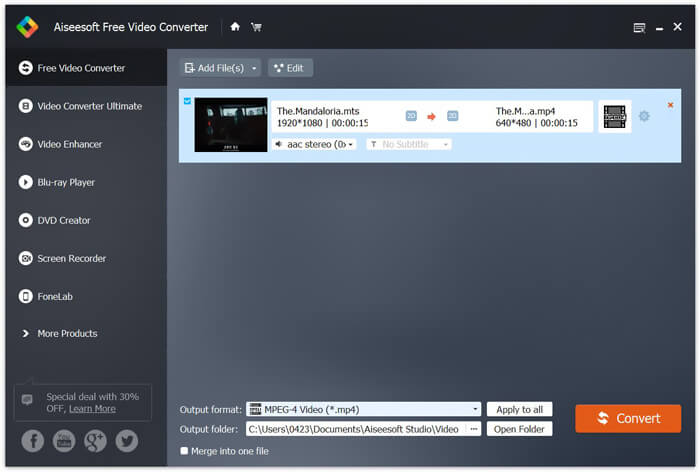
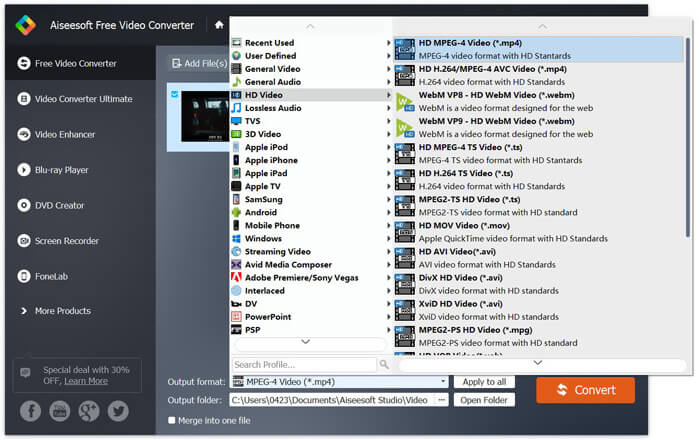
Vaihe 3. Napsauta Output format ja valitse sitten MP4 kohdemuodoksi. Tässä voit myös valita muunnetun videon tallennuskansion napsauttamalla Output folder -vaihtoehtoa. Tämän jälkeen napsauta Convert-painiketta aloittaaksesi ilmaisen videon muunnoksen MTS:stä MP4:ksi.
Free Video Converter on suunniteltu uusimmalla kiihdytystekniikalla, joka takaa sinulle todella nopean MTS / M2TS - MP4-muuntonopeuden. Lisäksi se tarjoaa myös joitain muokkauksen perusominaisuuksia, joiden avulla voit mukauttaa videota ennen lopullista muunnosta. Sinun tulee ladata se ilmaiseksi ja kokeilla.
Osa 4. Kuinka muuntaa ja toistaa MTS-tiedosto ilmaiseksi VLC Playerillä
Jos tietokoneellasi on asennettuna VLC Media Player, voit luottaa siihen muuntamalla MTS-tiedoston ilmaiseksi MP4-, MOV-, FLV- ja muuksi tiedostojen lataamisen tai toistamisen parantamiseksi. Itse asiassa avoimen lähdekoodin mediasoittimena VLC Player antaa sinun nauttia suoraan MTS-tiedostoista erinomaisella visuaalisella kokemuksella. Tässä tässä osassa haluamme näyttää, kuinka MTS-tiedosto voidaan toistaa ja muuntaa VLC-soittimessa.
Toista MTS-tiedosto VLC Playerilla
Vaihe 1. Ensinnäkin, sinun on varmistettava, että tietokoneellasi on VLC-soitin. Avaa sitten tämä mediasoitin MTS-tiedoston toistoa varten.
Vaihe 2. Napsauta Media > Open File ladataksesi MTS-tiedoston, jonka haluat toistaa. Latauksen jälkeen VLC Player toistaa MTS-tiedoston automaattisesti puolestasi.
Täällä sinun pitäisi tietää, että kaikkia MTS-tiedostoja ei voida tarkastella hyvillä vaikutuksilla VLC Playeriin.
Joissakin tapauksissa saat todennäköisemmin MTS-soittovirheen. Sinun on lisättävä joitain laajennuksia, jotta VLC Player tukee MTS-tiedostoa. Tarvitset esimerkiksi kirjaston AACS-dekoodausta varten MTS-tiedoston toistamiseen.
Muunna MTS-tiedosto VLC Playerilla
Itse asiassa, kun saat MTS-tiedoston toistovirheen, voit muuttaa MTS: n suosituksi videoformaatiksi, kuten MP4, MOV, FLV ja AVI ja niin edelleen. Sen jälkeen voit helposti katsella MTS-tiedostoa mistä tahansa laitteesta helposti.
Vaihe 1. Avaa VLC Player tietokoneellasi. Napsauta Media > Convert/Save avataksesi Open Media -ponnahdusikkunan. Napsauta tässä Add tuodaksesi MTS-tiedoston, jonka haluat muuntaa.
Vaihe 2. Tuonnin jälkeen napsauta Convert Save avataksesi Convert-ikkunan. Napsauta Profile ja valitse sitten MP4 kohdemuodoksi. Tässä vaiheessa voit valita sopivan kohdekansion tulostevideolle napsauttamalla Browse-vaihtoehtoa.
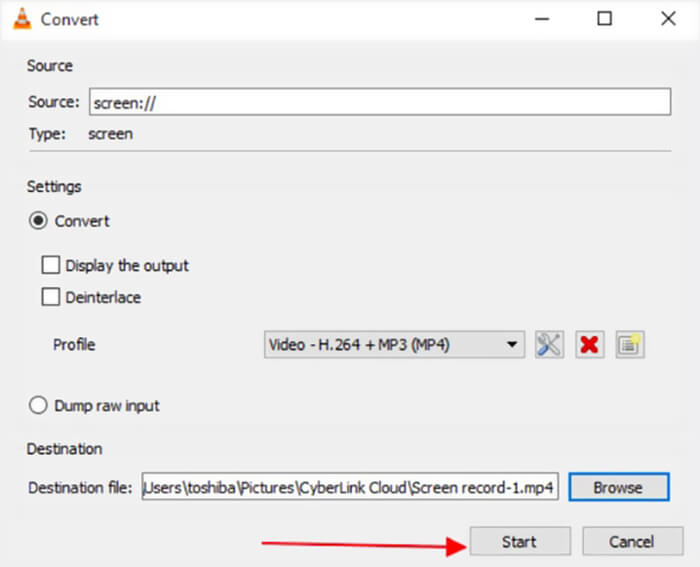
Vaihe 3. VLC Player tarjoaa joitakin perusmuokkaustoimintoja. Ennen lopullista MTS-tiedoston muuntamista voit mukauttaa videoefektejä tarpeesi mukaan. Sen jälkeen voit napsauttaa Start aloittaaksesi MTS-tiedoston ilmaisen videomuunnoksen.
Tämän sivun luettuasi ymmärrät selkeästi, mikä on MTS-tiedosto. Lisäksi opit, miten MTS-tiedosto muunnetaan ja toistetaan. Jätä meille viesti, jos sinulla on yhä kysyttävää MTS-muodosta.
-
 2 yksinkertaista tapaa vapaasti muuntaa MTS MP3: ksi
 Onko sinulla tarvetta purkaa MP3-ääni MTS-tiedostosta, mutta et tiedä miten? Mikä on paras MTS to MP3 -muunnin? Tämä viesti jakaa kaksi helppoa tapaa auttaa sinua muuntamaan MTS / M2TS MP3: ksi korkealla äänenlaadulla.
-
 4 parasta tapaa muuntaa MTS MOV: ksi
 Etkö voi toistaa MTS-tiedostoa tietokoneellasi tai iPhone / Android-puhelimellasi? Mikä on MTS-tiedosto ja miten sitä voi toistaa? Mikä on paras MTS Video Converter? Tämä viesti jakaa 4 yksinkertaista ja ilmaista tapaa auttaa muuntamaan MTS MOV: ksi paremman toiston saavuttamiseksi.
-
 Mikä on ero MTS: n ja M2TS: n välillä
 Mikä on MTS- tai M2TS-tiedosto? Mitä eroa on M2TS: llä ja MTS: llä? Kuinka voin katsella videokameralla tallennettua MTS- tai M2TS-tiedostoa? Löydä kaikki vastaukset tästä viestistä.
