


 Video Converter Ultimate
 Näytön tallennin
 Videon korjaus
 Suojattu lataus
Kuinka polttaa Video_TS DVD:lle Win/Macilla: 3 vaihtoehtoa sinulle
TS:n koko nimi on Transport Stream. Se perustuu MPEG-2:n ensimmäiseen osaan ja on digitaalinen säilöformaatti, joka kapseloi paketoituja alkeisvirtoja ja muuta dataa. TS:ää käytetään tällä hetkellä eniten HDTV-lähetysten tallentamiseen. Video_TS-kansio puolestaan löytyy useammin seed-sivustoilta, joilta lataamamme elokuvat tallennetaan kyseisessä muodossa. Tämä kansio sisältää kolmenlaisia tiedostoja: Video_TS.IFO, Video_TS.BUP ja Video_TS.VOB.
Huomaa, että Video_TS-kansio on yleensä suojattu CSS-kopiosalauksella, joten emme voi kopioida sitä suoraan ja lukea sen sisältöä. Tämän rajoituksen kiertämiseksi ja varmistaaksemme, että tavalliset DVD-soittimet voivat toistaa sisällä olevat videot, meidän on poltettava Video_TS-kansio DVD:lle. Kun olet noudattanut tämän artikkelin ohjeita, voit käyttää saamiasi videosisältöjä haluamallasi tavalla.

Osa 1. Paras tapa polttaa Video_TS DVD:lle Win/Mac-tietokoneella
Jos poltamme videoita DVD:lle Aiseesoft DVD Creatorilla, voimme myös muokata videota, säätää näytön parametreja tai suunnitella henkilökohtaisen vesileiman ennen viimeisen vaiheen suorittamista. Kaiken kaikkiaan se on niin täydellinen, että sinun on kokeiltava sitä.
Lataa ilmaiseksiWindows 7 tai uudempiTurvallinen lataus
Lataa ilmaiseksiMacOS 10.7 tai uudempiTurvallinen lataus
Näin poltat TS-tiedostot DVD:lle Aiseesoft DVD Creatorilla.
Vaihe 1. Lataa ja asenna Aiseesoft DVD Creator tietokoneellesi. Käytämme esimerkkinä Windows-tietokonetta. Käynnistä se ja aseta tyhjä levy optiseen asemaan. Siirry kohtaan Määränpää ja valitse levy.
Vaihe 2. Napsauta Add Files ladataksesi TS-tiedostot, jotka haluat polttaa. Ohjelma lataa videot automaattisesti ja näyttää ne käyttöliittymässä.
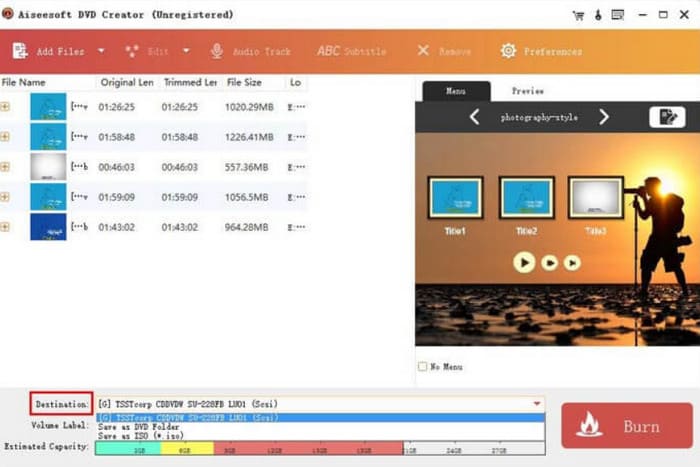
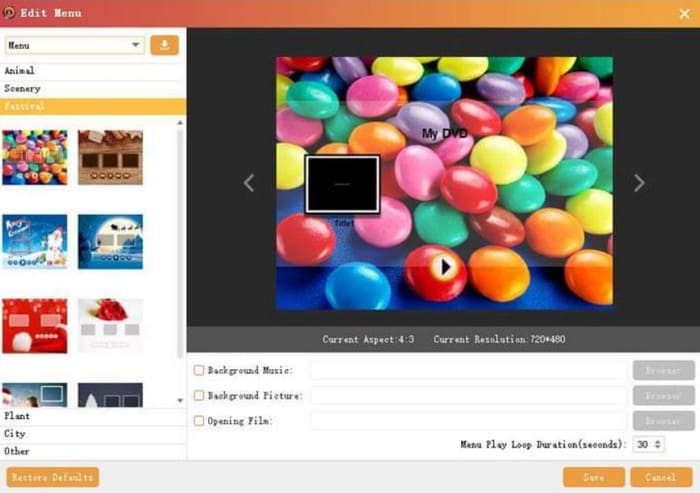
Vaihe 3. Valitse suosikkivalikkosi esikatseluikkunassa.
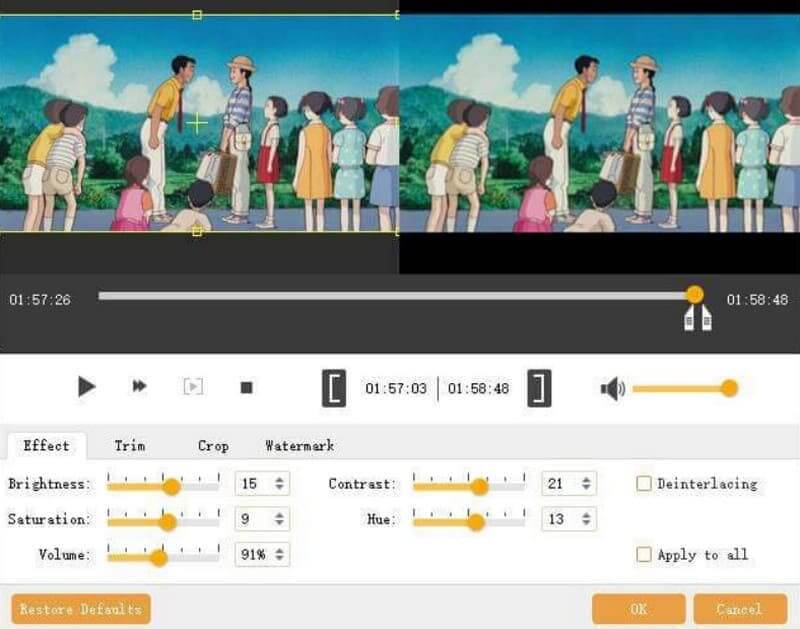
Jos haluat muokata videota, napsauta Edit. Uusi sivu avautuu. Siellä voit säätää parametreja tai rajata kestoa. Muista napsauttaa OK tallentaaksesi muutokset.
Vaihe 4. Palaa pääikkunaan ja napsauta Burn aloittaaksesi prosessin. Kun se on valmis, olet onnistuneesti polttanut TS-tiedostot DVD:lle.
Yhdessä yllä olevien ohjeiden kanssa huomaamme, että Aiseesoft DVD Creatorin käyttövaiheet ovat todella yksinkertaisia ja kaikki painikkeet ovat selkeitä yhdellä silmäyksellä. Alustan tarjoamat videon ja äänen muokkausominaisuudet ovat erittäin kattavia, minkä vuoksi pidämme sitä erinomaisena. Se tukee myös Video_TS:n polttamista DVD:lle Macilla.
Osa 2. Polta Video_TS DVD:lle ImgBurnilla ilmaiseksi
DVD-levyjen prosessoinnista aiemminkin kokemusta saattaneet miettiä, voisiko TS-levyjen muuntaminen DVD-levyille olla mahdollista toisen työkalun, ImgBurnin, avulla. Kyseessä on DVD-levyjen poltto-ohjelma, joka on ollut markkinoilla jo vuosia. Se tarjoaa useita ohjelmia erilaisten tehtävien suorittamiseen, kuten levyn sisällön rippaamiseen, tiedostojen polttamiseen tyhjille levyille ja levyn lukukelpoisuuden tarkistamiseen. Vaikka ImgBurn on hyvin vanha, se tukee lähes kaikkia suosittuja kuvatiedostomuotoja, jotka ovat jo digitaalisia videomuotoja. Yhdistämällä edellä mainitut ominaisuudet voimme todeta, että se voi muuntaa TS-levyt DVD-levyille täysin mahdolliseksi.
Näin poltat Video_TS:n DVD:lle ImgBurnilla.
Vaihe 1. Aseta tyhjä DVD tietokoneeseen. Lataa ImgBurn ja käynnistä se. Valitse pääikkunassa Write files/folder to disc.
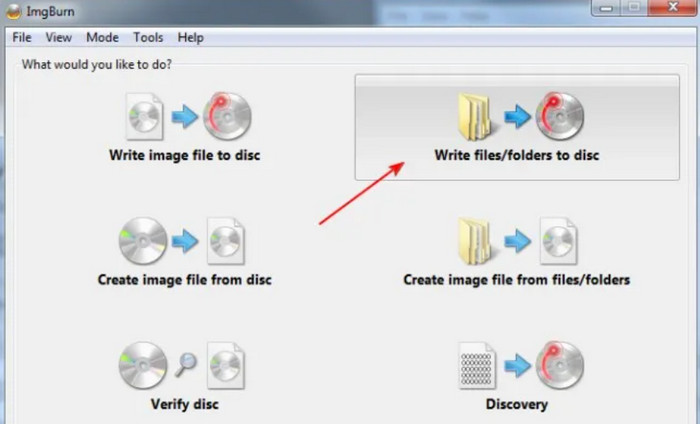
Vaihe 2. Sen jälkeen avautuu Source-ikkuna. Napsauta kansiokuvaketta ja valitse poltettava Video_TS-kansio. Viimeistele seuraavaksi Destination-asetukset.
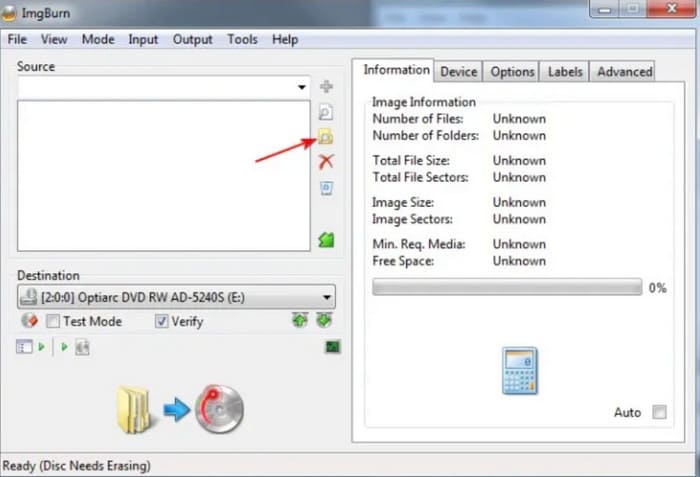
Vaihe 3. Aseta lopuksi elokuvan nimi ja napsauta folder-disc aloittaaksesi polton.
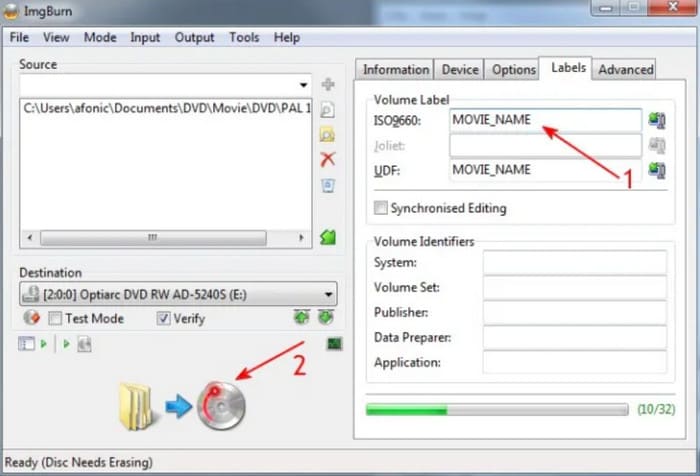
Vaikka ImgBurn toimii erittäin hyvin ja on täysin ilmainen, sen voi tällä hetkellä asentaa vain Windows-laitteisiin. Alustaa ei ole ylläpidetty tai päivitetty vuoden 2013 jälkeen, joten sillä on vanhempi käyttöliittymä.
Osa 3. Muunna TS DVD:ksi sisäänrakennetulla Windowsin Resurssienhallinnassa
Jos olet Windows-käyttäjä etkä halua asentaa laitteeseesi kolmannen osapuolen DVD-poltinta, voit ottaa käyttöön järjestelmän mukana tulevan Windowsin Resurssienhallinnan. Käyttäjät, joiden laitemalli on Windows 7, 8 ja 10, voivat antaa sen polttaa TS:n DVD:lle. Tämä kuitenkin edellyttää, että tietokoneessamme on optinen asema.
Näin käytät tätä ts:ää ilmaiseen DVD-muuntimeen Windows-laitteellasi.
Vaihe 1. Aseta valmisteltu DVD-levy tietokoneesi optiseen asemaan. Siirry sitten kiintolevylle tallennettuun Video_TS-kansioon.
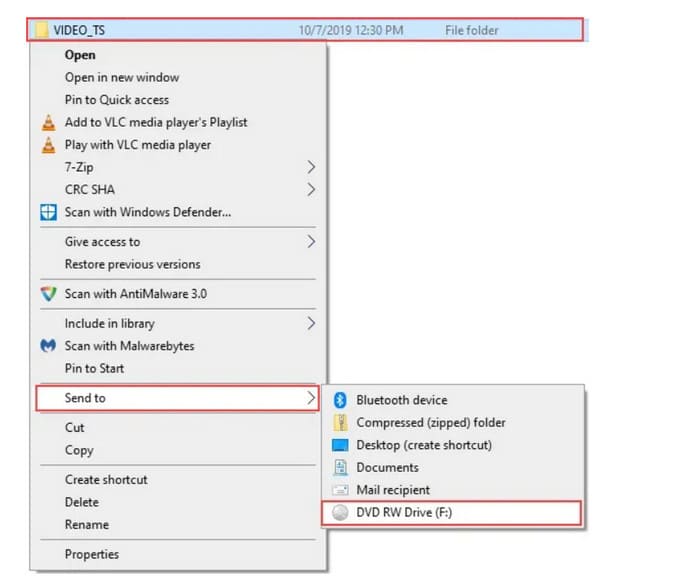
Vaihe 2. Napsauta Video_TS-kansiota hiiren kakkospainikkeella. Valitse sitten valikosta Send to ja aseta kohteeksi DVD-asemasi.
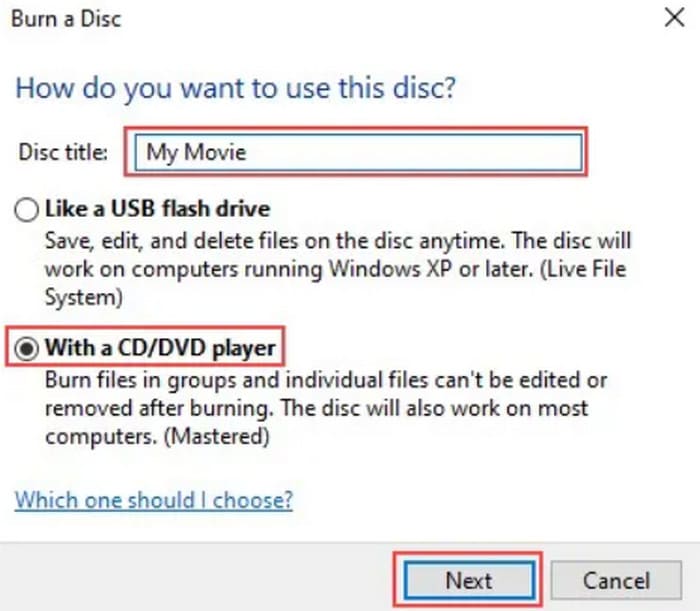
Vaihe 3. Burn a Disc -ikkuna avautuu. Anna otsikko kenttään Disc title ja ota käyttöön With a CD/DVD player -vaihtoehto.
Vaihe 4. Siirry Windows Explorerin ylävalikkoon. Valitse Drive Tools > Finish burning. TS-videon muunto DVD:lle alkaa tämän jälkeen.
Tämä menetelmä ei itse asiassa vaadi lisäohjelmistojen latauksia, mutta vaiheet eivät ole kovin yksinkertaisia, eikä se koske Mac-käyttäjiä.
Osa 4. Usein kysytyt kysymykset TS:n muuntamisesta DVD:ksi
Voiko DVD-soitin toistaa TS-tiedostoja?
Jos TS-video on levyllä, voit luonnollisesti käyttää DVD-soitinta sen toistamiseen. Jos TS-tiedosto on tallennettu paikallisesti tietokoneellesi, voit käyttää VLC Media Playeria sen katsomiseen. Jos nykyinen soittimesi ei tue TS-muotoa, voit muuntaa TS:n MP4:ksi tai muihin suosittuihin formaatteihin.
Onko Windows 10:ssä DVD-levyjen poltto-ohjelmaa?
Windows Media Player on yksi hyödyllisimmistä DVD-polttimista. Sen ominaisuudet ovat kuitenkin rajalliset. Suosittelemme edelleen Aiseesoft DVD Creatoria, joka parantaa videoita ennen polttoa ja antaa sinun jopa lisätä vesileiman videoon.
Miten muunnan TS-tiedoston MP4-muotoon?
Monet tiedostomuodon muuntimet voivat tehdä tämän puolestasi. Verkkotyökalut ja työpöytäohjelmistot ovat hyviä vaihtoehtoja.
Osa 5. Johtopäätös
Tässä artikkelissa esittelimme kolme työkalua TS-tiedostojen polttamiseen DVD:lle. ImgBurn on ilmainen, mutta sitä ei ole ylläpidetty tai päivitetty pitkään aikaan, kun taas Windows Explorer on käytettävissä vain Windows 7:n, 8:n ja 10:n käyttäjille. Kaiken kaikkiaan sopivin valinta on yhä Aiseesoft DVD Creator, joka on paitsi yhteensopiva sekä Windowsin että Macin kanssa, myös sisältää kattavat videonmuokkausominaisuudet ja DVD-valikkopohjat.
-
 Kuinka muuntaa TS AVI / MKV / MOV / WMV-verkkoon ja ilmaiseksi Win / Macissa
 Haluatko muuntaa TS:n nopeasti muotoon AVI/MKV/MOV/WMV? Tämä artikkeli näyttää parhaat online- ja offline-videomuuntimet. Lue se ja valitse haluamasi.
-
 11 ilmaista tapaa muuntaa TS-tiedosto MP3-, AIFF-, ALAC-, FLAC- ja muiksi
 Kuinka muuntaa TS-tiedosto MP3-muotoon ilmaiseksi? Tässä on 11 tapaa poimia ääntä TS-tiedostosta ilmaisohjelmilla TS-to-audio ja online-muunnintyökaluilla.
-
 2 tehokasta tapaa pakata TS-tiedostosi menettämättä laatua
 Haluatko tallentaa teräväpiirtoiset TS-videotiedostot laitteillesi? Tämä artikkeli näyttää lisää tapoja TS-videon muuntamiseen.
