


 Video Converter Ultimate
 Näytön tallennin
 Videon korjaus
 Suojattu lataus
4 parasta ilmaista TS-MP4-muunnostyökalua tänä vuonna 2024 [arvostelu]
Etsitkö parhaillaan muunnostyökalua, jolla voit muuntaa TS‑tiedostosi muotoon, joka on yhteensopiva erilaisten mediasoittimien ja alustojen kanssa? Sitten olet oikeassa paikassa, sillä tässä artikkelissa esitellään 4 parasta TS–MP4-muunninta, joihin kannattaa tutustua.
Ymmärrämme tarpeen muuntaa TS-tiedostosi, koska monet mediasoittimet ja alustat eivät tue sitä laajasti. Joten, jos olet kiinnostunut tästä ja yrität tutustua erilaisiin TS-muunnintyökaluihin, jatka tämän artikkelin lukemista.

Osa 1: Yleiskatsaus parhaisiin ilmaisiin TS-MP4-muuntimiin
| TS to MP4 Converter Tools | Tuetut alustat | Hinta | Parasta varten |
| FVC Free TS -muunnin | Windows 11, Windows 10, Windows 8 ja Windows 7 | Vapaa | Paras kaikille käyttäjille, jotka tarvitsevat ilmaisen ja liikkeellä olevan muunnostyökalun TS:n muuntamiseen MP4:ksi sen yksinkertaisen ja intuitiivisen käyttöliittymän ansiosta. |
| VLC | Windows, MacOS ja Linux | Vapaa | Ilmainen ja yhteensopiva useilla alustoilla. |
| FFmpeg | Windows, MacOS ja Linux | Vapaa | Paras komentorivitoimintoihinsa, ihanteellinen käyttäjille, jotka etsivät tehokkaita muunnosominaisuuksia. |
| Käsijarru | Windows, MacOS ja Linux | Vapaa | Ihanteellinen käyttäjille, jotka etsivät erilaisia muunnosmuokkausvaihtoehtoja. |
Osa 2: FVC ilmainen TS-muunnin
FVC Free TS Converter on monipuolinen työkalu, josta voi olla suurta apua käyttäjille, jotka tarvitsevat laajan valikoiman ominaisuuksia erilaisiin muunnostarpeisiin. Tällä työkalulla voit helposti muuntaa TS-tiedoston MP4-muotoon sekä muihin suosittuihin videoformaatteihin, kuten MKV/AVI/MOV ja muihin, jotta yhteensopivuus erilaisten laitteiden ja mediasoittimien kanssa varmistuu. Lisäksi, verrattuna muihin muuntimiin, FVC Free TS Converter -työkalu varmistaa 100%-tasoisen laadun säilymisen, jotta muunnos on häviötön. Lopuksi, jos sinulla on paljon TS-tiedostoja muunnettavana MP4-muotoon, voit hyödyntää sen erämuunnostoimintoa.
Vaihe 1. Lataa ja asenna ensin FVC Free TS Converter -ohjelma tietokoneellesi.
Ilmainen latausWindows 7 tai uudempiTurvallinen lataus
Ilmainen latausMacOS 10.7 tai uudempiTurvallinen lataus
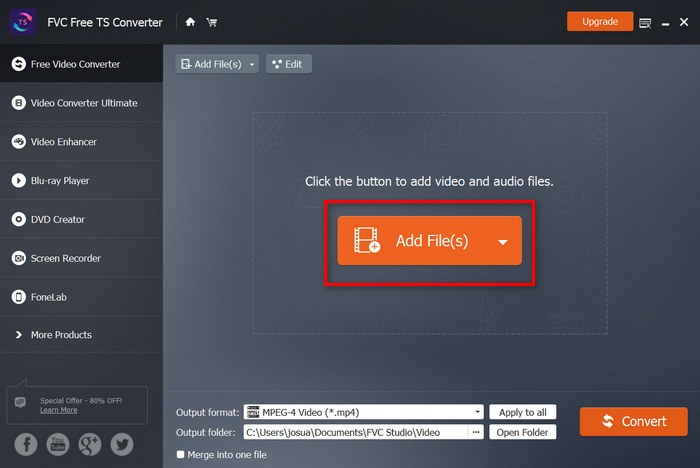
Vaihe 2. Käynnistä työkalu. Kun olet sen pääkäyttöliittymässä, tuo muunnettava TS-tiedosto napsauttamalla Add Files -painiketta.
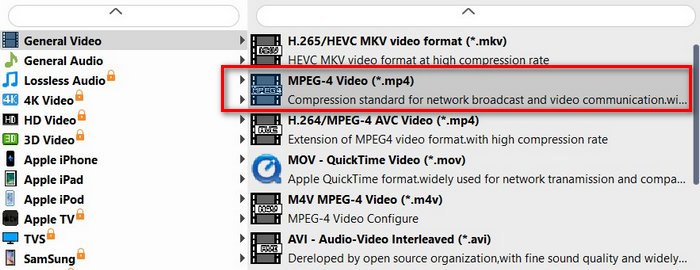
Vaihe 3. Kun TS-tiedosto on tuotu, avaa alapuolella oleva Output Format -pudotusvalikko ja valitse MP4.
Vaihe 4. Aloita sen jälkeen TS-tiedoston muuntaminen MP4-muotoon napsauttamalla Convert-painiketta. Tulostiedosto tallennetaan sitten tietokoneesi kansioon.
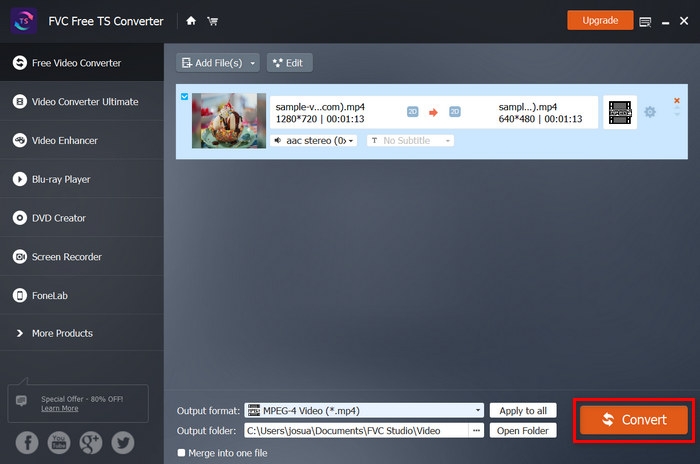
FVC Free TS Converter -työkalun avulla jokainen voi helposti muuntaa TS-tiedostonsa MP4-tiedostomuotoon ilman vaikeuksia sen erittäin yksinkertaisen ja intuitiivisen käyttöliittymän vuoksi. Joten jos etsit nopeaa ja luotettavaa TS-muunnintyökalua, kokeile ja tarkista tämä työkalu.
Plussat
- Helppo navigoida.
- Häviötön videolaatuinen ulostulo.
- Supernopea muunnosnopeus.
- Erämuunnos.
Haittoja
- Tällä hetkellä saatavilla vain Windowsissa.
Osa 3. VLC
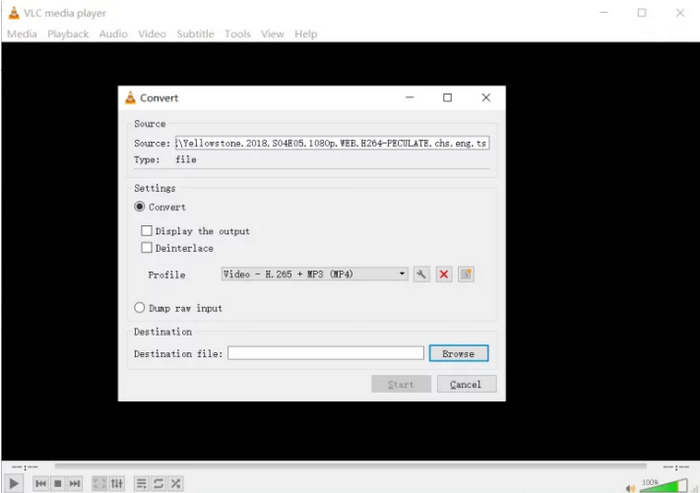
VLC on kattava mediasoitin, jonka avulla voit toistaa videoita ja muuntaa videotiedostoja eri muotoihin. Tämän ansiosta VLC voi olla myös loistava vaihtoehto TS-MP4-muunnostyökaluna TS-tiedostojen muuntamiseksi tiedostomuotoon, jota useat mediasoittimet ja alustat tukevat.
Lisäksi tässä työkalussa on helppokäyttöinen käyttöliittymä ja runsaasti yksinkertaisia ominaisuuksia. Sen avulla voit jopa suorittaa perustoimintoja nopeasti pikanäppäimillä. Jos pidät VLC:stä, et halua ohittaa täältä löytyviä VLC-vaihtoehtoja.
Plussat
- Tarjoaa laajan valikoiman muunnosprofiileja.
- Tukee laajaa valikoimaa videolähtömuotoja.
- Ilmainen ja avoimen lähdekoodin.
Haittoja
- Puuttuu eräkäsittelyominaisuudet.
Osa 4: FFmpeg
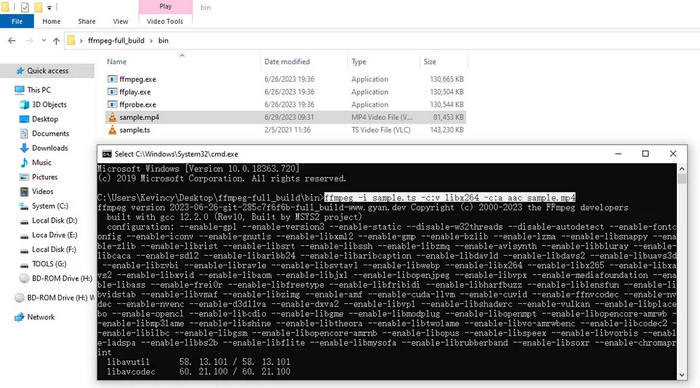
FFmpeg on ilmainen mutta tehokas komentorivityökalu, jota voidaan käyttää myös TS-MP4-muuntimena. Se on tunnettu joustavuudestaan, jonka avulla käyttäjät voivat mukauttaa erilaisia parametreja, kuten videon bittinopeutta, koodekkia, kaistanleveyttä, pakkaussuhdetta ja mittakaavaa. Lisäksi se tukee useita laajalti käytettyjä mediamuotoja, mikä varmistaa yhteensopivuuden eri tiedostotyyppien kanssa.
Kaikkien mielestä FFmpeg ei kuitenkaan ole helppokäyttöinen, koska se perustuu komentojen kirjoittamiseen TS–MP4-muuntamista varten painikkeiden klikkaamisen sijaan. Jos et ole tottunut tällaisiin työkaluihin tai pidät mieluummin yksinkertaisemmasta tavasta muuntaa tiedostoja, FFmpeg ei välttämättä ole sinulle paras vaihtoehto.
Plussat
- Tehokas all-in-one-komentorivityökalu.
- Laadukas tulos.
- Ilmainen ja avoimen lähdekoodin.
Haittoja
- Jyrkkä oppimiskäyrä uusille käyttäjille.
Osa 5: Käsijarru
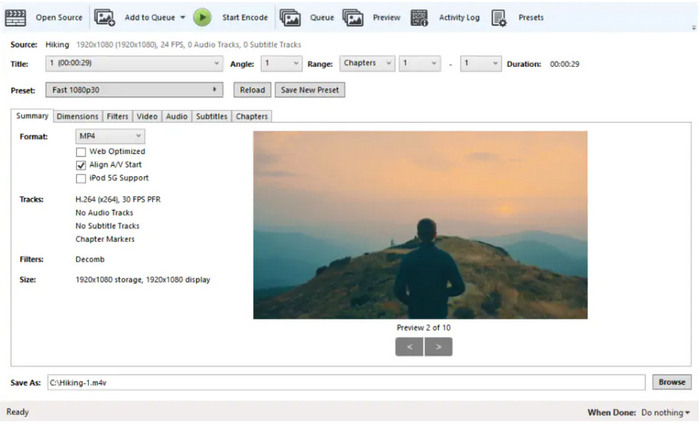
HandBrake on tunnettu avoimen lähdekoodin työkalu, mikä tarkoittaa, että sen käyttö on ilmaista kaikille. Se on todella hyvä muuntamaan erilaisia videoita, kuten TS:n MP4:ksi. HandBraken avulla voit hallita videosi ulkoasua ja toimintaa. Voit säätää esimerkiksi videon laatua, tiedoston kokoa ja paljon muuta. Sitä on helppo käyttää, joten vaikka et olisikaan ammattilainen, voit silti saada upeita tuloksia.
Plussat
- Muokattavat koodausparametrit.
- Tukee erilaisia formaatteja ja koodekkeja.
- Voi muuntaa useita TS-tiedostoja.
Haittoja
- Sekava käyttöliittymä.
- Aloittelijan voi olla vaikea navigoida.
Osa 6: Usein kysyttyä TS-MP4-muuntimesta
Onko TS parempi laatu kuin MP4?
Sekä TS- että MP4-tiedostot voivat tuottaa korkealaatuista videokuvaa. Laatu riippuu kuitenkin ensisijaisesti koodausasetuksista ja lähdemateriaalista eikä itse muodosta. Sekä TS että MP4 tukevat erilaisia koodekkeja ja asetuksia, jotka voivat mahdollisesti vaikuttaa videon laatuun. On tärkeää valita oikeat asetukset ja koodekit, jotta haluttu laatu säilyy muuntamisen aikana.
Kuinka voin muuntaa TS:n MP4:ksi nopeasti?
TS:n muuntaminen MP4:ksi nopeasti riippuu useista tekijöistä, kuten käytetystä ohjelmistosta ja tietokoneesi laitteiston ominaisuuksista. Muuntaaksesi TS:n MP4:ksi tehokkaasti ja nopeasti, voit käyttää muunnosohjelmistoa, kuten FVC Free TS Converter, joka tarjoaa nopeat muunnosnopeudet. Lisäksi tehokkaalla prosessorilla ja riittävällä RAM-muistilla varustetun tietokoneen käyttö voi nopeuttaa muunnosprosessia.
Miten avaan TS -tiedoston tietokoneellani?
Voit avata TS-tiedoston tietokoneellasi käyttämällä erilaisia mediasoittimia, jotka tukevat TS-muotoa. Suosittuja vaihtoehtoja ovat VLC Media Player, Windows Media Player, johon on asennettu asianmukaiset koodekit, ja muut multimedian toistosovellukset. Lisäksi voit muuntaa TS-tiedoston muotoon, joka on yhteensopiva useiden mediasoittimien ja laitteiden, kuten MP4, kanssa käyttämällä tässä katsauksessa mainittuja muunnostyökaluja varmistaaksesi yhteensopivuuden laajemman mediasoittimien ja alustojen kanssa.
Vaikuttaako TS:n muuntaminen MP4:ksi videoideni laatuun?
TS:n muuntamisen MP4:ksi ei pitäisi vaikuttaa merkittävästi videoidesi laatuun, jos se tehdään oikein. Siksi valitsemalla sopivat asetukset, kuten bittinopeus, koodekki ja resoluutio, voit varmistaa, että muunnetut MP4-tiedostot säilyttävät saman laadun kuin alkuperäiset TS-tiedostot. On kuitenkin tärkeää valita oikeat asetukset ja koodekit, jotta vältetään laadun heikkeneminen muunnosprosessin aikana.
Onko TS-tiedosto sama kuin MP4?
Ei. TS- ja MP4-tiedostot palvelevat eri tarkoituksia. TS-tiedostot, joita käytetään yleisesti lähetyksissä ja suoratoistossa, on suunniteltu kuljettamaan useita ääni- ja videovirtoja reaaliaikaista lähetystä varten. Toisaalta MP4-tiedostoja käytetään laajasti videoiden tallentamiseen ja jakamiseen, koska niitä tuetaan laajasti ja ne ovat yhteensopivia eri laitteiden ja mediasoittimien kanssa.
Johtopäätös
Siinä kaikki! Jos siis etsit TS–MP4-muunninta, tutustu tämän arvostelun esittelemään neljään parhaaseen muuntimeen. Riippumatta siitä, arvostatko eniten yksinkertaisuutta, monipuolisuutta vai muokattavuutta, joukosta löytyy juuri sinulle sopiva työkalu. Älä anna yhteensopivuusongelmien rajoittaa itseäsi – näiden muuntimien avulla voit nauttia videoistasi millä tahansa laitteella tai alustalla vaivattomasti. Ota ensimmäinen askel kohti saumatonta videomuunnosta ja tutki mahdollisuuksia jo tänään!
-
 TS to GIF: Kuinka muuttaa TS -tiedosto animoiduiksi GIF -tiedostoiksi
 index, follow, max-image-preview:large, max-snippet:-1, max-video-preview:-1
-
 [3 vaihetta] Video _TS -tiedoston polttaminen DVD-levylle Macissa/Windows 10:ssä
 Kuinka muuntaa ja polttaa TS-tiedostot DVD-levylle? Tämä vaiheittainen opas näyttää, kuinka TS-tiedostot ja kansiot kopioidaan DVD: lle Windows / Macissa, jotta voit katsella TS-tiedostoja DVD-soittimella tai televisiossa.
-
 11 ilmaista tapaa muuntaa TS-tiedosto MP3-, AIFF-, ALAC-, FLAC- ja muiksi
 Kuinka muuntaa TS-tiedosto MP3-muotoon ilmaiseksi? Tässä on 11 tapaa poimia ääntä TS-tiedostosta ilmaisohjelmilla TS-to-audio ja online-muunnintyökaluilla.
