


 Video Converter Ultimate
 Näytön tallennin
 Videon korjaus
 Suojattu lataus
Kuinka muuntaa FLV-videotiedostot WMV: ksi menettämättä laatua
FLV-tiedostoja eivät tue kaikki mediasoittimet tai mobiililaitteet. Siksi saatat haluta muuntaa FLV-tiedostosi WMV-muotoon tai muuhun muotoon, joka on yhteensopiva videosoittimesi kanssa. Uusi ongelma on, että tarvitset sopivan työkalun työn suorittamiseen joko työpöydälläsi tai verkossa. Älä tuhlaa aikaasi etsiessäsi sitä internetistä. Tämä esittely opastaa sinut muuntamaan FLV‑videosi WMV‑muotoon, jotta voit jatkaa projektiasi vaivattomasti.

Osa 1: 2 helppoa tapaa muuntaa FLV WMV: ksi ilmaiseksi
Tapa 1: Muunna FLV WMV: ksi ilmaisella FLV Converterilla
FVC Free FLV Converter on tehokas tapa muuntaa FLV‑tiedostot WMV‑muotoon. Vaikka se ei vaadi maksua eikä lisää vesileimaa, löydät siitä runsaasti toimintoja, jotka vastaavat ammattiohjelmistoja. Vielä tärkeämpää on, että se on erittäin helppokäyttöinen eikä vaadi teknistä osaamista.
Parhaan FLV-muuntimen tärkeimmät ominaisuudet
- 1. Muunna FLV-videot muihin muotoihin yhdellä napsautuksella.
- 2. Erä käsittelee useita FLV-videotiedostoja samanaikaisesti.
- 3. Tuki monenlaisille multimediamuodoille.
Ilmainen latausWindows 7 tai uudempiTurvallinen lataus
Ilmainen latausMacOS 10.7 tai uudempiTurvallinen lataus
Kuinka muuntaa FLV WMV: ksi ilmaiseksi
Vaihe 1: Tuo FLV
Lataa ja asenna paras ilmainen FLV‑videomuunnin ja käynnistä se. Videomuunnin on yhteensopiva Windows 10/8/7:n ja Mac OS X:n kanssa. Napsauta Lisää tiedosto(t) -valikkoa vasemmassa yläkulmassa ja lisää kaikki FLV‑tiedostot, jotka haluat muuntaa. Ohjelmisto käyttää monisäikeistystä käsitelläkseen videoita erissä.

Vaihe 2: Aseta WMV tulostusmuodoksi
Etsi alaosa videon lataamisen jälkeen ja napsauta laajentaaksesi Tulostusmuoto-pudotusluetteloa. Siirry Yleinen video -välilehdelle ja valitse WMV. Voit löytää tulostusmuodon nopeasti hakemalla sitä Hae profiilia -kentässä.
Jos haluat muokata videoitasi, napsauta yläreunan nauhassa olevaa Muokkaa-painiketta ja avaa videoeditori-ikkuna.

Vaihe 3: Muunna FLV WMV:ksi
Napsauta Avaa kansio -painiketta ja aseta kohdekansio Tulostuskansio-kentässä. Napsauta lopuksi Muunna-painiketta aloittaaksesi FLV:n muuntamisen AVI:ksi. Tutkimustemme mukaan kymmenien FLV‑tiedostojen muuntaminen vie vain muutaman minuutin.

Tapa 2: Kuinka muuntaa FLV WMV: ksi VLC: llä
Monet ihmiset haluavat mieluummin avoimen lähdekoodin videomuuntimia. Esimerkiksi VLC ei ole vain videosoitin, mutta se voi myös muuntaa FLV: n WMV: ksi ilmaiseksi. Monet käyttäjät kuitenkin valittivat, että VLC: tä on vaikea käyttää. Siksi lähetämme alla olevan perusoppaan.
Vaihe 1: Suorita ilmainen FLV–WMV-muunnin. Voit asentaa sen viralliselta sivustolta maksamatta penniäkään.
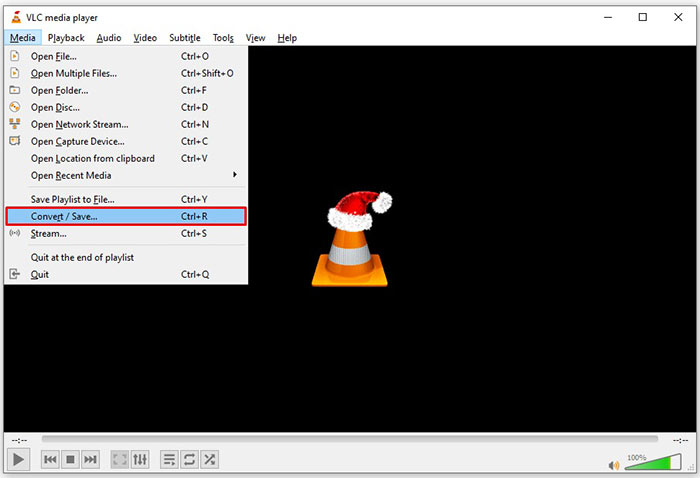
Vaihe 2: Siirry Media-valikkoon ja valitse Muunna/Tallenna PC:llä. Jos käytät VLC:tä Macilla, valitse Muunna/Suoratoista Tiedosto-valikosta.
Vaihe 3: Napsauta Lisää-painiketta lisätäksesi FLV‑tiedoston, jonka haluat muuntaa. Macilla napsauta Avaa media -painiketta tuodaksesi FLV‑videon.
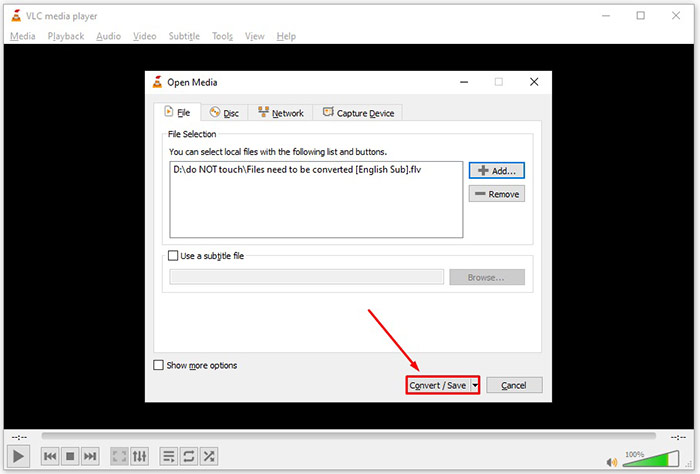
Vaihe 4: Paina Muunna/Tallenna-painiketta siirtyäksesi seuraavaan ikkunaan. Macilla selaa alas Valitse profiili -osioon.
Vaihe 5: Oletuksena VLC ei tue WMV‑tulostusta, mutta voit lisätä sen manuaalisesti. Napsauta Muokkaa profiilia -painiketta PC:llä tai Mukauta-painiketta Macilla avataksesi Profiilin muokkaus -ikkunan.
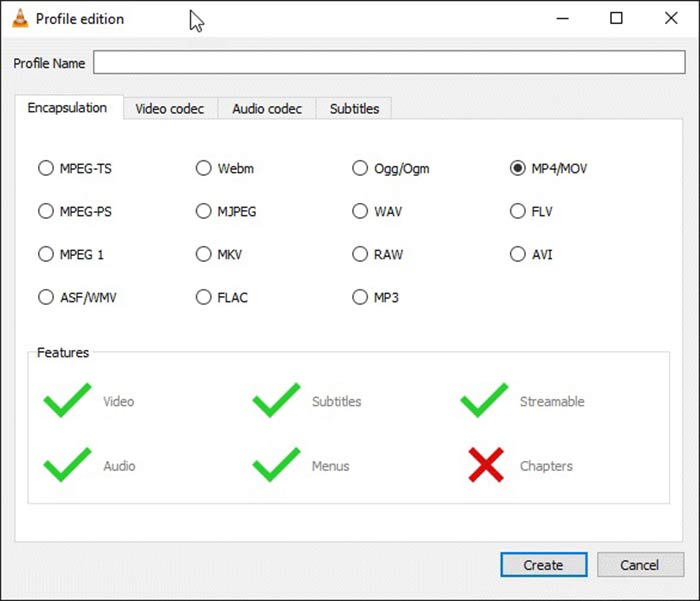
Vaihe 6: Kirjoita WMV Profiilin nimi -kenttään ja valitse ASF/WMV. Napsauta Luo-painiketta ja sulje valintaikkuna. Avaa sitten Profiili-pudotusluettelo ja valitse WMV.
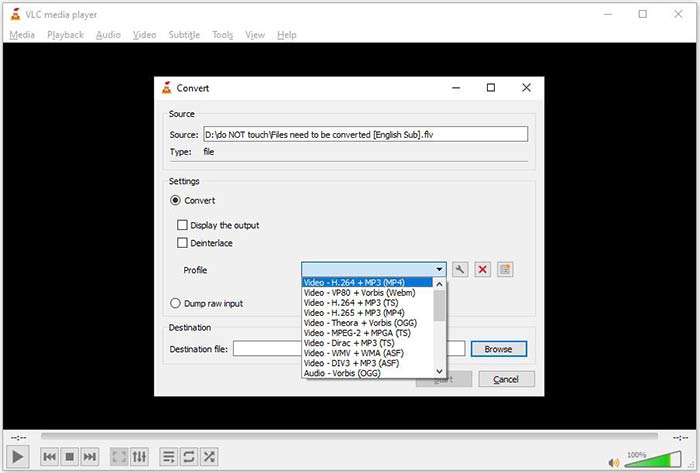
Vaihe 7: Napsauta Selaa-painiketta ja valitse tietty hakemisto, johon tulostettava WMV‑tiedosto tallennetaan. Napsauta lopuksi Aloita-painiketta käynnistääksesi FLV:n muuntamisen WMV:ksi välittömästi. Muuntamiseen kuluu yhtä kauan kuin videon kesto on, joten sinun on oltava kärsivällinen.
Osa 2: Kuinka muuntaa FLV WMV-verkkoon
Niille, jotka eivät halua asentaa ohjelmistoa, verkkosovellukset ovat käteviä vaihtoehtoisia ratkaisuja erilaisten tehtävien suorittamiseen. FVC Free Online Video Converter voi esimerkiksi auttaa sinua muuntamaan FLV‑tiedostoja WMV‑muotoon verkossa ilmaiseksi. Toisin kuin monet muut verkkosovellukset, se hyödyntää kehittynyttä teknologiaa videoiden muuntamiseen verkossa ilman tiedostokokorajoitusta.
Vaihe 1: Avaa https://www.free-videoconverter.net/free-online-video-converter/ selaimessasi, kun sinun täytyy muuntaa FLV WMV:ksi. Napsauta Lisää tiedostoja muunnettavaksi -painiketta ladataksesi ja asentaaksesi käynnistysohjelman.
Lataa työpöytäversio muuntaaksesi tiedostoja erissä.
Vaihe 2: Kun asennus on valmis, käynnistysohjelma ponnahtaa esiin. Napsauta Lisää tiedosto -painiketta ja lataa sitten FLV‑tiedostot, jotka haluat muuntaa.
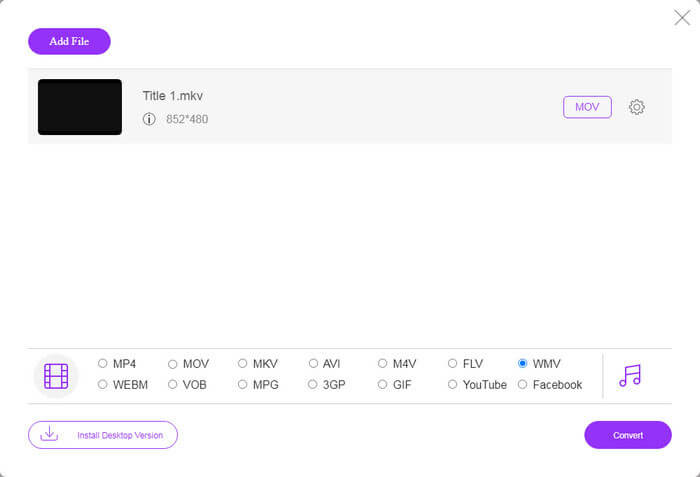
Vaihe 3: Valitse seuraavaksi alareunasta WMV-vaihtoehto ja napsauta Muunna-painiketta. Muuntaminen vie hetken. Lataa sitten tulostiedostot kiintolevyllesi.
Älä ohita tätä:
FLV vs. WMV
Adobe Flash Player käytti FLV:tä videosisällön, kuten elokuvien ja TV-ohjelmien, toimittamiseen. Nykyään Adobe ei enää kehitä soitinta ja suosittelee käyttäjiä poistamaan sen asennuksen turvallisuussyistä. Voit kuitenkin käyttää FLV-muotoa monissa muissa kuin Adobe-/Macromedia-ohjelmissa.
Microsoftin tuottama WMV oli yksi yleisimmistä videoformaateista 2000-luvulla. Se voidaan nähdä verkossa ja toistaa useilla Windowsin mediasoittimilla. Ja se on myös Windows Media Playerin oletusvideotiedostomuoto. Mutta sen ovat ottaneet muut muodot viime aikoina.
Osa 3: Usein kysyttyjä kysymyksiä FLV: stä WMV: hen
Voinko muuntaa FLV: n WMV: ksi Windows 10: ssä?
Windows 10: ssä ei ole sisäänrakennettua ominaisuutta, joka pystyy muuntamaan videotiedostoja. Työn tekemiseen tarvitaan myös videomuunninohjelma tai sovellus tietokoneellesi.
Miksi FLV ei toistu Windows Media Playerissa?
Kuten tiedämme, FLV on muoto, joka on saavuttanut suosiota videoiden toimittamisessa Internetin kautta. Windows Media Player ei kuitenkaan tue FLV: tä. Tässä sinulla on kaksi vaihtoehtoa, käytä toista mediasoitinta tai asenna koodekipaketti WMP: hen.
Onko turvallista muuntaa FLV WMV: ksi verkossa?
Tähän kysymykseen on vaikea vastata. Vaikka suurin osa verkkovideomuuntimista lupaa poistaa videosi muuntamisen jälkeen, jotkut niistä saattavat siirtää tiedostosi toisille käsille. Siksi sinun tulisi käyttää luotettavaa työkalua, kuten FVC Free Online Video Converter.
Johtopäätös
Tässä oppaassa on jaettu kolme tapaa muuntaa FLV WMV: ksi työpöydällä ja verkossa. Kun sinulla on tällainen tarve, voit seurata konkreettista opasta loppuun työn loppuun. Esimerkiksi FVC Free FLV Converter ei ole vain ilmainen, vaan myös muuntaa videotiedostosi vahingoittamatta laatua. Jos kohtaat muita ongelmia, ota meihin yhteyttä jättämällä viesti tämän viestin alle.
-
 Kuinka muuntaa FLV-videotiedostosi MP4: ksi maksamatta penniäkään
 Tässä oppaassa jaetaan neljä ilmaista tapaa muuntaa FLV-videotiedostosi MP4-muotoon Windows 10/8/7 / XP: ssä ja Mac OS X: ssä, jotta voit nauttia videoista millä tahansa laitteella.
-
 Kuinka muuntaa FLV-videosi MP3-äänitiedostoiksi työpöydällä ja verkossa
 Kuinka muuntaa FLV MP3-tiedostoksi? Sinun tarvitsee vain lukea tämä artikkeli huolellisesti, löytää suosikkimenetelmäsi ja seurata vaiheittaista opasta saadaksesi haluamasi.
-
 Kolme parasta tapaa muuntaa FLV MOV: ksi
 Miten muuntaa FLV MOV: ksi? Kuinka muuntaa FLV MOV: ksi Macissa? Onko olemassa mitään ilmaista tapaa muuntaa YouTube FLV MOV: ksi verkossa? Tämä viesti jakaa 3 FLV-MOV-muunninta vaihtamaan FLV-tiedostot MOV: ksi.

