


 Video Converter Ultimate
 Näytön tallennin
 Videon korjaus
Yksityiskohtainen opas animoidun GIF:n muuntamisesta FLV:ksi vaiheiden avulla
GIFien lisäämisestä viesteihin selkeän viestin välittämiseksi on tullut nykyään trendiä. Tällä hetkellä niitä käytetään markkinointitarkoituksiin sen takia, miten niillä lähestytään yleisöä. Siitä huolimatta jotkin alustat eivät tue GIF-tiedostojen julkaisemista sivustoillaan. Tämä ongelma on ärsyttävä, mutta GIFin muuntaminen videotiedostoksi, kuten FLV:ksi, ja sen jakaminen on todella helppoa. Eikö sinulla ole aavistustakaan, miten muuntaa animoituja GIFejä FLV-muotoon PC:llä, Macilla, verkossa, Androidilla tai iOS:llä? Käydään läpi työkalut, joita voit käyttää avuksesi.

Osa 1. Kuinka muuntaa animoitu GIF FLV:ksi FVC Video Converter Ultimate -sovelluksella
Et voi jakaa GIFejä, koska niitä ei tueta? Kokeile siinä tapauksessa muuntaa animoitu GIF FLV-muotoon ohjelmalla FVC Video Converter Ultimate. Tämä työkalu tukee GIFiesi muuntamista ja valitsemista yli 200 eri muotoon eri tarkkuuksilla. Lisäksi työkalussa on laitteistokiihdytys ja nopea muunnos, jotta sinun ei tarvitse käyttää paljoa aikaa tiedoston muuttamiseen. Ohjelmasta on lisäksi saatavilla versiot kaikille käyttöjärjestelmille, sekä Windowsille että Macille. Tämä on ehdottomasti paras valinta, kun haluat muuntaa medi tiedostojasi. Jatketaan siis hyvää vauhtia ja opetellaan, miten muunnetaan GIF ja jaetaan se myöhemmin.
Vaihe 1. Napsauta latauspainiketta ja asenna työkalu. Kun asennus on valmis, klikkaa Aloita nyt jatkaaksesi seuraavaan vaiheeseen.
Ilmainen latausWindows 7 tai uudempiTurvallinen lataus
Ilmainen latausMacOS 10.7 tai uudempiTurvallinen lataus
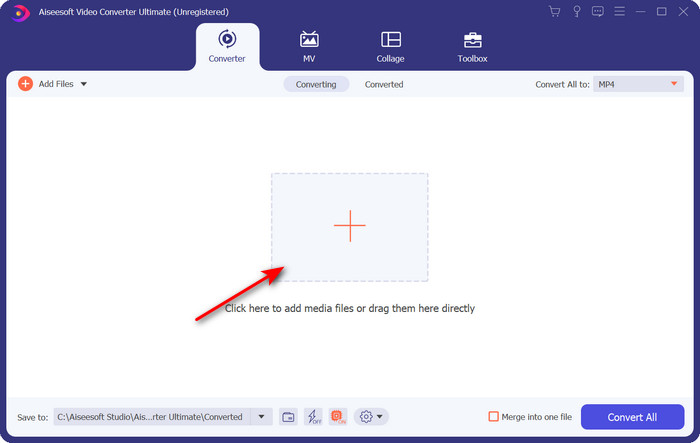
Vaihe 2. Napsauta sitten Lisää tiedostoja tai +-painiketta ladataksesi GIF-tiedoston ohjelmaan ja klikkaa Avaa.
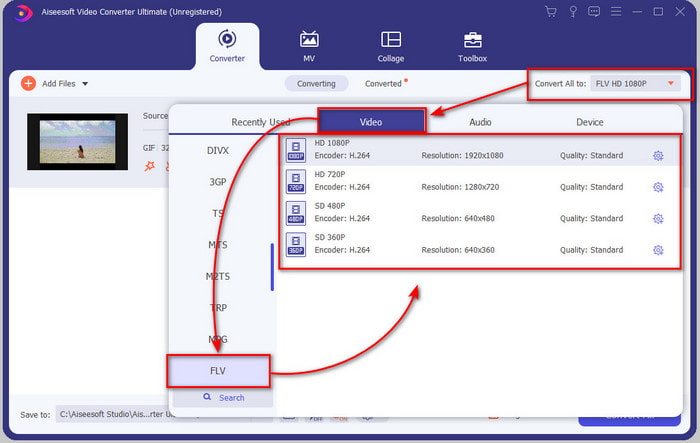
Vaihe 3. Muuntimen käyttöliittymän vasemmalla puolella klikkaa Muunna kaikki muotoon ja valitse lopulliseksi ulostuloksi FLV.
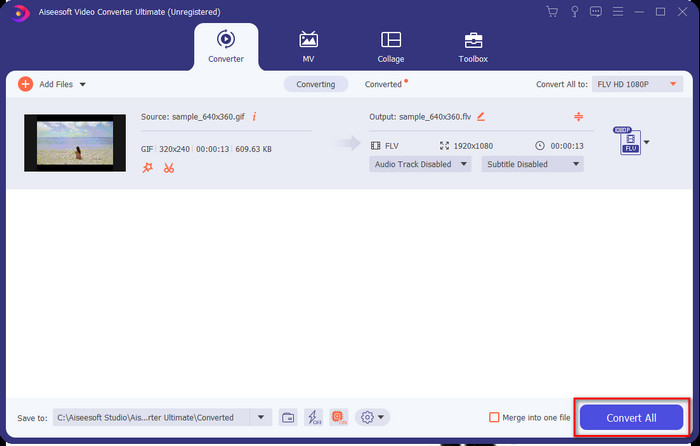
Vaihe 4. Kun olet valmis muuntamaan GIFin FLV-muotoon, klikkaa Muunna kaikki.
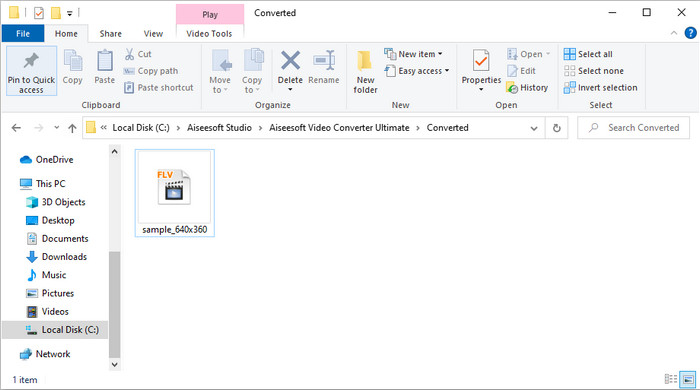
Vaihe 5. Näytölle avautuu kansio, jossa on muunnettu tiedosto, ja se on nyt valmis lähetettäväksi kaikille.
Osa 2. Muunna GIF FLV Online -muotoon
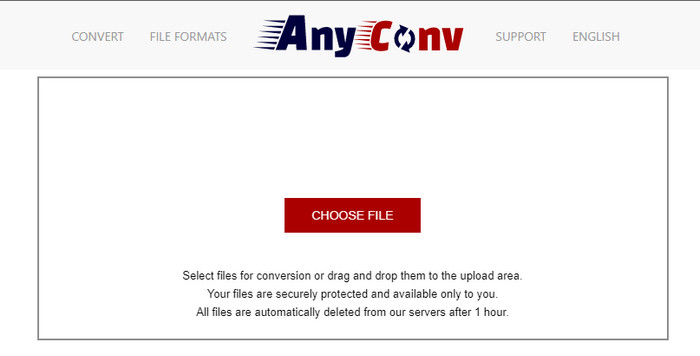
Voit käyttää AnyConv-palvelua GIFin muuntamiseen FLV-muotoon verkossa ilmaiseksi. Se tukee myös laajaa valikoimaa tiedostomuotoja kuville, e-kirjoille, asiakirjoille ja muille. Lisäksi voit käyttää tätä muunninta milloin ja missä tahansa, kunhan sinulla on internet-yhteys. Et kuitenkaan voi tehdä erämuunnoksia ajan säästämiseksi, vaan tiedostot on muunnettava yksitellen. Myöskään yli 50 Mt:n kokoisia mediatiedostoja ei voi ladata, koska niitä ei tueta. Jos haluat tietää, miten tätä verkkotyökalua käytetään, seuraa ohjeita.
Vaihe 1. Avaa selain ja siirry verkkotyökaluun.
Vaihe 2. Klikkaa Choose File ladataksesi GIFin, vaihda sitten muodoksi FLV. Kun olet valmis, napsauta Convert aloittaaksesi muunnosprosessin.
Vaihe 3. Napsauta Download .FLV tallentaaksesi tiedoston omalle levyllesi.
Osa 3. Muunna GIF FLV:ksi iPhonessa
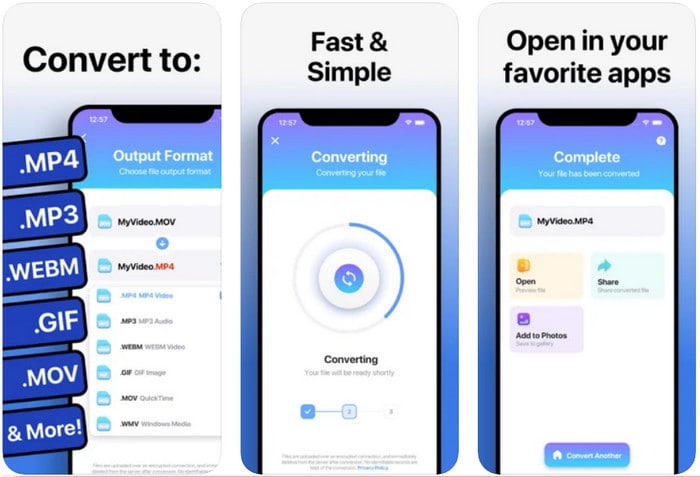
The Video Converter on huipputason muunnin, jonka voit ladata iOS-laitteellesi ja muuntaa GIFin FLV-muotoon. Tämä iOS-muunnin on saanut käyttäjiltään 4,2 tähden arvion, koska se toimii erinomaisesti. Silti jotkut käyttäjät katuvat elinikäisen lisenssin ostamista, koska he ovat sen jälkeen kokeneet paljon kaatumisia ja bugeja. Jos kuitenkin haluat kokeilla sitä, voit käyttää ilmaista versiota lataamalla sen ja seuraamalla alla olevia ohjeita.
Vaihe 1. Kun olet ladannut työkalun, avaa se, klikkaa Photos ja etsi GIF.
Vaihe 2. Pudotusvalikko tulee automaattisesti näkyviin; etsi sieltä FLV-muoto ja klikkaa sitä.
Vaihe 3. Klikkaa Convert Files aloittaaksesi muunnoksen.
Osa 4. Muunna GIF FLV:ksi Androidissa
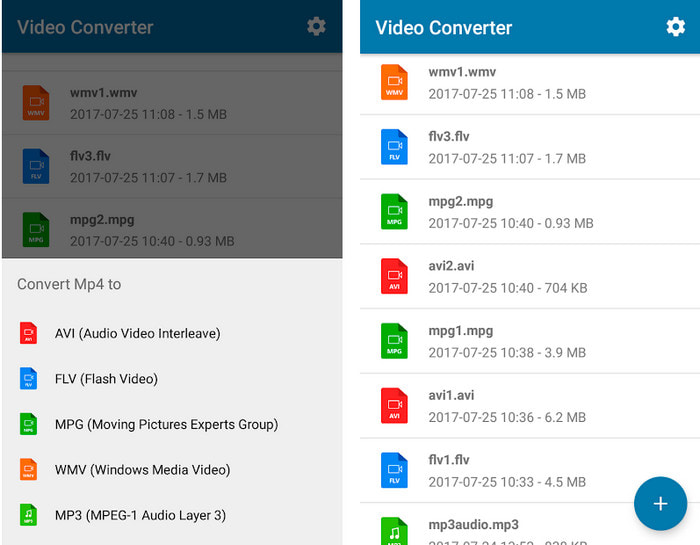
Jos olet Android-käyttäjä, voit käyttää sovellusta Video Converter: MP3, AVI, MPEG, GIF, FLV, WMV, MP4 muuntaaksesi GIFin FLV-muotoon nopeasti. Tämä työkalu on saatavilla puhelimesi Play Kaupasta, jos haluat muuntaa formaatin uudeksi versioksi. Toisin kuin ensimmäisen mainitun työkalun arvio, tämä muunnin on saanut vain 2,3 tähteä 1 000 arvostelun perusteella. Vaikka arvosana on hyvin matala, se pystyy silti muuntamaan tiedostosi uuteen muotoon. Jos haluat selvittää, miten se tehdään, jatketaan vaiheisiin.
Vaihe 1. Lataa sovellus Android-laitteellesi etsimällä se Play Kaupasta.
Vaihe 2. Avaa sovellus, klikkaa plus-painiketta GIF-kohdan alla löytääksesi tiedoston, jonka haluat muuntaa. Näkyviin tulee uusi vaihtoehto – klikkaa FLV (Flash Video).
Vaihe 3. Kun muunnos on valmis, etsi video puhelimesi kansiosta.
Osa 5. Lyhyt keskustelu GIF:stä ja FLV:stä
GIF-muotoa on helppo ymmärtää, koska näemme ja käytämme niitä melkein joka päivä. Tämä muoto sisältää liikkuvan kuvan; vaikka mediatiedostot ovat animoituja, niitä ei silti pidetä videomuodona. Kaivataanpa hieman GIF-tiedostoja; tämä muoto tukee 8 bittiä pikseliä kohti kuville, joiden väripaletissa on jopa 256 väriä 24-bittisessä RGB-väriyhdistelmässä. Vaikka värejä on paljon, tämä ei silti riitä, koska JPG ja PNG sisältävät enemmän väriyhdistelmiä. Mutta jos et halua tylsää still-kuvaa, sinun on käytettävä GIF-tiedostoa, koska se on pieni ja animoitu.
Toisaalta FLV on paras muoto video- ja äänitiedostojen lähettämiseen Internetin kautta. Koska tämä tiedosto on vakiovideomuoto HTML 5:ssä, et edes käytä flash-laajennuksia videon toistamiseen. Toistaiseksi tämä muoto on saanut paljon tukea verkossa jakamisessa GIF-muotoon verrattuna.
Jatkaksesi eteenpäin, jos haluat lisätä tai jakaa GIF-tiedoston kaikille sosiaalisen median sivustoille, sinun on muunnettava tiedosto ensin FLV-muotoon laadun heikkenemättä.
Osa 6. Usein kysytyt kysymykset GIF:n muuntamisesta FLV:ksi
Kuinka tehdä GIF?
Vaikka voit ladata tai luoda GIFejä verkossa, on usein parempi tehdä oma. Jos haluat tietää, miten luodaan personoituja GIFejä, klikkaa tätä linkkiä ja lue sisällä olevat ohjeet.
Kuinka kauan GIF-tiedostoa voi toistaa?
GIF-tiedoston enimmäispituus ei saa olla yli 15 sekuntia, mutta jos GIF on silmukassa, aikarajoitusta ei ole. Jokaisen GIF:n standardi on lähettää tiedosto nopeammin ja vähemmän latautumista.
Voinko toistaa GIF-kuvia VLC:llä?
Kuten aiemmin mainittiin, GIF on kuvatiedostomuoto, ei videotiedostomuoto. Jos siis avaat GIF-tiedoston VLC:ssä, sitä näytetään paikallaan olevana kuvana eikä liikkuvana. Tässä ovat parhaat GIF-soittimet, joita voit käyttää.
Johtopäätös
Edellä mainittujen seikkojen perusteella GIFien muuntaminen FLV-, AVI-, MP4-, MOV- ja muihin muotoihin on nyt meille helppoa ilman vaivaa. Jos kuitenkin haluat tehdä muunnoksen mahdollisimman tehokkaasti, sinun kannattaa ladata FVC Video Converter Ultimate. Tämä työkalu ei ole vain paras formaattimuunnoksissa, vaan se on myös poikkeuksellinen monissa muissa asioissa. Haluatko tietää, mitä toimintoja tällä työkalulla on? Napsauta siinä tapauksessa tätä latauspainiketta ja tutustu kaikkiin ohjelmiston ominaisuuksiin.
-
 Mikä on paras tapa muuntaa GIF AVI:ksi [Avoin lähdekoodi ja Premium]
 Haluatko muuntaa GIF-tiedostosi AVI-muotoon menettämättä videon laatua? Jatka lukemista saadaksesi lisätietoja GIF-tiedoston muuntamisesta AVI:ksi.
-
 Paras GIF-muunnin animoidun GIF:n muuntamiseksi MOV-muotoon [2021]
 Muunna GIF-tiedostosi MOV-muotoon vaivattomasti vaikuttamatta videotiedoston laatuun. Samoin portailla ja erilaisilla työkaluilla.
-
 10 parasta GIF-MP4-muunninta animoidun GIF:n muuntamiseksi MP4-muotoon [2021]
 Selvitä, mikä muunnin on paras muuttamaan GIF MP4:ksi. Tämän artikkelin avulla puhumme erilaisista työkaluista, joita voit käyttää ja pysyä kuulolla.
