


 Video Converter Ultimate
 Näytön tallennin
 Videon korjaus
Selvitä 4 parasta offline- ja online-SWF-FLV-muunninta Windowsissa ja Macissa
Etsin parhaillaan ratkaisua SWF-tiedostojeni lataamiseen videonjakosivustoihin, kuten Youtube, Facebook, MySpace ja muihin. Voitko auttaa minua löytämään nopeimman tavan ratkaista tämä ongelma?
Tämä ongelma on yleinen, erityisesti jos videosi on .swf-tiedostopäätteinen. Tämä formaatti on toki tavallinen verkossa, mutta tiedoston jakaminen videonjakoalustalla ei toimi. Jos siis haluat jakaa SWF-tiedostojasi, sinun täytyy muuntaa ne paremmin tuettuun muotoon, kuten FLV:hen. Katsotaanpa tämän artikkelin avulla neljä piilotettua helmeä – offline- ja online SWF–FLV-muunninta, joita voit käyttää.

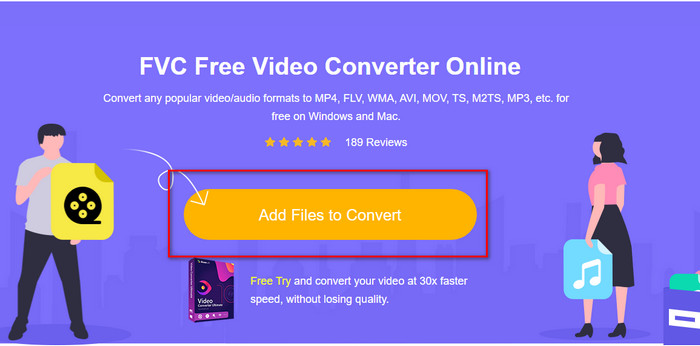
Osa 1. Muunna SWF FLV Online -muotoon ilmaiseksi FVC Free Video Converter Online -sovelluksella
FVC Free Video Converter Online on ylivertainen videomuunnin, jolla voit muuntaa SWF:n FLV:ksi verkossa täysin ilmaiseksi. Tämä verkkotyökalu on erikoistunut muuttamaan tiedoston uuteen formaattiin ilman, että sinun tarvitsee ladata työkalua tietokoneellesi. Sen muunnoskyvyn lisäksi voit myös muuttaa videon ja äänen asetuksia tarpeidesi mukaan. Haluatko tietää, miten tätä kevyttä verkkokonvertteria käytetään? Kopioi silloin alla olevat vaiheet.
Vaihe 1. Napsauta tätä linkkiä avataksesi uuden välilehden, joka vie sinut FVC Free Video Converter Online -työkalun viralliselle verkkosivulle.
Vaihe 2. Napsauta sivustolla Add Files to Convert, jolloin tietokoneen kansio avautuu; valitse .swf-tiedosto ja paina Open.
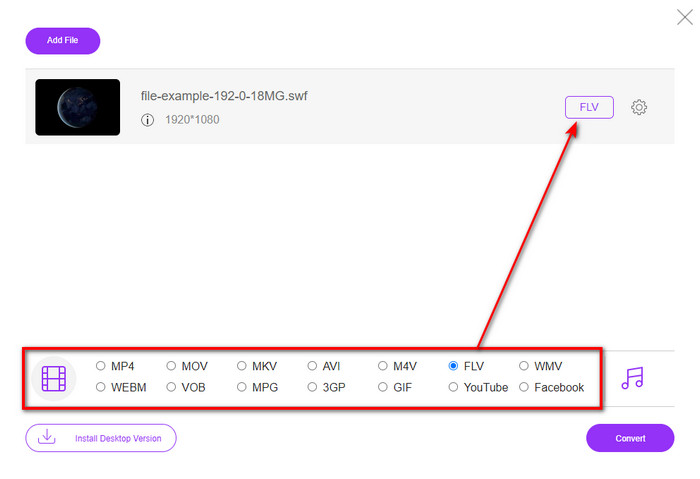
Vaihe 3. Kun olet lisännyt tiedoston, valitse luettelosta FLV-muoto.
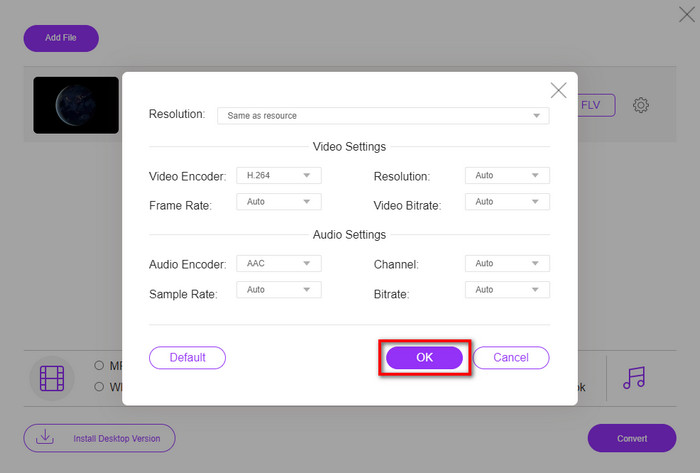
Jos haluat muuttaa videon ja äänen asetuksia, napsauta ratas-painiketta.
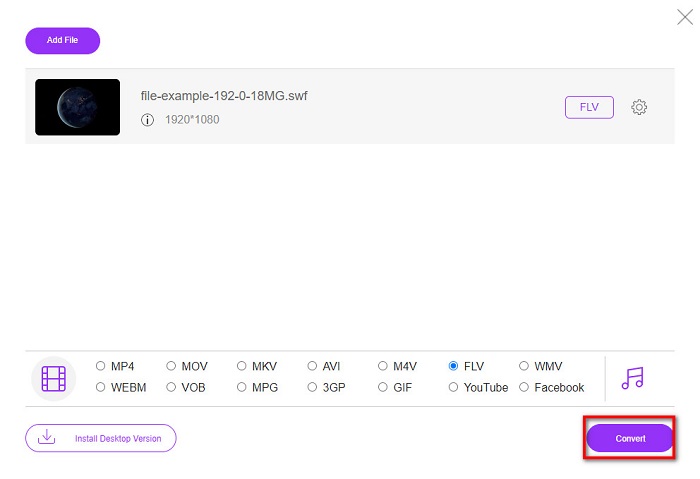
Vaihe 4. Aloita muunnos napsauttamalla Convert-painiketta.
Osa 2. Muunna SWF FLV:ksi FFmpegillä
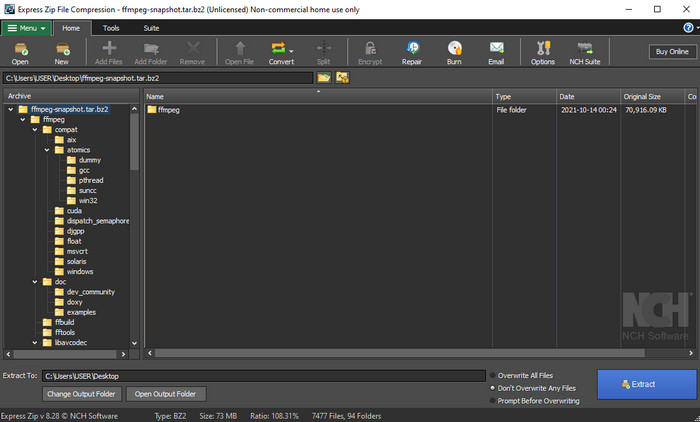
FFmpeg-työkalussa on ainutlaatuinen käyttöliittymä ja komennot SWF-tiedostojen muuntamiseen FLV-muotoon ilmaiseksi. Jos tunnet tämän muuntimen, osaat jo käyttää sitä, mutta kaikki eivät tunne. Lyhyesti selitettynä tämä muunnin ei ole tavanomainen verkossa tai ladattuna käytetty videomuunnin. Painikkeiden sijaan tätä työkalua ohjataan komennoilla komentokehotteessa.
Vaihe 1. Lataa FFmpeg-muunnin levyllesi ja avaa se.
Vaihe 2. Avaa tietokoneellasi komentokehote.
Vaihe 3. Siirry komentokehotteessa SWF-tiedostoasi sisältävään kansioon ja lisää se. Kopioi tämä komento ja liitä se komentokehotteeseen: ffmpeg -i input.swf -vn -ar 44100 -ac 2 -b:a 192k output.flv ja paina Enter, jotta prosessi alkaa.
Osa 3. Muunna SWF FLV:ksi Flashissa
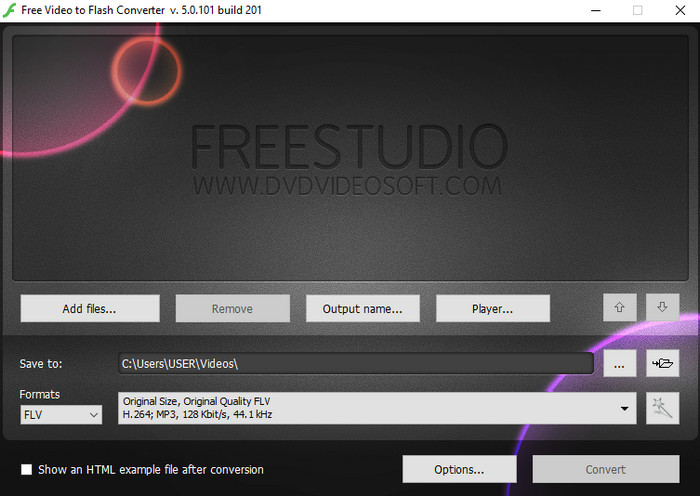
Free Video to Flash Converter on Windowsille ilmaiseksi ladattava muunnin. Tässä muuntimessa on kaksi formaattia, joista voit valita. Se on tarkoitettu nimenomaan tiedostojen muuntamiseen FLV- tai SWF-muotoon. Jos siis haluat muuntaa SWF-tiedostosi esimerkiksi AVI-, MP4-, MOV-, MKV-muotoon tai muuhun vastaavaan, tämä työkalu ei siihen sovellu. Opitaanpa nyt miten muuntaa SWF FLV:ksi Flashissa viivyttelemättä.
Vaihe 1. Lataa Flash Converter -ohjelman virallinen versio Windowsillesi ja käynnistä sovellus.
Vaihe 2. Napsauta Add Files ladataksesi tiedoston muuntimeen. Paina sitten Formats, etsi FLV ja valitse haluamasi laatu.
Vaihe 3. Aloita muunnos napsauttamalla käyttöliittymän oikeassa alakulmassa olevaa Convert-painiketta.
Osa 4. Kuinka muuntaa SWF FLV:ksi parhaan SWF-muuntimen avulla Windowsissa ja Macissa
Etkö ole vieläkään tyytyväinen yllä esiteltyihin kolmeen online- ja offline-SWF–FLV-muuntimeen? Kokeile siinä tapauksessa työkalua FVC Video Converter Ultimate. Tämä muunnin ylittää asiakkaiden odotukset, erityisesti sen tarjoaman muunnosprosessin nopeuden suhteen. Huikean muunnoskyvyn lisäksi siinä on myös edistyneet muokkaustoiminnot videon parantamiseen sekä Toolbox-työkalupakki muihin tarkoituksiin. Lisäksi alla luetellut ohjeet takaavat 101%-varmasti tiedostosi muuntamisen onnistumisen.
Vaihe 1. Ennen kuin käytät työkalua, lataa se Windows- tai Mac-tietokoneellesi, seuraa asennusohjeita ja käynnistä ohjelma.
Ilmainen latausWindows 7 tai uudempiTurvallinen lataus
Ilmainen latausMacOS 10.7 tai uudempiTurvallinen lataus
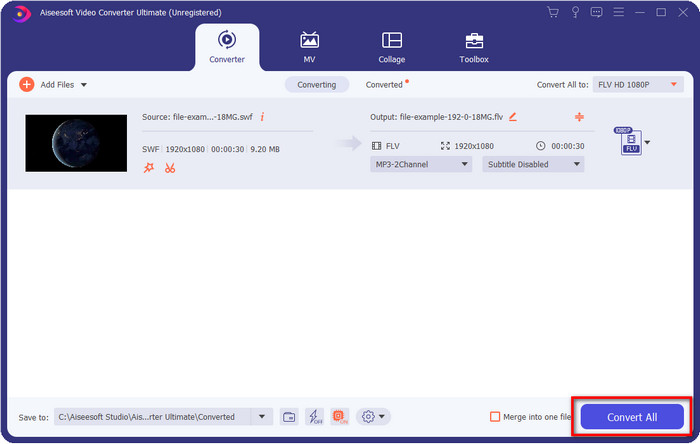
Vaihe 2. Kun ohjelma on käynnissä, napsauta Add Files ladataksesi SWF-tiedostot, jotka haluat muuntaa.
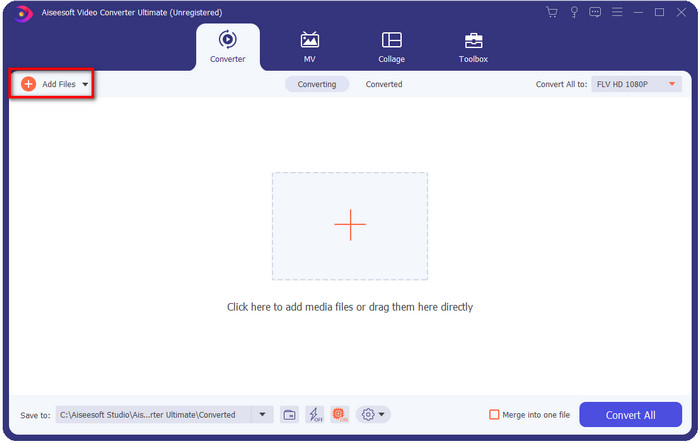
Vaihe 3. Napsauta Convert All to -vaihtoehtoa ja valitse FLV-muoto. Voit myös valita laadun korkearesoluutioiseksi tai säilyttää alkuperäisen version.

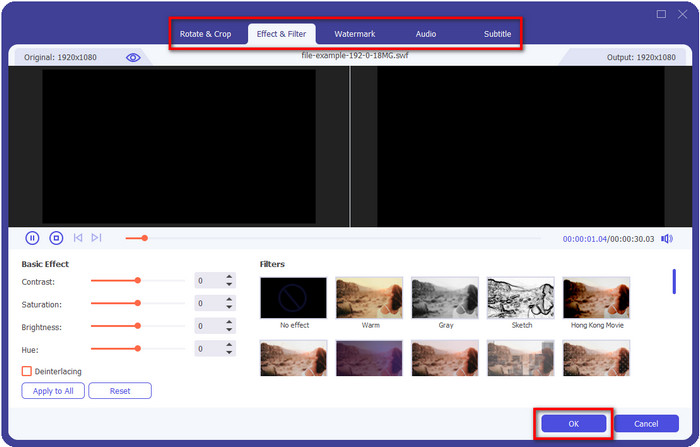
Jos haluat parantaa tulosvideota entisestään, napsauta taikasauva-painiketta. Se vie sinut eri muokkausvaihtoehtoihin, kuten Rajaus, Kierto, Tehosteiden lisäys, Tekstitys, Ääni ja Vesileima. Tallenna tekemäsi muutokset painamalla OK.
Vaihe 4. Napsauta Convert All, jolloin prosessi alkaa. SWF:n muuntaminen FLV:ksi vie vain vähän aikaa; muunnoksen jälkeen näytölle avautuu kansio, jossa on FLV-tiedosto.
Osa 5. Laajennettu tieto SWF:stä ja FLV:stä
ShockWave File tai SWF on Adobe-muoto, mutta Macromedia loi sen. Se tunnetaan vektoripohjaisten animaatioiden ja äänien pitämisestä verkossa. Lisäksi, koska se on vektoripohjainen, voit helposti säätää grafiikan skaalausta sopivaksi tai zoomata. Muuten kuin vektorianimaatiossa, tiedostokoko on niin pieni, että video latautuu nopeammin, vaikka sinulla on hidas Internet-yhteys. Mutta muotoa ei tueta, jos haluat jakaa ne videonjakoalustoilla.
Vaikka FLV on myös Adoben alla, tämä muoto on parempi kuin SWF. FLV- tai FlashVideo-muoto on tavallinen videomuoto useimmilla verkkosivustoilla. Tämä muoto voi sisältää kaksi erilaista videolle ja äänelle tarkoitettua koodekkia. Ja aivan kuten SWF-tiedosto, tämä muoto on pieni, jotta tiedosto ladataan nopeammin verkossa. Kun lataat FLV-tiedoston asemallesi, voit toistaa sen mediasoittimellasi, vaikka se ei olisi vielä valmis.
Auttaisi, jos muuttaisit SWF:n FLV-muotoon, koska SWF:ssä on paljon puutteita, joita voit löytää FLV-muodossa. Varsinkin jos videotiedosto on pitkä, koska vain .swf voi sisältää rajoitetun kuvan sekunnissa, on mahdollista, että et voi käyttää sitä. Mutta FLV pystyy pitämään pitkiä videoita helposti. Lisäksi, jos haluat keskittyä laatuun, FLV on parempi laatu kuin SWF.
Osa 6. Usein kysyttyä SWF:n muuntamisesta FLV:ksi
Tukeeko SWF-tiedosto läpinäkyvyyttä?
Kuten PNG ja GIF, tämä muoto tukee myös harmaasävyä todellisilla väreillä tai määritä yksi väri tehdäksesi siitä läpinäkyvän.
Mistä voin katsoa SWF-videoita?
Tällä hetkellä et voi katsoa SWF-tiedostoja oletusmediasoittimellasi, koska formaattia ei tueta. Voit kuitenkin napsauttaa tätä linkkiä ja lukea lisää artikkelista Top 4 SWF Media Player on Windows or Mac.
Voinko tallentaa puhelimeni .swf-tiedoston?
SWF-tiedostojen tallentaminen puhelimeen on mahdollista, mutta niiden toistaminen paikallisella mediasoittimella ei ole mahdollista. Koska tämä muoto ei ole puhelinyhteensopivuus vaan verkko. Joten jos lataat tiedoston tällä laajennuksella, odota, että et voi käyttää sitä. Voit kuitenkin muuntaa sen puhelimellasi toistettavaan muotoon, kuten MP4.
Johtopäätös
Tämä artikkeli esittelee muuntimehelmiä, joilla voit muuntaa SWF:n FLV:ksi heikentämättä SWF:n laatua. Kun keräsimme kaikki nämä muuntimet, huomasimme, että FVC Video Converter Ultimate on se piilotettu helmi, jota etsit tähän ongelmaan. Se tuottaa ilmiömäisen lopputuloksen ja nopeimman muunnosprosessin verrattuna kaikkiin mainittuihin työkaluihin. Nyt sinun tarvitsee vain valita se aarre, jota haluat käyttää muunnostarpeisiisi, lataamalla työkalu tai käyttämällä sitä verkossa.
-
 Hyödyllisiä DV-FLV-muuntimia DV:n muuntamiseksi FLV:ksi [2022]
 Jos etsit parhaita ja helppoja työkaluja DV:n muuntamiseen FLV:ksi, tässä on paras artikkeli luettavaksi. Saat erinomaisen näkemyksen kaivamalla läpi kaikki tämän artikkelin tiedot.
-
 Kuinka muuntaa MPG FLV:ksi menettämättä laatua [Todistettu]
 Sinun on katsottava suosikkielokuvasi tällä mediasoittimella, mutta se ei tue MPG:tä. Yritä muuntaa MPG-tiedostosi FLV:ksi näiden tässä artikkelissa esiteltyjen muuntimien avulla.
-
 Muunna TRP FLV:ksi helpoimmilla offline- ja online-menetelmillä
 Haluatko muuntaa TRP-videotiedostosi FLV:ksi nopeasti ja ilman vaivaa? Lue tämä artikkeli tarjotaksesi parhaan ohjelmiston ja verkkopalvelun, joka sopii parhaiten tilanteeseen.
