


 Video Converter Ultimate
 Näytön tallennin
 Videon korjaus
Offline- ja online-työkalut TRP:n muuntamiseen FLV:ksi, joista sinun pitäisi tietää
TRP on tiedostomuoto tallennettujen televisiolähetysten säilyttämiseen. Koska vain harvat mediasoittimet pystyvät käsittelemään tätä tiedostotyyppiä alkuperäisessä muodossaan, sinun on ehkä muunnettava tiedosto toiseen muotoon ennen katselua. Jotta voit muuntaa TRP‑tiedostot FLV‑tiedostoiksi, tarvitset siihen soveltuvan ohjelmistotyökalun. Onneksi tämä käy paljon helpommin käyttämällä ohjelmistoamme tai sen verkossa toimivaa vastinetta, jotka eivät aiheuta sinulle minkäänlaista vaivaa koko muunnosprosessin aikana. Seuraa ohjeita, jotka annamme, jotta voit muuntaa TRP‑videosi FLV‑muotoon onnistuneesti.

Osa 1. Offline-menetelmä TRP:n muuntamiseksi FLV:ksi
TRP‑tiedostomuoto on useimmille videonkatsojille varsin tuntematon eikä sitä käytetä usein sisällöntuottajien keskuudessa. Tämän vuoksi useimmat ohjelmistot ja verkkotyökalut eivät tue tämän tyyppistä videotiedostoa. Siksi Video Converter Ultimate on varteenotettava vaihtoehto aina, kun on tarve muuntaa videoita muodosta toiseen. Tällä ohjelmistolla voit muuntaa TRP‑tiedostosi mihin tahansa valitsemaasi muotoon yhdellä napsautuksella.
Tämä videonmuunnintyökalu tarjoaa edistyneitä muokkausominaisuuksia ja graafisen käyttöliittymän, jota on helppo käyttää, vaikka sinulla ei olisi teknisiä tietoja tai taitoja. Tämän sovelluksen avulla voit muuntaa tiedostoja ja hyötyä huippunopeista muunnosajoista ja korkealaatuisesta tulosteesta. Tässä tarjoamme sinulle yksinkertaiset vaiheet, jotka sinun on noudatettava:
Vaihe 1: Lataa .exe‑tiedosto napsauttamalla alla olevaa Free Download ‑painiketta käyttöjärjestelmäsi mukaan. Kun lataus on valmis, avaa tiedosto ja käynnistä asennus. Odota, että asennus valmistuu, ja käynnistä sitten ohjelmisto.
Ilmainen latausWindows 7 tai uudempiTurvallinen lataus
Ilmainen latausMacOS 10.7 tai uudempiTurvallinen lataus
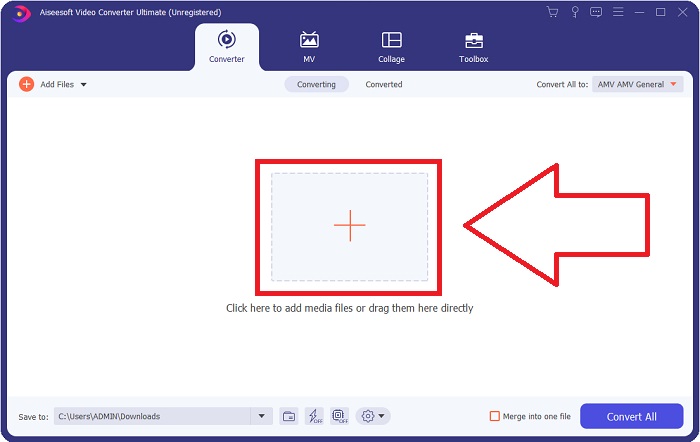
Vaihe 2. Kun ohjelmisto käynnistyy, näyttöön avautuu käyttöliittymä. Napsauta keskellä olevaa +‑painiketta ja aloita muunnettavan videotiedoston tuonti tai vedä ja pudota tiedosto ikkunaan.
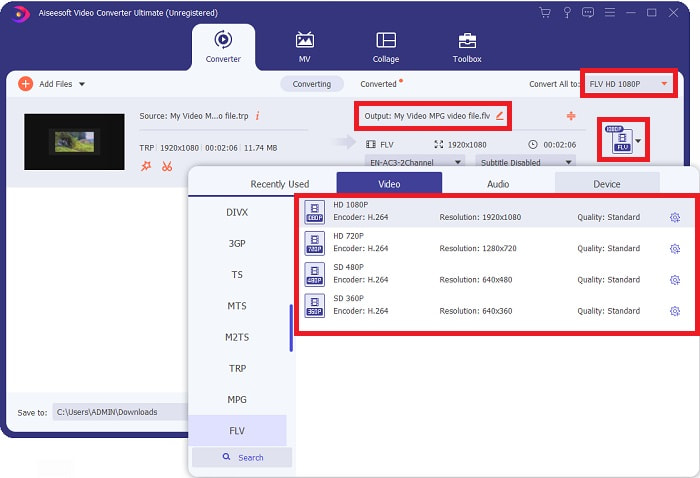
Vaihe 3: Näet videosi nykyisen tiedostomuodon tiedoston oikealla puolella. Valitaksesi muodon, johon video muunnetaan, napsauta sitä, jolloin kaikki käytettävissä olevat muodot tulevat näkyviin. Etsi FLV tai kirjoita se hakukenttään. Oikealla puolella on myös valittavissa erilaisia videolaatuja.
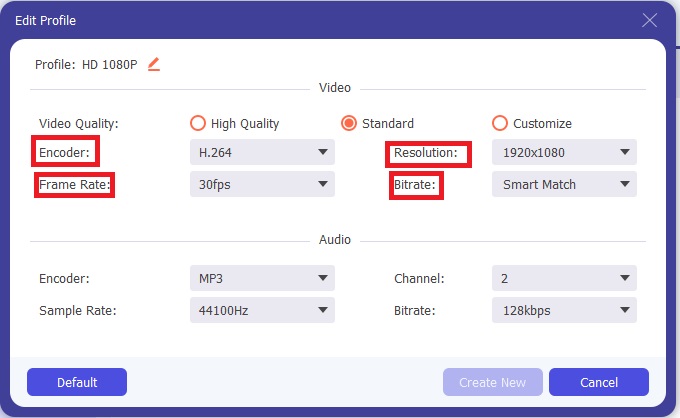
Vaihe 4: Lisätoimintoja varten, joista puhuimme, napsauta hammasrataskuvaketta valitsemasi videolaadun oikealla puolella, jolloin avautuu uusi ikkuna. Siellä voit muokata useita video‑ ja ääniasetuksia tarpeidesi mukaan. Napsauta Create New ‑painiketta tallentaaksesi muutokset.
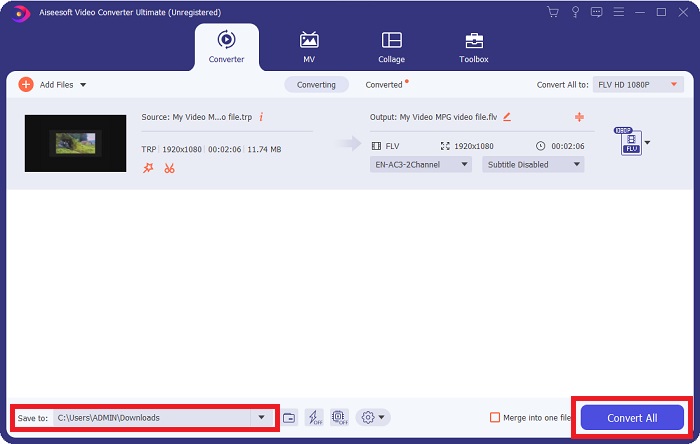
Vaihe 5: Kun olet tehnyt kaikki haluamasi säädöt, aloita muunnosprosessi napsauttamalla käyttöliittymän oikeassa alakulmassa olevaa Convert All ‑painiketta ja odota, että muunnos valmistuu.
Osa 2. Online-menetelmä TRP:n muuntamiseksi FLV:ksi
Videotiedostojen muuntaminen on myös hyvä vaihtoehto silloin, kun haluat hoitaa työn vierailemalla verkkotyökalussa etkä asentaa täyttä ohjelmistoa. Tässä tapauksessa tarjolla on myös ohjelmiston online‑versio – FVC Free Video Converter Online. Se tarjoaa edelleen ohjelmistosta tuttuja lisäasetuksia, vaikkei kaikkia ominaisuuksia olekaan käytettävissä. Silti se hoitaa tehtävänsä kohtuullisessa ajassa. Käyttääksesi tätä verkkotyökalua, toimi seuraavasti:
Vaihe 1: Siirry muuntimeen suoraan napsauttamalla tätä linkkiä. Sieltä voit aloittaa lataamalla käynnistysohjelman, jota tarvitset tiedostojen tuontiin. Napsauta sivun keskellä olevaa Add Files to Convert ‑painiketta aloittaaksesi prosessin.
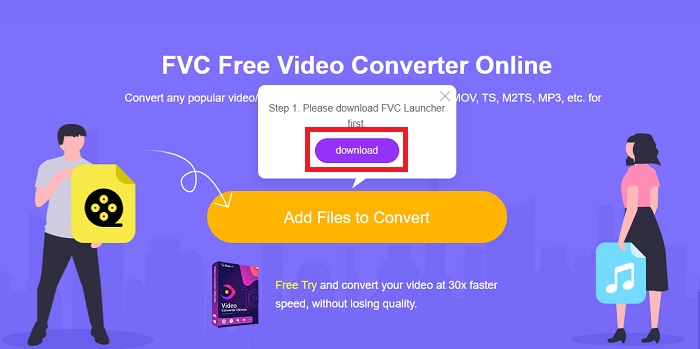
Vaihe 2: Napsauta samaa painiketta uudelleen ja lataa videotiedosto, jonka haluat muuntaa. Kun olet tuonut tiedoston, avautuu uusi käyttöliittymä, jossa näkyvät kaikki käytettävissä olevat muodot. Valitse tässä tapauksessa FLV.
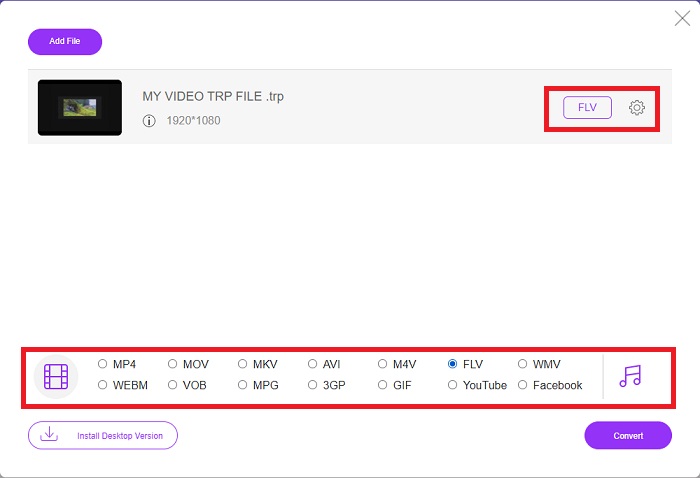
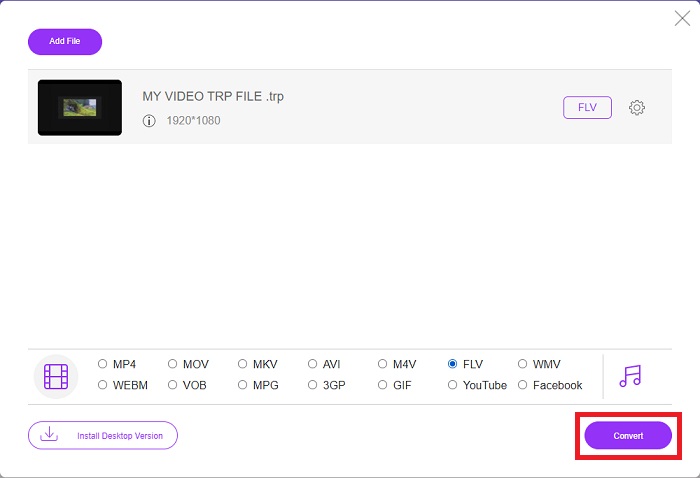
Vaihe 3: Lisäasetuksia varten, kuten itse ohjelmistossa, napsauta oikealla olevaa hammasrataskuvaketta. Näyttöön tulevat video‑ ja ääniasetukset, joiden avulla voit hienosäätää videota esimerkiksi resoluution, kuvataajuuden ja monen muun seikan osalta. Kun olet valmis, napsauta OK tallentaaksesi muutokset. Aloita lopuksi muunnosprosessi napsauttamalla oikeassa alakulmassa olevaa Convert ‑painiketta.
Aiheeseen liittyvää:
Osa 3. Laajennettu tietämys TRP:stä ja FLV:stä
Saadaksesi lisätietoja kahdesta mainitusta formaatista, tarjoamme sinulle lyhyet tiedot sekä vertailun näistä kahdesta.
TRP-tiedostot liitetään yleensä VideoLANin VLC:hen. TRP-tiedostotunniste voi kerätä MPEG-2 Part 1:n kanssa, joka sisältää teräväpiirtoelokuvia. TRP-tiedostot voivat sisältää ja tallentaa datapaketteja, jotka lähetetään digitaalisena videona ja äänenä digitaalisten videolähetysverkkojen, radiotaajuuksien tai lineaaristen tallennuslaitteiden, kuten videonauhureiden, kautta. TRP-tiedostoon sisältyy useita ääni- ja videovirtoja sekä virheenkorjauskoodi. Käyttäjät voivat myös sisällyttää tiedoston sisältöön metatietoja, kuten kuvausajan, kameran tunnuksen ja lähteen.
Toisaalta tiedosto, jonka tunniste on .flv, tarkoittaa Flash Videota. FLV-tiedostotunniste viittaa video- tai äänitiedostoon, joka on lähetetty Internetin kautta Adobe Flash Playerin tai Adobe Airin avulla. Flash Video on pitkään ollut ensisijainen videomuoto lähes kaikille upotetuille videoille Internetissä, mukaan lukien videot YouTubessa, Hulussa ja monilla muilla sivustoilla. Suoratoistopalveluntarjoajat ja ohjelmistokehittäjät ovat toisaalta hylänneet Flashin HTML5:n ja muiden muotojen hyväksi Adoben virallisen lopettamisen jälkeen.
| TRP | FLV | |
| Tiedostopääte | .trp | .flv |
| Kehittäjä | VideoLAN-projektitiimi | Adobe Systems Incorporated |
| Tukiohjelmat | ◆ SMPlayer ◆ VLC Media Player ◆ Apple QuickTime Player | ◆ RealPlayer ◆ Apple QuickTime Player ◆ Mplayer ◆ VLC Media Player |
Osa 4. Usein kysytyt kysymykset TRP:n muuntamisesta FLV:ksi
Kuinka avata TRP-videomuoto VLC:llä?
Kun VLC Media Player on asennettu tietokoneellesi, etsi TRP-videotiedosto kiintolevyltäsi ja valitse se hiiren oikealla painikkeella. Valitse avattavasta Avaa sovelluksella -valikosta VLC-mediasoitin. Järjestelmä avaa tästä ohjelmasta toistettavan videotiedoston heti, kun se käynnistetään.
Kuinka voin muuntaa FLV-tiedoston Windows Media Playeriksi?
Sinun on ensin valittava FLV-tiedosto, jonka haluat muuntaa. Voit valita WMV-muodoksi, johon haluat muuntaa FLV-tiedoston. Muunna FLV-tiedosto valitsemalla avattavasta valikosta "Muunna".
Voinko pelata TRP:tä missä tahansa?
TRP:n muuntaminen laajalti tunnetuiksi MP4-, AVI-, MOV-, MKV-, FLV-, WMV- ja muihin muotoihin on ehdotettu vaihtoehto, jos haluat toistaa TRP-tiedostoja kaikkialla ja millä tahansa laitteella tai mediasoittimella.
Johtopäätös
Kaiken kaikkiaan Video Converter Ultimate ja sen online-työkalun vastine on se, jota etsit saadaksesi koko muunnosprosessin valmiiksi ja tarjoamaan samalla kaikki tarvitsemasi ominaisuudet. Se ei aiheuta haittaa, ja se on käytettävissä milloin tahansa vuorokauden aikana, jos sinulla on ohjelmisto asennettuna työpöydällesi. Et koskaan tiedä milloin tarvitset tämän kaltaista muunninta, joten suosittelemme tämän ohjelmiston käyttöä helpottamaan.
-
 Helpoin opas TRP:n muuntamiseen AVI:ksi Windowsissa ja Macissa
 Ehkä et tunne TRP-videomuotoa ja ihmettelet, kuinka aiot muuntaa TRP:n AVI:ksi? Lue tämä artikkeli lisäksi saadaksesi tietoa ongelmaan liittyvistä yksityiskohdista.
-
 3 ratkaisua MTS: n muuntamiseen FLV Free & Online -palveluksi
 Haluatko muuntaa MTS: n FLV: ksi? Tässä on 3 ilmaista MTS - FLV-muunninohjelmistoa, jonka voit yrittää muuntaa MTS: n FLV: ksi Mac OS X: ssä ja Windows 10/8/7: ssä.
-
 Parhaat tavat muuntaa VOB FLV:ksi [ilmainen ja online mukana]
 Haluatko muuntaa VOB-tiedoston FLV-tiedostoksi? Voit suorittaa tehtävän helposti joko työpöydällä tai verkossa olevilla muuntimilla. Lue tämä opas ja opi muuttamaan VOB FLV: ksi helposti ja nopeasti.
