


 Video Converter Ultimate
 Näytön tallennin
 Videon korjaus
Ilmiömäiset työkalut XviD:n muuntamiseen FLV:ksi [Offline & Online]
XviD on avoimen lähdekoodin MPEG-4-videokoodekkikirjasto, jota jaellaan GNU General Public License -lisenssin ehdoilla ja jonka voi ladata ilmaiseksi. Se kehitettiin kilpailemaan suljetun DivX Pro -koodekin kanssa, jota koskevat lisenssirajoitukset ja joka on siksi saatavilla vain DivX Advanced Research Centerin (DARC) jäsenille. Tiedosto, jonka tunniste on .flv, on lyhenne sanasta Flash Video. FLV-tiedostopääte tarkoittaa video- tai äänitiedostoa, jota välitetään internetissä Adobe Flash Playerin tai Adobe Airin kautta. Nämä kaksi videoformaattia eivät ole keskenään yhteensopivia, mutta voit muuntaa ne toisikseen. Alla ovat työkalut, joita kannattaa harkita, jos haluat muuntaa XviD:n FLV:ksi.

Osa 1. Tehokas menetelmä XviD:n muuntamiseen FLV:ksi [Offline]
Muuntaminen XviD:stä FLV:ksi ei ole koskaan ollut helpompaa Video Converter Ultimaten ansiosta, joka tarjoaa all-in-one-ratkaisun ilman laadun heikkenemistä. Lisäksi käyttöliittymä on helppokäyttöinen ja voit helposti muuntaa XviD-tiedostosi FLV-muotoon ilman ongelmia. Sen lisäksi, että Video Converter Ultimate voi muuntaa XviD:n FLV:ksi, se tarjoaa runsaasti muita hyödyllisiä toimintoja. Voit esimerkiksi parantaa videon laatua ja tehdä musiikkivideon. Nyt kun olet oppinut tästä ohjelmistosta, voit nyt oppia käyttämään sitä noudattamalla alla olevia ohjeita:
Vaihe 1: Aloita lataamalla ohjelmisto napsauttamalla tämän vaiheen alla olevaa Ilmainen lataus -painiketta. Se on saatavilla sekä Macille että Windowsille, joten valitse käyttämäsi käyttöjärjestelmä. Kun olet ladannut ohjelmiston, asenna se tietokoneellesi.
Ilmainen latausWindows 7 tai uudempiTurvallinen lataus
Ilmainen latausMacOS 10.7 tai uudempiTurvallinen lataus
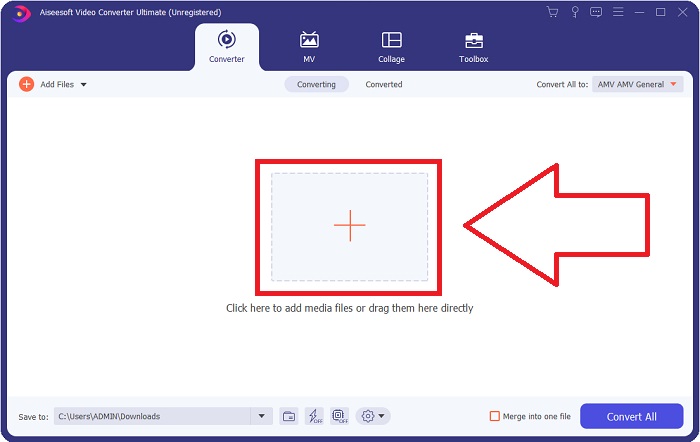
Vaihe 2: Käynnistä ohjelmisto aloittaaksesi XviD:n muuntamisen FLV:ksi. Kun käynnistät ohjelmiston, näytöllesi avautuu ikkuna, jossa näkyy Converter-käyttöliittymä. Napsauta ikkunan keskellä olevaa +-painiketta tai vedä videot ohjelmaan tuodaksesi tiedostoja tietokoneeltasi.
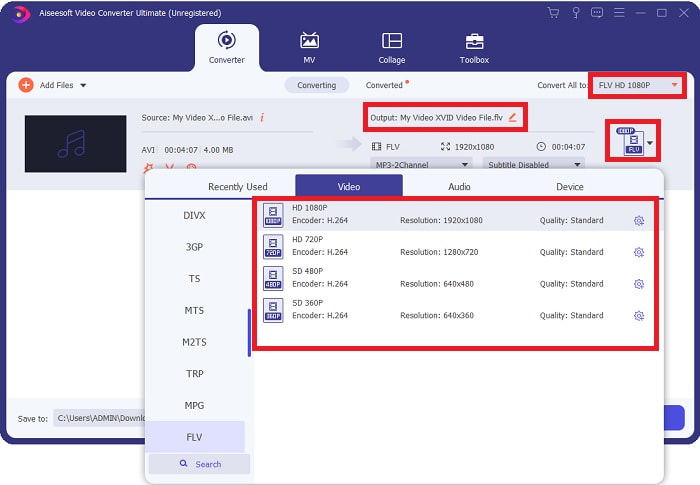
Vaihe 3: Tämän jälkeen näet toisen ikkunan ilmestyvän. Napsauta näytön oikeassa kulmassa olevaa videoformaattivalintaa. Etsi FLV-videoformaatti ja valitse haluamasi videonlaatu.
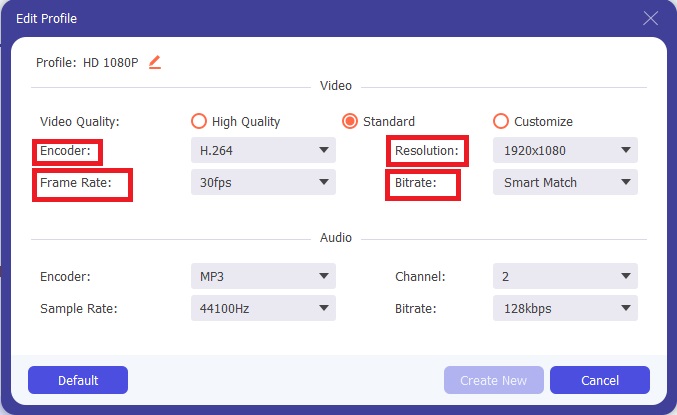
Vaihe 4: Jos haluamaasi laatua ei ole tarjolla ohjelmiston videolaatuasetuksissa, voit luoda oman videolaatusi säätämällä resoluutiota, bittinopeutta, kuvanopeutta jne. Tätä varten napsauta hammasrataspainiketta aivan sen videolaadun vieressä, joka näkyy sen jälkeen kun olet valinnut videoformaatin. Napsauta OK, kun olet valmis säätämään videota.
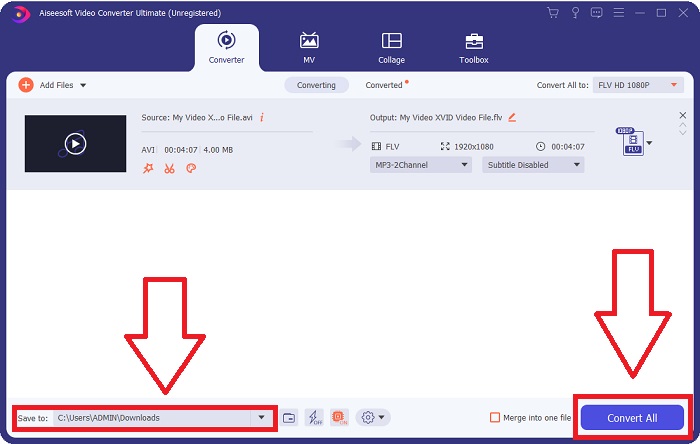
Vaihe 5: Kun kaikki säädöt on tehty, voit nyt muuntaa videon napsauttamalla Convert All. Voit myös napsauttaa Save to -painiketta ja määrittää kansion, johon haluat muunnettujen videoiden tallentuvan.
Osa 2. Erinomainen vaihtoehto XviD:n muuntamiseen FLV:ksi [Online]
Sinun ei tarvitse ladata, asentaa tai rekisteröidä mitään ohjelmistoa käyttääksesi verkkomuuntimia, kuten Free Video Converter Online. Tämän verkkotyökalun avulla voit helposti ja nopeasti muuntaa tiedostojasi suoraan selaimessa. Vain muutamassa sekunnissa voit muuntaa HD-videosi MP4-, FLV- tai mihin tahansa muuhun suosittuun videoformaattiin säilyttäen alkuperäisen laadun. Tämä verkkotyökalu voi auttaa sinua tilanteesta riippumatta, joten sinun kannattaa opetella alla kuvatut vaiheet:
Vaihe 1: Napsauta tätä linkkiä siirtyäksesi Free Video Converter Online -palvelun pääsivulle. Kun olet pääsivulla, napsauta Add Files to Convert, jolloin näytön yläosaan ilmestyy ikkuna; napsauta siinä Download ladataksesi käynnistysohjelman, jota tarvitaan verkkotyökalun käyttämiseen. Asenna se tietokoneellesi ja napsauta sitten uudelleen Add Files to Convert avataksesi verkkotyökalun.
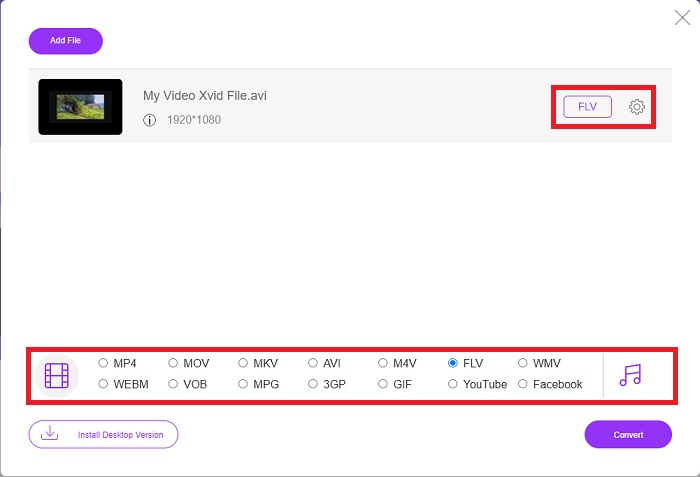
Vaihe 2: Voit nyt valita FLV-videoformaatin alhaalla sijaitsevasta formaattiluettelosta. Napsauta FLV-videoformaatin vieressä olevaa hammasrataspainiketta säätääksesi kaikki videon yksityiskohtaiset asetukset, kuten resoluution, kuvanopeuden jne. Napsauta OK, kun olet valmis.
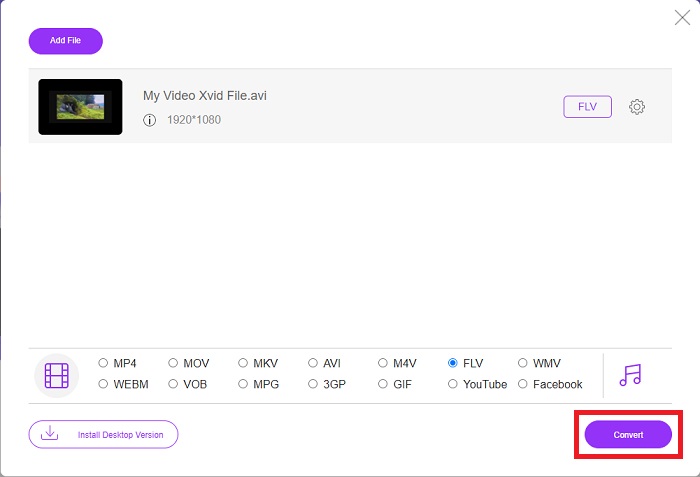
Vaihe 3: Lopuksi voit muuntaa videotiedoston napsauttamalla näytön alaosassa olevaa Convert-kuvaketta. Odota minuutti tai kaksi, ja ikkuna ilmestyy ilmoittamaan, että muunnos on valmis.
Voit muuten käyttää tätä työkalua myös muuntaaksesi FLV-tiedostosi XviD-muotoon helposti.
Osa 3. Vertailukaavio: XviD & FLV
XviD käyttää XviD-muodon koodekkia. Ohjelma, joka pakkaa ja purkaa videon MPEG-4 ASP:ksi, pakkausstandardiksi MP4:n kaltaisen videomuodon sijaan, on mitä se on. XviD-sisällön pakkausominaisuuksien ansiosta on mahdollista lyhentää täyspitkää elokuvaa niin, että se mahtuu CD-levylle säilyttäen samalla DVD-laadun. XviD-videosisältöä voidaan tallentaa useisiin tiedostosäiliöihin, vaikka käytettäisiin .xvid-tiedostotunnistetta. AVI-tiedoston nimi voi olla esimerkiksi video.xvid.avi sen luojan mukaan. XviD on GPL:n alainen, ilmainen ja avoimen lähdekoodin lisenssi ohjelmistolle.
Adobe Flash (FLV) -säilömuotoon tallennetut videotiedostot ovat kuitenkin FLV-tiedostoja. Ääni- ja koodatun videodatan virrat samalla tavalla kuin tavallinen Flash. SWF-muoto ja metatietopaketit sisältyvät lyhyeen otsikkoon. Flash Video Exporter -laajennuksella (sisältyy Adobe Animaten mukana) tai muulla FLV-tiedostoja tukevalla sovelluksella käyttäjät voivat viedä Flash Video -sisältönsä FLV-muodossa. QuickTimen ja Windows Median lisäksi Adobe Media Encoder voi koodata myös muita videomuotoja. Jotta saat lisätietoja yksityiskohtaisesta vertailusta, tarjoamme sinulle alla olevan vertailukaavion:
| Tiedostopääte | XviD | FLV |
| Tiedostotyyppi | MPEG-4 Part 2 -yhteensopiva video | Flash-videotiedosto |
| Kehittäjä | DivX, Inc. | Adobe System |
| Plussat | DivX on tunnettu kyvystään löytää herkkä tasapaino laadun ja tiedostokoon välillä pakkauksen suhteen. Tämän seurauksena sitä voidaan käyttää kopioimiseen, ääni- ja videotiedostojen kopioimiseen lähteestä tietokoneen kiintolevylle valmisteltaessa tallennusta ja muuntamista. | Adobe Flash on erinomainen valinta sivustoille, jotka haluavat sisällyttää animaatioita ja interaktiivisia elementtejä. Sillä voi olla merkittävä vaikutus pitkällä aikavälillä. Flashin suosituimmat pelit tuolloin olivat yksinkertaisia. |
| Haittoja | Se ei ole saatavilla kaikille alustoille. | Muutaman viime vuoden aikana FLV:n suosio on laskenut. FLV-sisällön tuottaminen vaatii paljon aikaa ja rahaa. Yksi Flashin suurimmista haitoista on, että sitä ei voi katsella iOS-laitteilla, mikä rajoittaa vakavasti sen kykyä houkutella uusia seuraajia. |
| Ohjelmat avaavat videomuodon | ◆VLC-mediasoitin◆ Windows Media Player& ◆ BS-soitin ◆ DivX Media Player ◆ Elmedia Player | ◆ VLC Media Player ◆ Adobe Flash Player |
Osa 4. Usein kysyttyä XviD:n muuntamisesta FLV:ksi
Onko XviD-koodekki turvallinen?
Xvid on suosittu ja tehokas koodekki, ja se on täysin turvallinen käyttää. Xvid-koodekin lataaminen sivustolta tai palvelusta, jota et tunne tai johon et luota, ei kuitenkaan ole hyvä ajatus. Emme esimerkiksi suosittele asentamaan koodekkipaketteja bittorrent-sivustoilta, sillä ne voivat olla haittaohjelmia, jotka esiintyvät laillisina ohjelmistoina. Ongelma voi ilmetä myös yritettäessä katsoa videoita internetissä. Jos haluat toistaa XviD-tiedostojasi, tässä on arvioita parhaista XviD-soittimista, joita voit kokeilla.
Onko XviD-koodekki ilmainen?
Xvid Codec Pack on ilmainen videon pakkaus ja laadukas koodekki. Xvid on erittäin nopea, koska se voi optimoida nykyaikaisille prosessoreille. Reaaliaikainen videotallennus kamerasta ja sujuva HD-videon toisto eivät ole ongelma. Tietokoneen jäljellä oleva virta riittää muihin asioihin!
Mikä on FLV-stream?
FLV on yksinkertainen säilö, joka "tukee" tiedostopohjaista progressiivista suoratoistoa, koska sen avulla voi vastaanottaa vain osan videon tavualueesta toistettaessa videota kokonaisuudessaan (mp4:lle toistoon tarvitaan meta, kuten Moov jne. .)
Johtopäätös
Kaikkien annettujen seikkojen päätteeksi tiedämme, että XviD:n muuntaminen FLV:ksi on mahdollista näiden kahden parhaan ja käyttäjäystävällisen muuntimen ansiosta ohjelmistojen ja verkkotyökalujen suhteen. Tämä artikkeli suosittelee sitä eniten, koska se ei ole verrattavissa muihin ohjelmistoihin ja online-työkaluihin, eikä sinun tarvitse valita, voitko käyttää sitä Windowsissa vai Macissa, koska voit käyttää sitä molemmissa käyttöjärjestelmissä ilmaiseksi.
-
 4 tarkistettua tapaa muuntaa TS FLV: ksi työpöydällä / verkossa
 Et voi avata TS: ää tietokoneellasi tai matkapuhelimellasi oletuksena. Ainoa tapa katsella videotiedostoja on muuntaa TS FLV: ksi tai muuhun muotoon konkreettisen oppaan avulla.
-
 3 ratkaisua MTS: n muuntamiseen FLV Free & Online -palveluksi
 Haluatko muuntaa MTS: n FLV: ksi? Tässä on 3 ilmaista MTS - FLV-muunninohjelmistoa, jonka voit yrittää muuntaa MTS: n FLV: ksi Mac OS X: ssä ja Windows 10/8/7: ssä.
-
 Parhaat tavat muuntaa VOB FLV:ksi [ilmainen ja online mukana]
 Haluatko muuntaa VOB-tiedoston FLV-tiedostoksi? Voit suorittaa tehtävän helposti joko työpöydällä tai verkossa olevilla muuntimilla. Lue tämä opas ja opi muuttamaan VOB FLV: ksi helposti ja nopeasti.
